Die LinksysNOW Incredible-WiFi-Einstellungen konfigurieren
Im Abschnitt Incredible-WiFi haben Sie einfachen Zugriff auf die wesentlichen Optionen zur Anpassung des Netzwerks. Sie können Ihren WiFi-Namen und Ihr Passwort aktualisieren, erweiterte Einstellungen ändern, ein Gastnetzwerk einrichten und weitere Konfigurationen für Ihre Bedürfnisse anpassen.
Bevor Sie beginnen:
- Wenn Ihr Modell die Quick Setup (Schnelleinrichtung) -Option unterstützt, können Sie sie verwenden, um alle Ihre Funkradios mit demselben WLAN-Namen, Passwort und derselben Sicherheit umzubenennen, mit Ausnahme des Gastnetzwerks.
- Im Bereich Incredible-WiFi (Unglaubliches WLAN) gibt es drei (3) Unterkategorien: WiFi (WLAN), Advanced (Erweitert) und MAC Filtering (MAC-Filterung).
- Unterstützte Modelle:
- SPNM60, SPNM62
- LN1600 Serie
Die Bilder können je nach Modell unterschiedlich sein.
Zugriff auf die WLAN-Einstellungen
Konfigurieren der WLAN-Einstellungen (Reiter WiFi)
Konfigurieren des Gastnetzwerks
Zugriff auf erweiterte WLAN-Einstellungen
Konfigurieren der MAC-Filterungseinstellungen
Zugriff auf die WLAN-Einstellungen
1. Melden Sie sich in die Webschnittstelle des Routers an.
2. Klicken Sie auf die Registerkarte Menu (Menü) .

3. Klicken Sie auf die Kachel Incredible-WiFi (Unglaubliches WLAN).
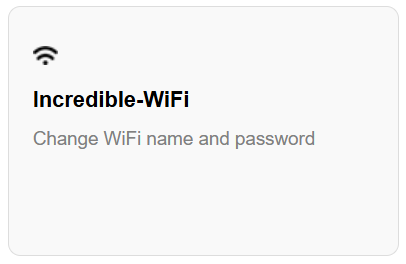
Sie wurden jetzt auf die Einstellungsseite von Incredible-WiFi weitergeleitet.
Konfigurieren der WLAN-Einstellungen (Registerkarte WLAN)
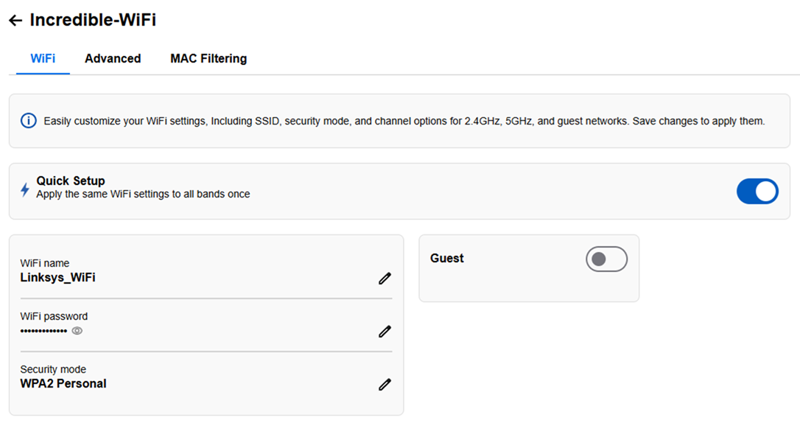
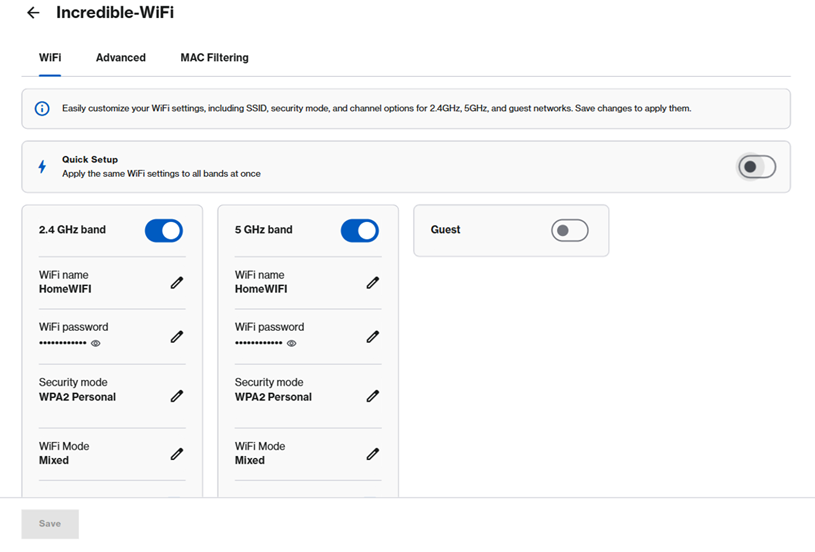
Die Modelle Linksys SPNM60 und SPNM62 verfügen über einen Quick Setup (Schnelleinrichtung) -Modus, der standardmäßig aktiviert ist. Dies ermöglicht es Ihnen, den WLAN-Namen und die Sicherheitseinstellungen gleichzeitig auf allen Funkradios zu aktualisieren, mit Ausnahme des Gastnetzwerks.
Quick Setup (Schnelleinrichtung) - Aktiviert
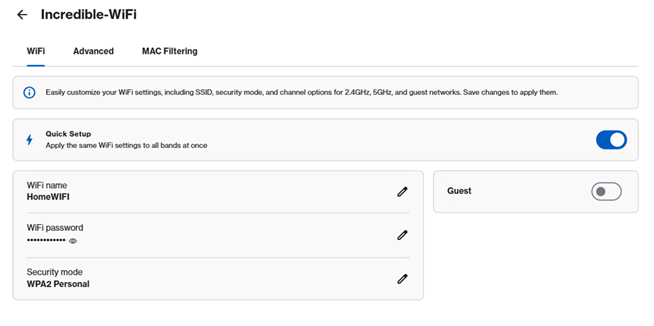
1. Klicken Sie auf das Bearbeitungs  -Symbol. Ändern Sie die gewünschten Einstellungen und klicken Sie dann auf Save (Speichern).
2. Für fortgeschrittene Benutzer: Deaktivieren Sie den Quick Setup (Schnelleinrichtung) -Modus. Passen Sie Ihre Einstellungen an und klicken Sie auf Save (Speichern).
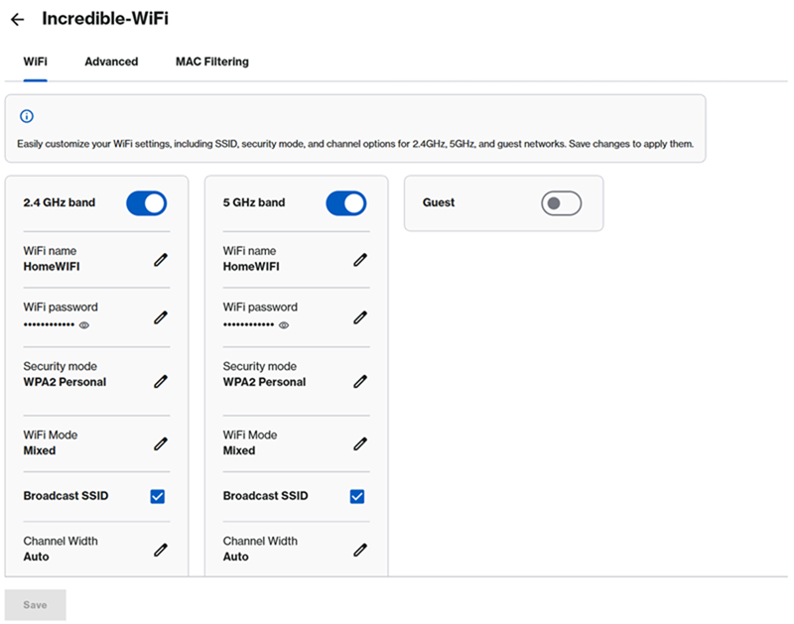
Quick Setup - Deaktiviert
Für Linksys LN1600 Serie:
Quick Setup ist nicht unterstützt; Passen Sie einfach Ihre Einstellungen an und klicken Sie auf Save (Speichern).
Konfigurieren des Gastnetzwerks
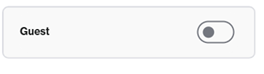
Das Gastnetzwerk ist standardmäßig deaktiviert. Sie können Ihren Gästen einen Internetzugang zur Verfügung stellen, ohne Ihre Haupt-WLAN-Zugangsdaten weiterzugeben, und gleichzeitig verhindern, dass Gastgeräte auf Ihr Heimnetzwerk zugreifen.
1. Schalten Sie das Gastnetzwerk EIN.
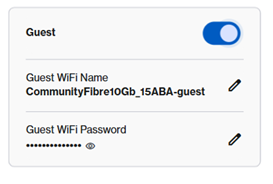
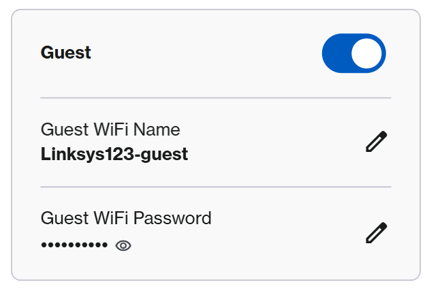
2. Um die standardmäßigen Gast-Einstellungen zu verwenden, notieren Sie sich die Zugangsdaten oder verwenden Sie den QR-Code auf der Startseite. Wenn Sie die Einstellungen anpassen möchten, geben Sie ihr einen anderen Namen als Ihr Haupt-WLAN. Klicken Sie auf das  -Symbol, um Ihre Änderungen vorzunehmen, und klicken Sie dann auf Save (Speichern).
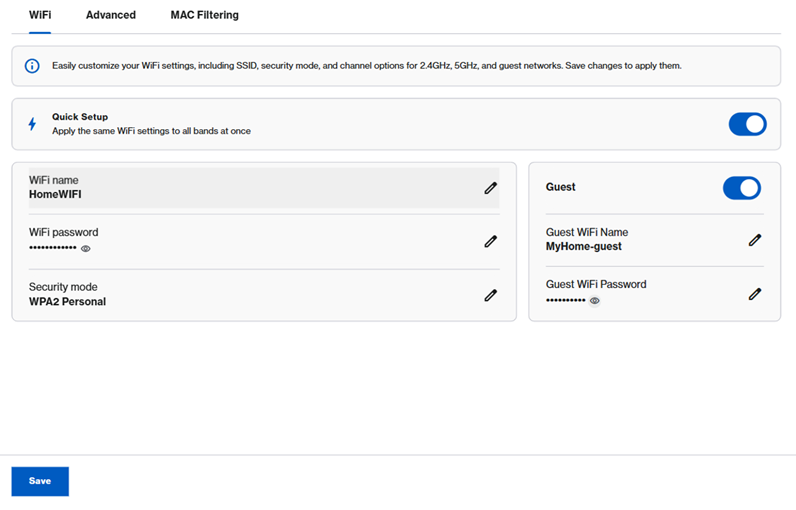
3. Klicken Sie auf Ok. Die WLAN-Verbindung wird vorübergehend unterbrochen, bis die Einstellungen gespeichert sind.
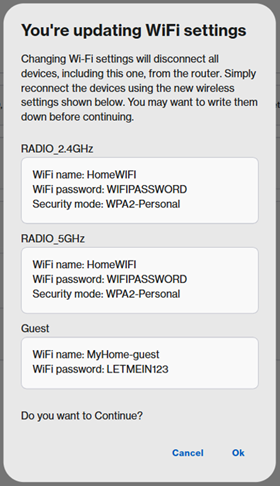
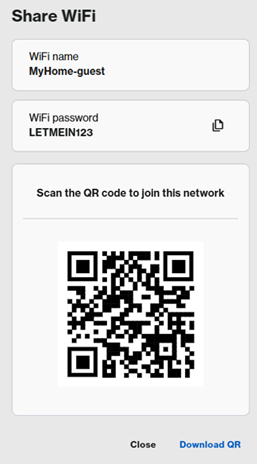
4. Gehen Sie nun zur Startseite und klicken Sie auf das  -Symbol.
5. Speichern Sie die WLAN-Zugangsdaten für das Gastnetzwerk, indem Sie sie notieren, in die Zwischenablage kopieren  , Ihre Gäste den QR-Code scannen lassen oder den QR-Code herunterladen und drucken.
Zugriff auf erweiterte WLAN-Einstellungen
In diesem Abschnitt können Sie andere erweiterte WLAN-Einstellungen konfigurieren.
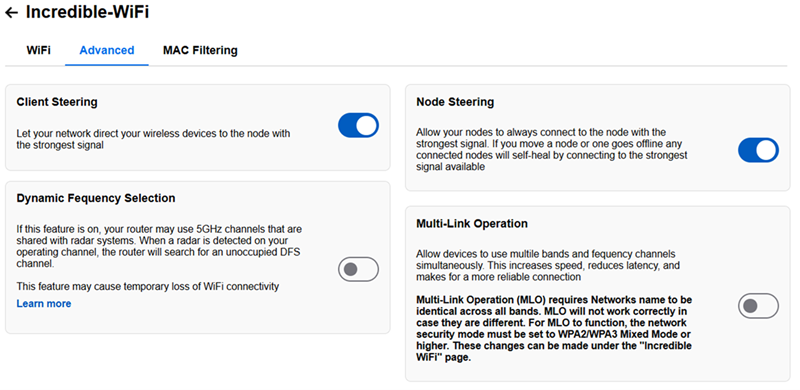
Erfahren Sie, wie Sie MLO aktivieren.
Konfigurieren der MAC-Filterungseinstellungen
Die MAC-Filterung wird verwendet, um bestimmten Geräten den Zugriff auf das WLAN-Netzwerk zu verweigern. Es wird empfohlen, die MAC-Adresse Ihres Geräts zu überprüfen, um die Einstellung zu bestätigen.
Wenn das Client-Gerät eine private WLAN-Adresse oder eine zufällige MAC-Adresse aktiviert hat, die seine MAC-Adresse zu verschiedenen Zeiten ändert, folgt das Gerät nicht der Verweigerungsregel, und das Gerät wird aufgrund der Verwendung einer anderen MAC-Adresse im Netzwerk zugelassen.
Um diese Einstellung auf Ihrem Gerät zu überprüfen oder zu ändern, klicken Sie hier für iOS-Geräte oder klicken Sie hier für Android™-Geräte.
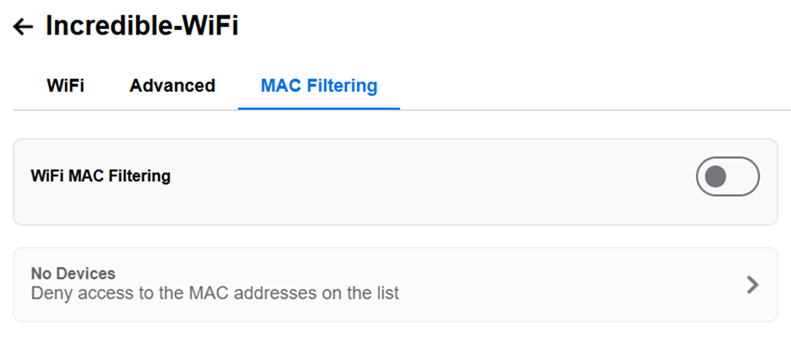
So aktivieren Sie die MAC-Filterung
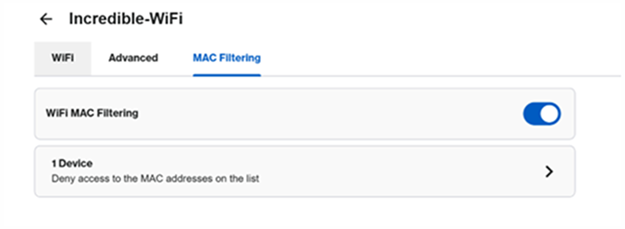
1. Schalten Sie den Schalter ein, um die WLAN-MAC-Filterung zu aktivieren.
2. Klicken Sie auf das Pfeilsymbol in der zweiten Zeile.
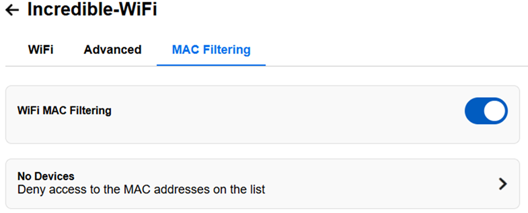
3. Wählen Sie eine der beiden Optionen:

- ◾Select from my device list (Aus meiner Geräteliste auswählen) - Wählen Sie ein Gerät aus und klicken Sie auf Add (Hinzufügen).
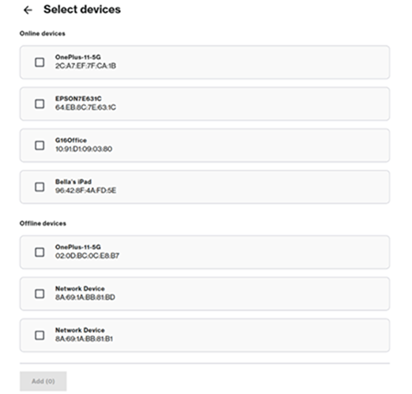
- ◾Manually add device (Gerät manuell hinzufügen) - Geben Sie die MAC-Adresse eines Geräts in diesem Format xx:xx:xx:xx:xx ein und klicken Sie auf Save (Speichern).
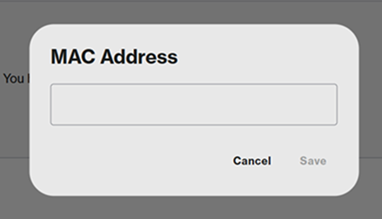
4. Klicken Sie auf Done (Fertig).
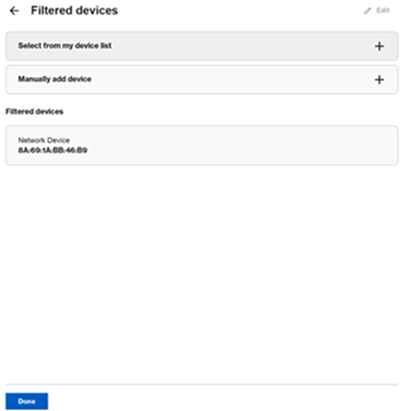
5. Klicken Sie auf Save (Speichern).
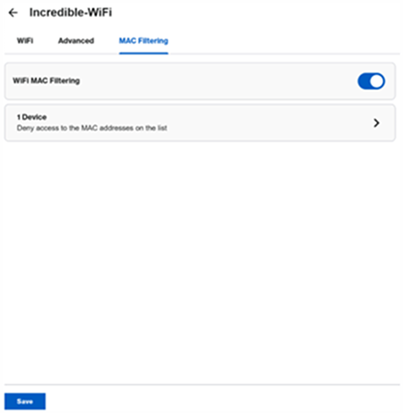
6. Klicken Sie auf Turn On (Einschalten) wenn Sie dazu aufgefordert werden.
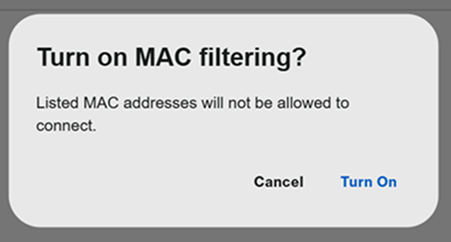
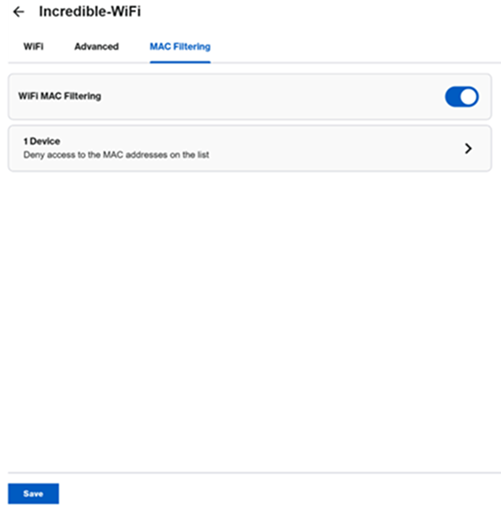
Wenn die MAC-Filterung aktiviert ist, wird Folgendes angezeigt:
So deaktivieren Sie die MAC-Filterung oder entfernen ein Gerät
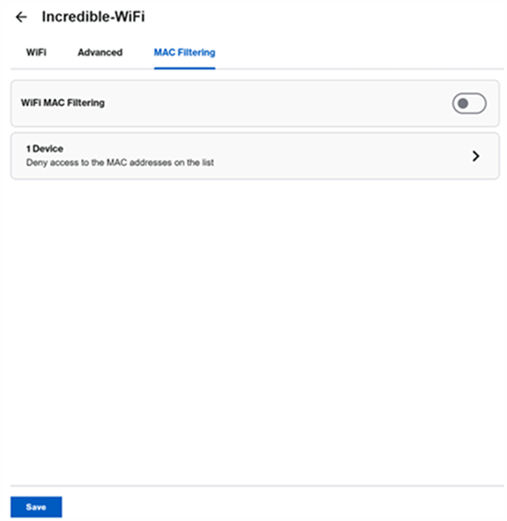
1. Um sie zu deaktivieren, schalten Sie den Schalter der MAC-Filterung auf AUS und klicken Sie dann auf Save (Speichern).
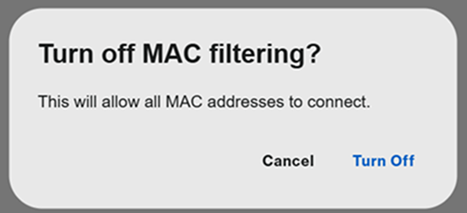
2. Klicken Sie auf Turn Off (Ausschalten) wenn Sie dazu aufgefordert werden.
3. Um ein Gerät aus der MAC-Filterung zu entfernen, klicken Sie auf den Bereich Devices (Geräte).
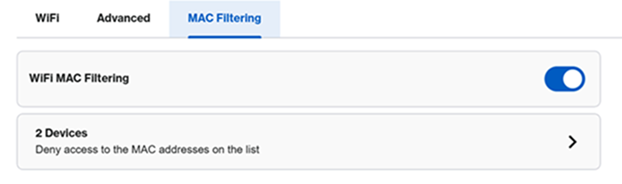
4. Klicken Sie auf Edit (Bearbeiten) und wählen Sie das Gerät aus, das Sie aus der Liste entfernen möchten. Klicken Sie auf Remove (Entfernen).
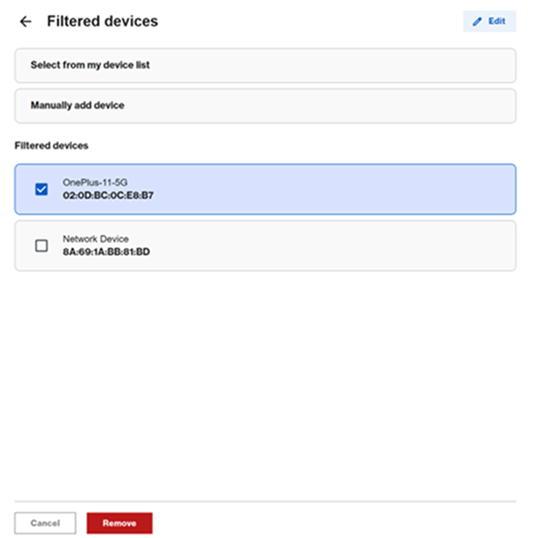
5. Klicken Sie auf Done (Fertig).
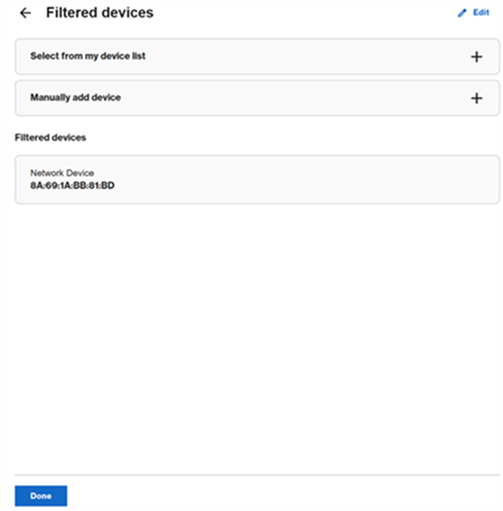
6. Klicken Sie auf Save (Speichern).