Configurazione delle impostazioni di LinksysNOW Incredibile-WiFi

La sezione Incredible-WiFi (Incredibile-WiFi) offre un accesso facile alle opzioni essenziali per la personalizzazione della rete. È possibile aggiornare il nome e la password del WiFi, modificare le impostazioni avanzate, impostare una rete per gli ospiti e regolare ulteriori impostazioni per adattarle alle proprie esigenze.
Prima di iniziare:
- Se il tuo modello supporta l'opzione Quick Setup (Configurazione rapida), puoi utilizzarla per rinominare tutte le tue radio utilizzando lo stesso nome della rete Wi-Fi, la stessa password e lo stesso metodo di sicurezza, ad eccezione della rete ospiti
- Nella sezione Incredible-WiFi (Incredibile-WiFi) sono presenti tre sottocategorie: WiFi, Avanzate e Filtro MAC.
- La configurazione può variare a seconda del modello.
- Modelli supportati:
- SPNM60, SPNM62
- Serie LN1600
Le immagini possono variare a seconda del modello.
Come accedere alle impostazioni Wi-Fi
Come configurare le impostazioni Wi-Fi (scheda Wi-Fi)
Configurazione della rete ospiti
Come accedere alle impostazioni avanzate del Wi-Fi
Come configurare il filtro MAC
Come accedere alle impostazioni Wi-Fi
Come configurare le impostazioni Wi-Fi (scheda Wi-Fi)
Configurazione della rete ospiti
Come accedere alle impostazioni avanzate del Wi-Fi
Come configurare il filtro MAC
2. Fare clic sulla scheda Menu.

3. Fare clic sul riquadro Incredible-WiFi (Incredibile-WiFi).
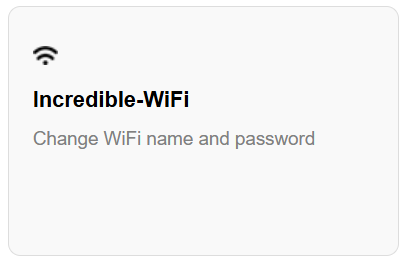
Hai effettuato l'accesso alla pagina delle impostazioni di Incredible-WiFi.
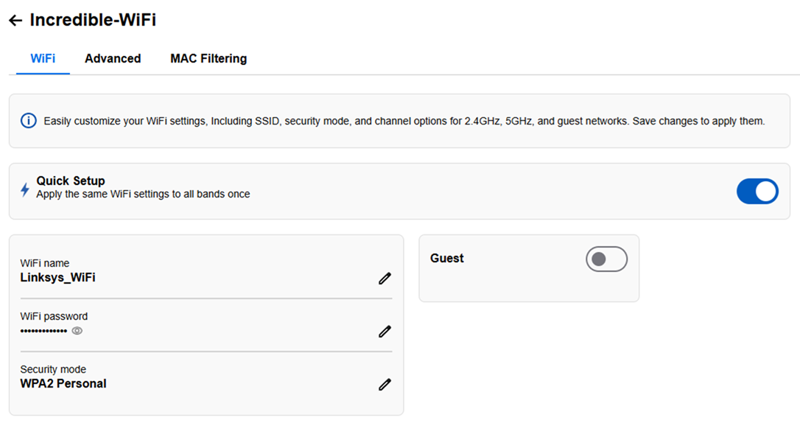
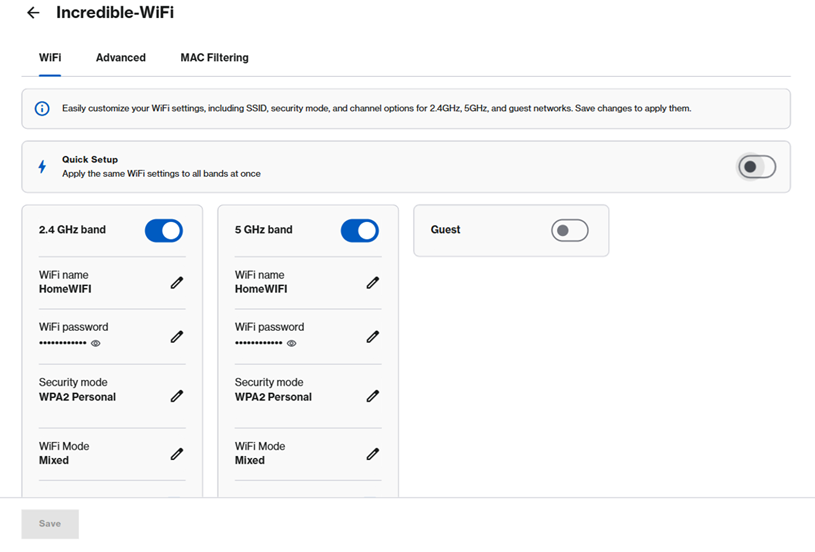
I modelli Linksys SPNM60 e SPNM62 includono una modalità di configurazione rapida attivata di default. Ciò consente di aggiornare contemporaneamente il nome della rete Wi-Fi e le impostazioni di sicurezza su tutti i dispositivi, ad eccezione della rete ospiti.
Configurazione rapida abilitata
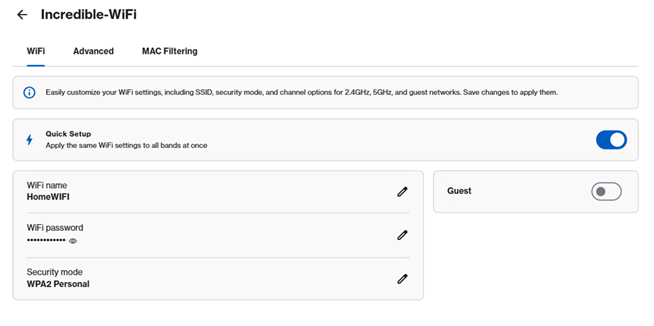
1. Fare clic sull'icona di modifica  . Modifica le impostazioni desiderate, quindi fare clic su Save (Salva).
. Modifica le impostazioni desiderate, quindi fare clic su Save (Salva).2. Per gli utenti esperti, disattiva la Configurazione rapida. Personalizza le impostazioni e fare clic su Save (Salva).
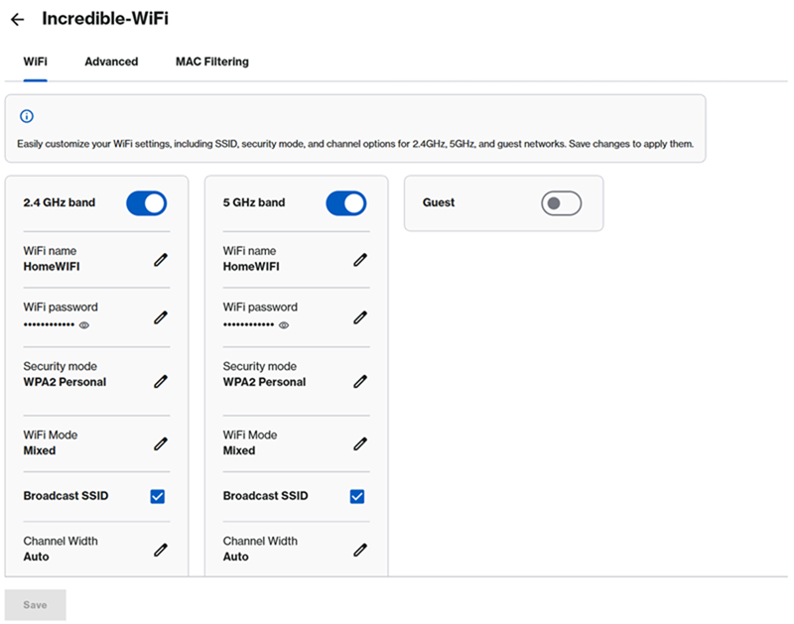
Configurazione rapida disabilitata
Per la serie Linksys LN1600:
La configurazione rapida non è supportata; basta personalizzare le impostazioni e fare clic su Save (Salva).
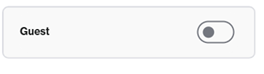
La rete ospiti è disattivata per impostazione predefinita. Puoi condividere la tua connessione Internet con i tuoi ospiti senza fornire loro le credenziali della tua rete Wi-Fi principale ed evitare che i dispositivi degli ospiti accedano alla tua rete domestica.
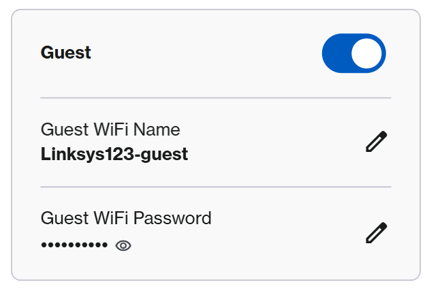
1. Attiva la rete ospiti.
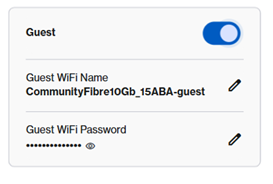
2. Per utilizzare le impostazioni predefinite per gli ospiti, prendi nota delle credenziali oppure utilizza il codice QR presente nella pagina iniziale. Se desideri personalizzare le impostazioni, assicurati di assegnare alla rete un nome diverso da quello della tua rete Wi-Fi principale. Fare clic sull'icona  per apportare le modifiche, quindi fare clic su Save (Salva).
per apportare le modifiche, quindi fare clic su Save (Salva).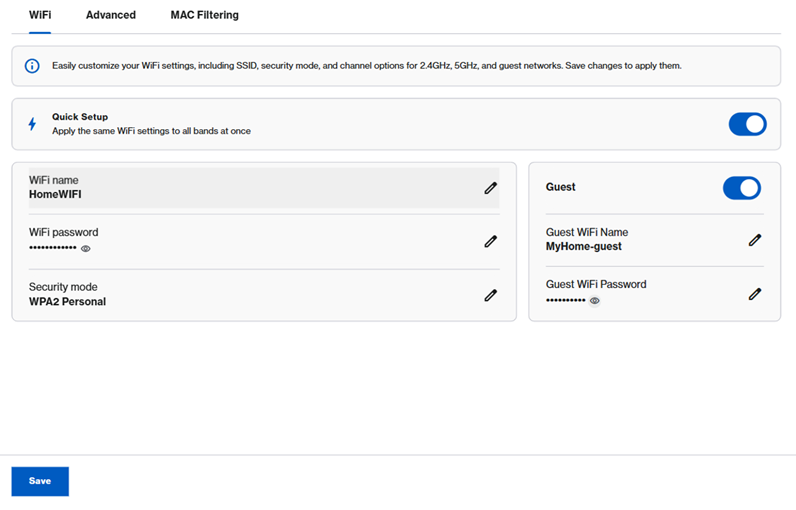
3. Fare clic su Ok. La tua connessione Wi-Fi verrà temporaneamente interrotta fino a quando non salverai le impostazioni.
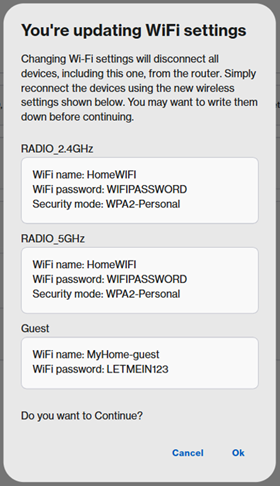
4. Ora vai alla pagina iniziale e fare clic sull'icona  .
.
.5. Salva le credenziali della rete Wi-Fi per gli ospiti annotandole, copiandole negli appunti  , chiedendo ai tuoi ospiti di scansionare il codice QR oppure scaricando e stampando il codice QR.
, chiedendo ai tuoi ospiti di scansionare il codice QR oppure scaricando e stampando il codice QR.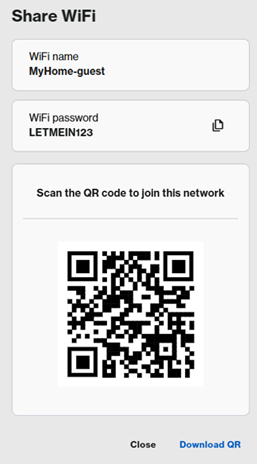
In questa sezione è possibile configurare altre impostazioni WiFi avanzate:
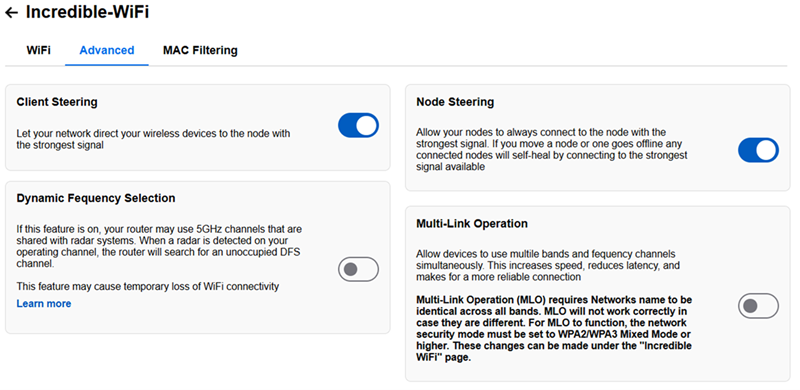
Scopri come abilitare MLO.
Il filtraggio MAC viene utilizzato per negare l'accesso a dispositivi specifici nella rete WiFi. Si consiglia di verificare l'indirizzo MAC del dispositivo per confermare l' impostazioni.
Se il dispositivo cliente ha attivato un indirizzo Wi-Fi privato o una MAC casuale, che cambia il proprio indirizzo MAC più volte, il dispositivo non seguirà la regola di negazione e verrà consentito l'accesso alla rete poiché utilizza un indirizzo MAC diverso.
Per verificare o modificare questa impostazione sul suo dispositivo, fare clic qui per dispositivi iOS o fare clic qui per dispositivi Android™.
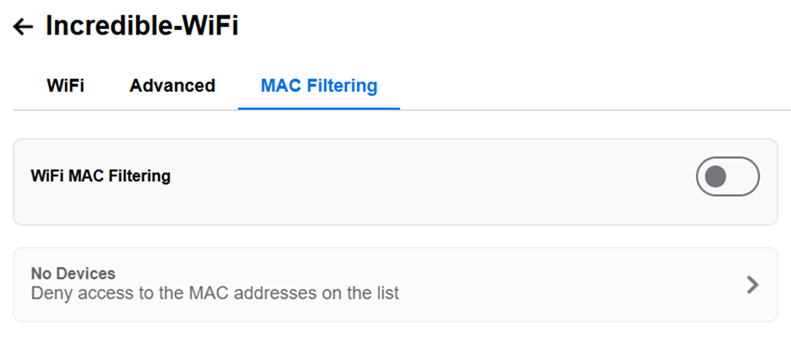
Come attivare il filtro MAC:
1. Attivare il filtraggio MAC WiFi.
2. Fare clic sull'icona a forma di freccia nella seconda riga.
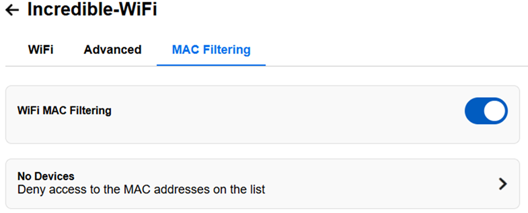
3. Seleziona una delle due opzioni:

- ◾Select from my device list (Seleziona dall'elenco dei dispositivi) - Selezionare un dispositivo e fare clic su Add (Aggiungi).
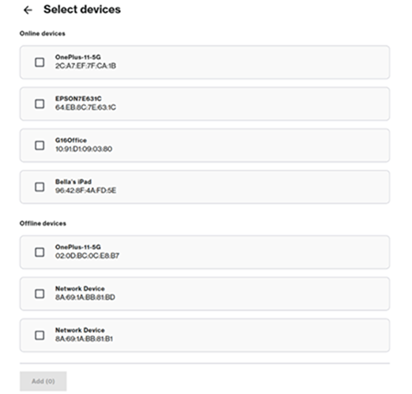
- ◾Manually add device (Aggiungi dispositivo manualmente) - Inserire l'indirizzo MAC di un dispositivo in questo formato xx:xx:xx:xx:xx:xx:xx e fare clic su Save (Salva).
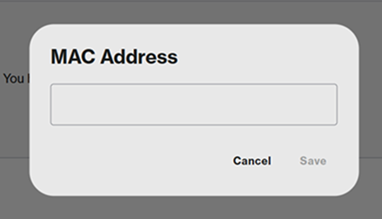
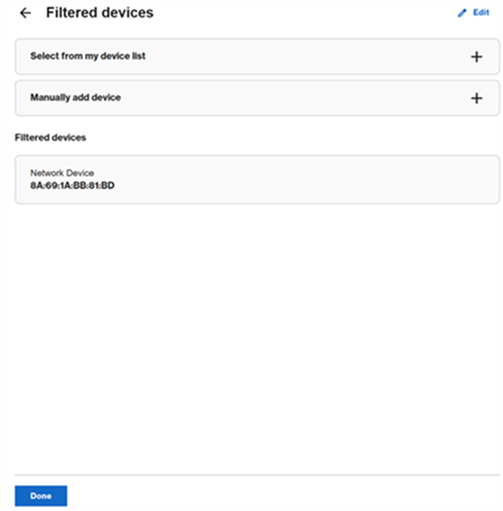
4. Fare clic su Done (Fatto).
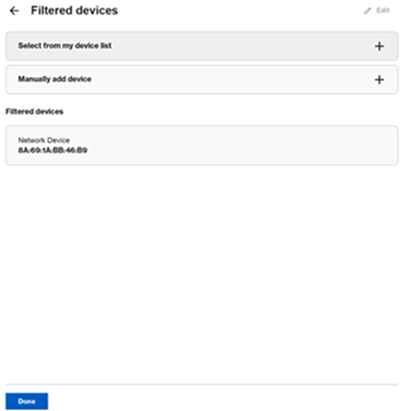
5. Fare clic su Save (Salva).
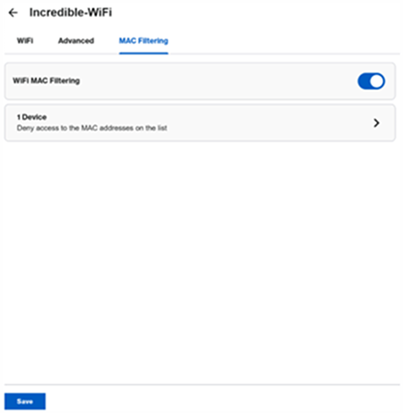
6. Fare clic su Turn On (Attiva), quando richiesto.
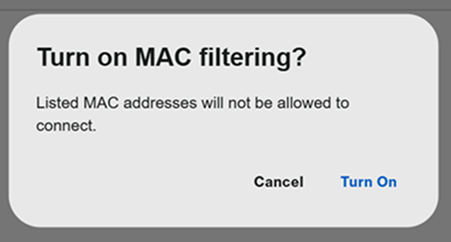
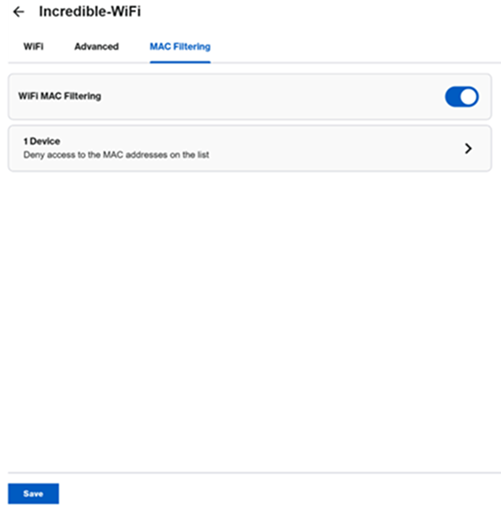
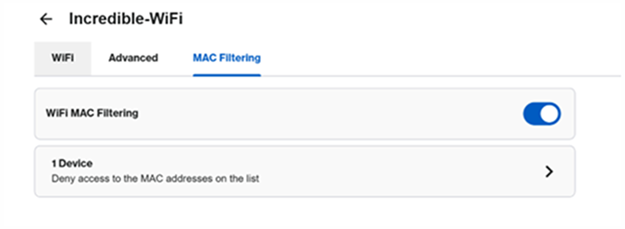
Quando il filtraggio MAC è attivato, vedrai quanto segue:
Come disattivare il filtro MAC o rimuovere un dispositivo
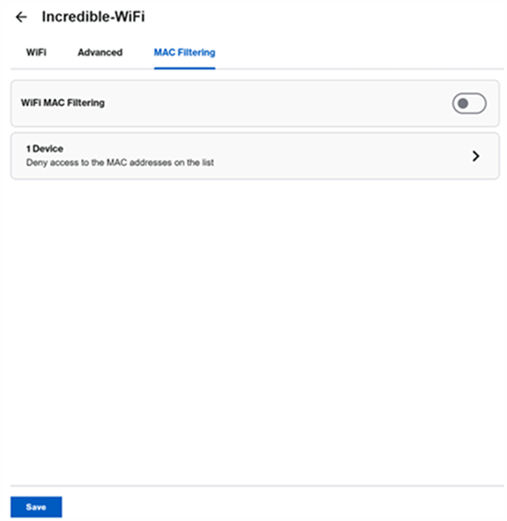
1. Per disattivarlo, cambiare Filtraggio MAC nella posizione OFF e fare clic su Save (Salva).
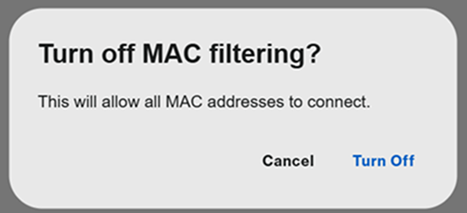
2. Fare clic su Turn Off (Disattiva) quando richiesto.
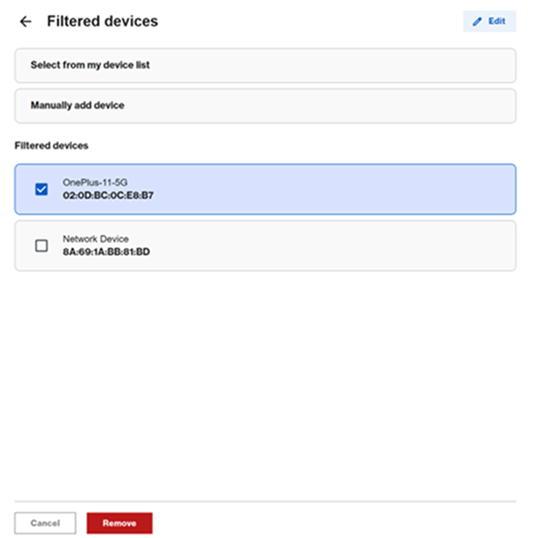
3. Per rimuovere un dispositivo dal MAC filtering (Filtraggio MAC), fare clic sulla sezione Devices (Dispositivi).
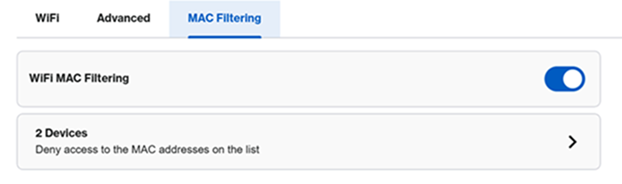
4. Fare clic su Edit (Modifica) e selezionare il dispositivo che si desidera rimuovere dall'elenco. Fare clic su Remove (Rimuovi).
5. Fare clic su Done (Fatto).
6. Fare clic su Save (Salva).