Modelli supportati:
- Serie LN1600
- SPNM60, SPNM62

Se il tuo modello supporta l'opzione Quick Setup (Configurazione rapida), puoi utilizzarla per rinominare tutte le tue reti radio utilizzando lo stesso nome WiFi, password e sicurezza, ad eccezione della Guest network (Rete ospiti).
Le impostazioni possono variare a seconda del modello.
SPNM60 e SPNM62
Per impostazione predefinita, la funzione Quick Setup (Configurazione rapida) è abilitata. Personalizza le tue reti WiFi personali con lo stesso nome e la stessa sicurezza, quindi fare clic su Save (Salva).
Se devi abilitare la rete ospiti, assegna a questa rete un nome e una password diversi.
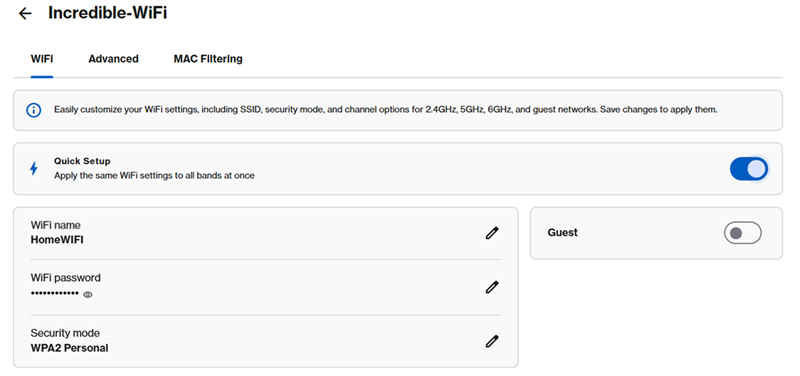
Per personalizzare le tue radio WiFi con nomi unici o altre impostazioni avanzate, disattiva la Quick Setup (Configurazione rapida). Assicurati di fare clic su Save (Salva) per applicare le modifiche.

LN1600
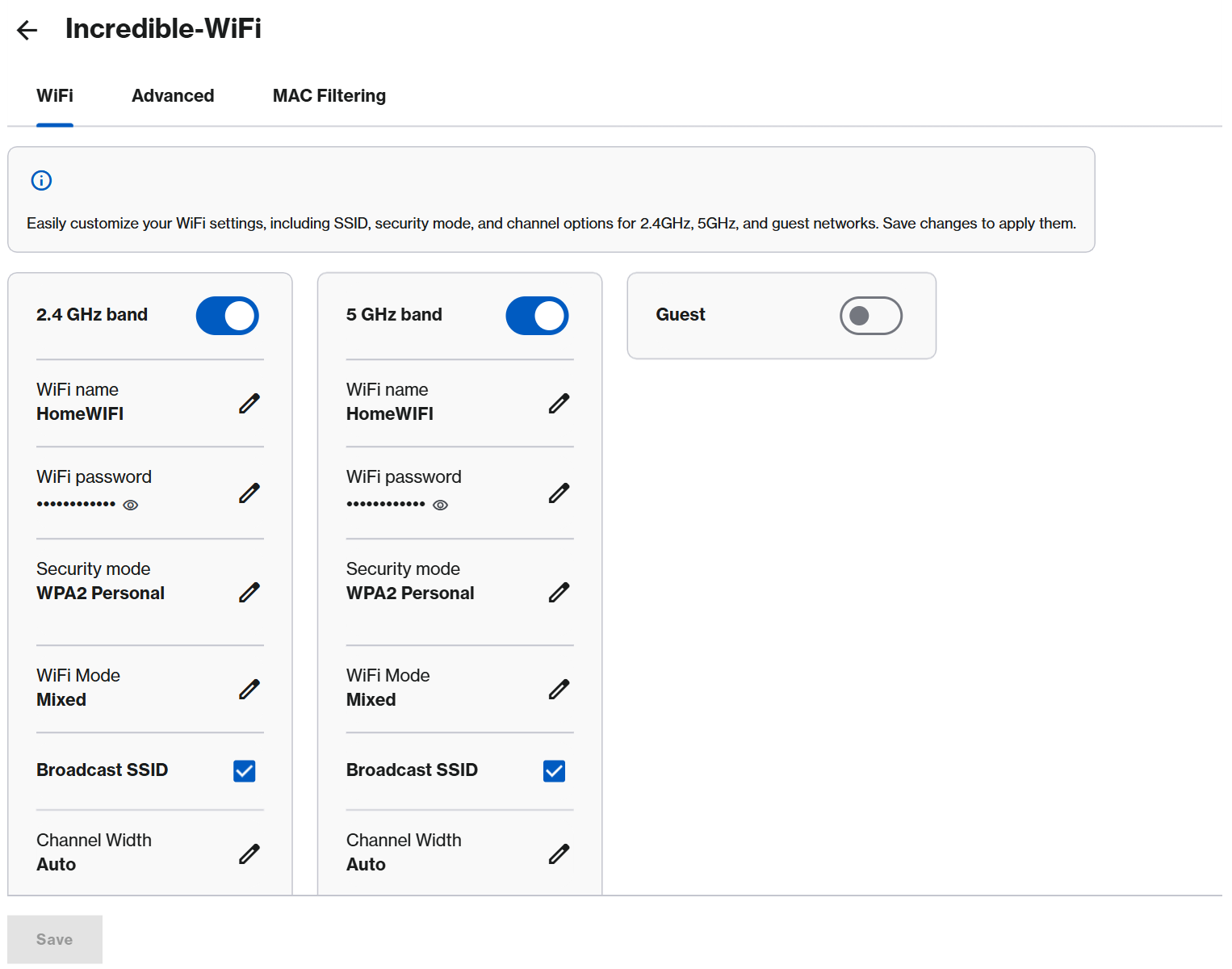
In questa sezione sono presenti tre sottocategorie: WiFi, Advanced (Avanzate) e MAC Filtering (Filtraggio MAC).
- Personalizza le impostazioni WiFi, inclusa la rete ospiti.
- Aggiorna il nome e la password WiFi.
- Modifica le impostazioni di sicurezza, la modalità WiFi, la larghezza di banda e il canale.

Assegna alla rete ospiti un nome univoco e una password da condividere con i tuoi ospiti. La rete ospiti utilizza la stessa sicurezza configurata per tutte le radio.


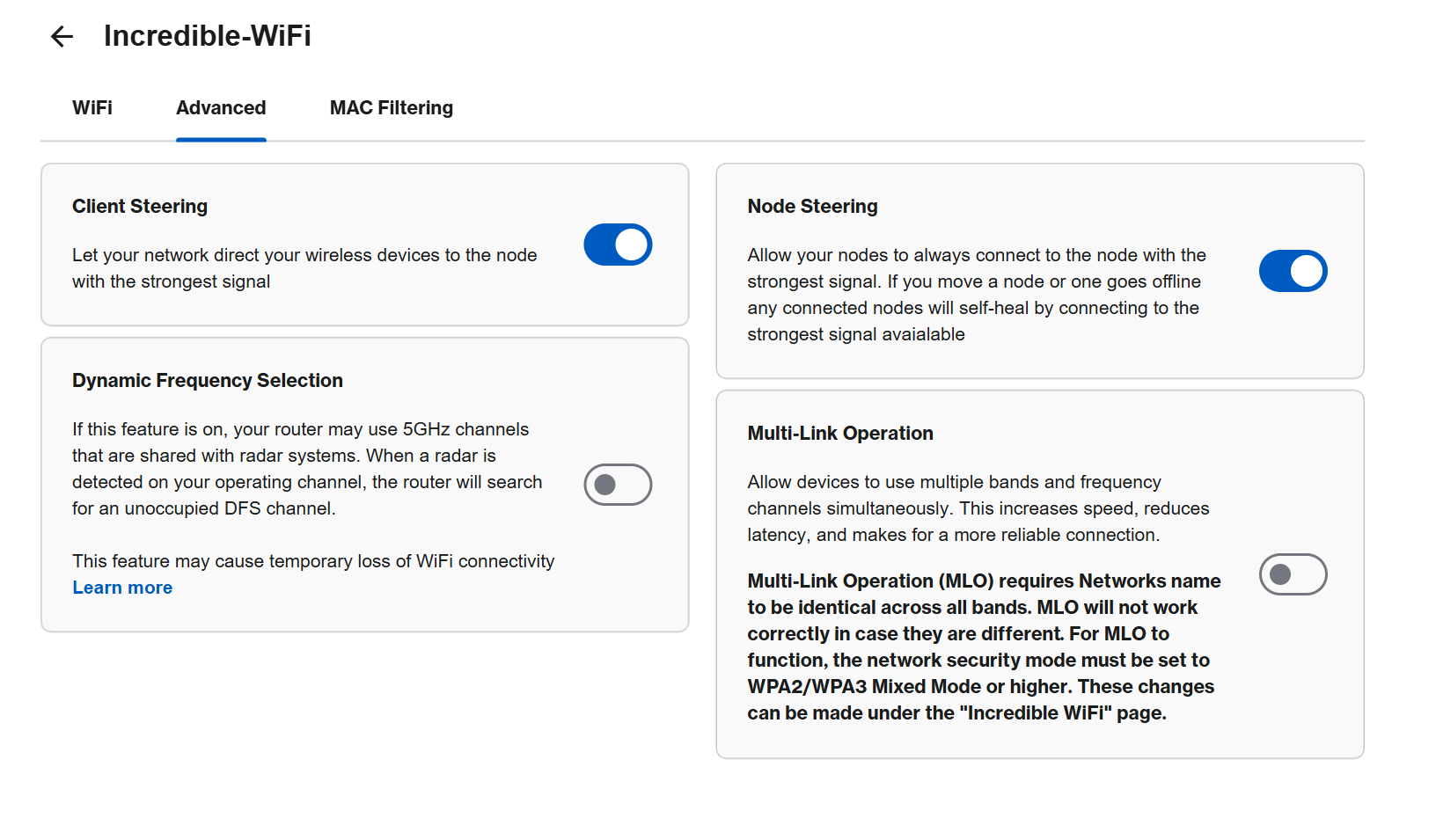
Scopri come abilitare MLO.
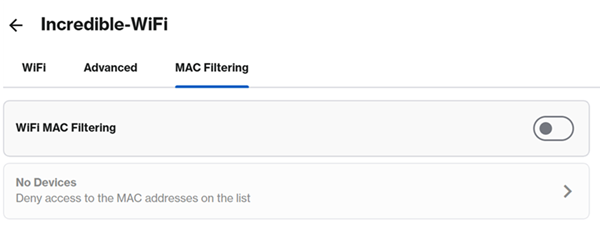
2. Fare clic sull'icona della freccia.
3. Seleziona una delle due opzioni:
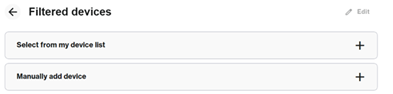
- a. Select from my device list (Seleziona dall'elenco dei dispositivi) - Selezionare un dispositivo e fare clic su Add (Aggiungi).
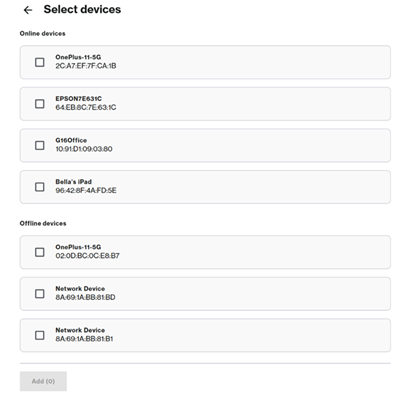
- b. Manually add device (Aggiungi dispositivo manualmente) - Inserire l'indirizzo MAC di un dispositivo in questo formato xx:xx:xx:xx:xx:xx:xx e fare clic su Save (Salvar).
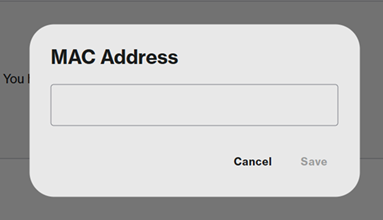
4. Fare clic su Done (Fatto).
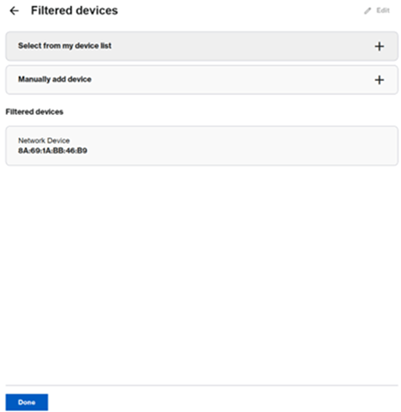
5. Fare clic su Save (Salvar).
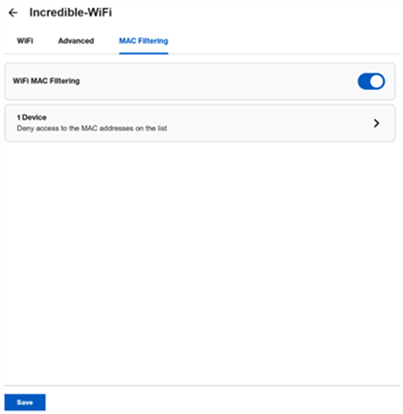
6. Fare clic su Turn On (Attiva), quando richiesto.
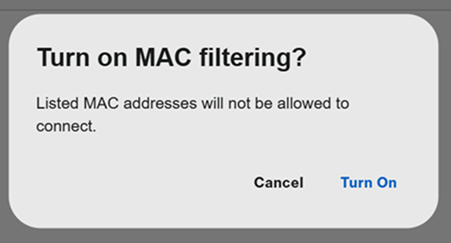
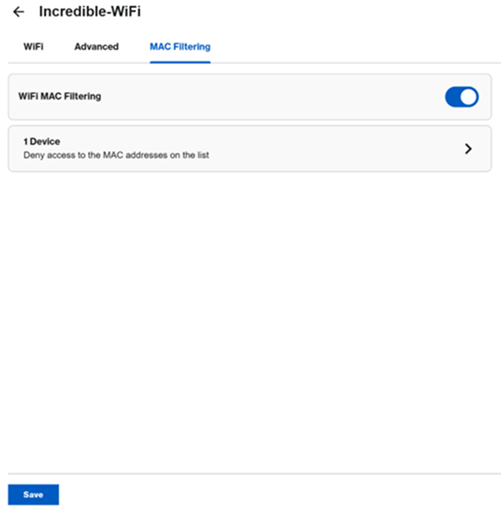
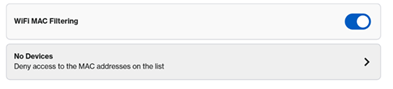
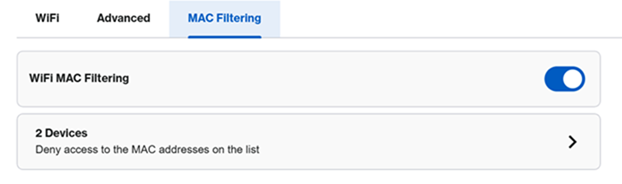
Quando il filtraggio MAC è attivato, vedrai quanto segue:
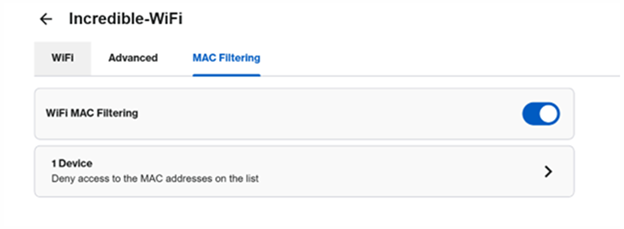
Per disattivare il Filtraggio MAC o per rimuovere un dispositivo, segui queste istruzioni:
1. Per disattivarlo, cambiare Filtraggio MAC nella posizione OFF e fare clic su Save (Salva).
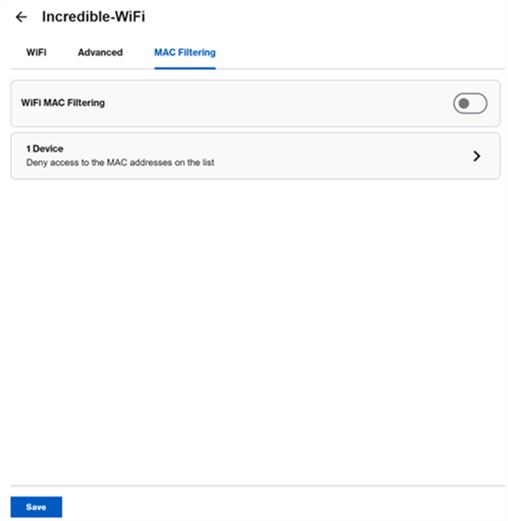
2. Fare clic su Turn Off (Disattiva) quando richiesto.
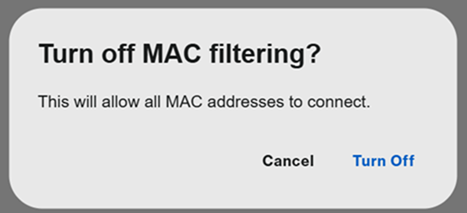
3. Per rimuovere un dispositivo dal MAC filtering (Filtraggio MAC), fare clic sulla sezione Devices (Dispositivi).
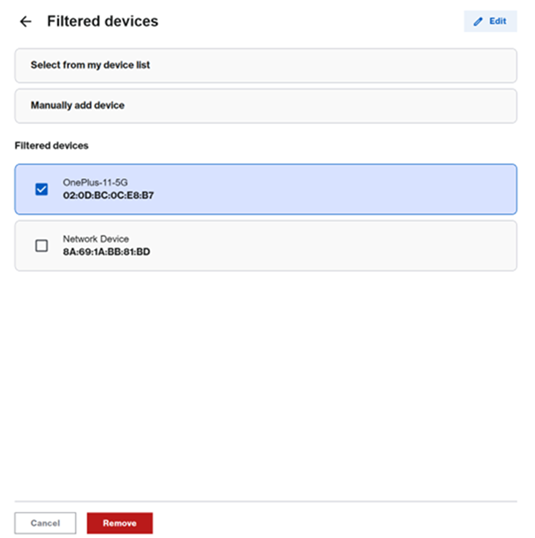
4. Fare clic su Edit (Modifica) e selezionare il dispositivo che si desidera rimuovere dall'elenco. Fare clic su Remove (Rimuovi).
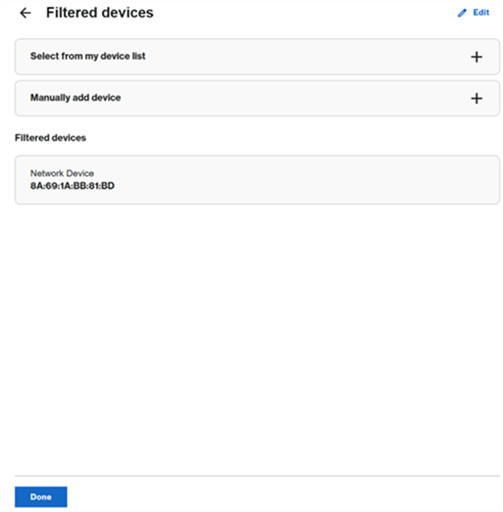
5. Fare clic su Done (Fatto).
6. Fare clic su Save (Salva).