In de LinksysNOW-webinterface kunt u gedetailleerde informatie over elk van uw nodes bekijken in de tegel Instant-Topology (Instant-topologie) en de nachtmodus configureren.
Instellingen kunnen per model verschillen.
Beschrijving van de instellingen van de hoofdrouter
Beschrijving van de instellingen van de secundaire router
Hoe u toegang krijgt tot Instant-topologie
1. Log in op de webinterface van de router.
2. Klik op Menu.
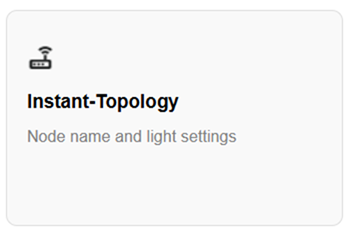
3. Klik op Instant-Topology (Instant-topologie).
4. Afhankelijk van het aantal nodes in uw netwerk, ziet u een hiërarchie van al uw nodes.
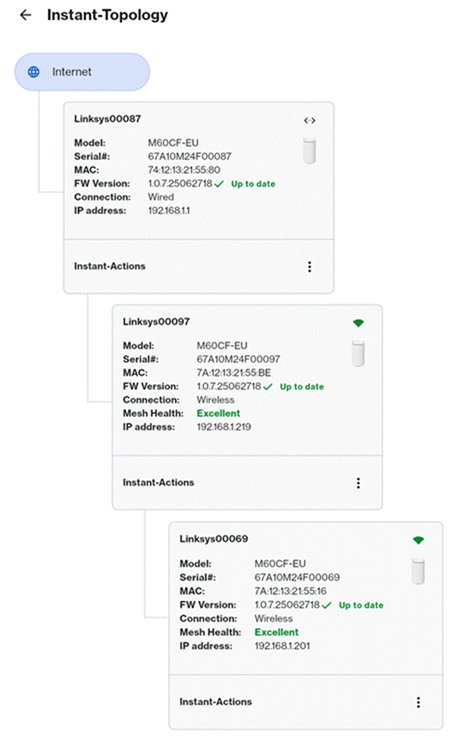
Beschrijving van de instellingen van de hoofdrouter
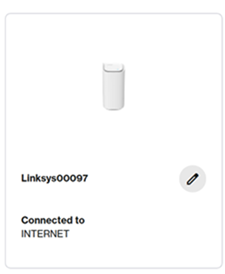
De eerste node dat wordt weergegeven als verbonden met internet, is de hoofdrouter, de router die is verbonden met uw modem of internetbron.
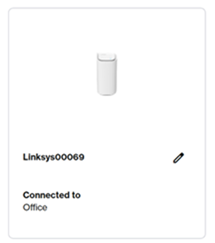
- Geeft de naam van de hoofdrouter weer (Linksysxxxxx)
- Geeft het Model number, Serial number, firmware version, Connection en IP address (modelnummer, serienummer, firmwareversie, verbinding en IP-adres) van de hoofdrouter weer
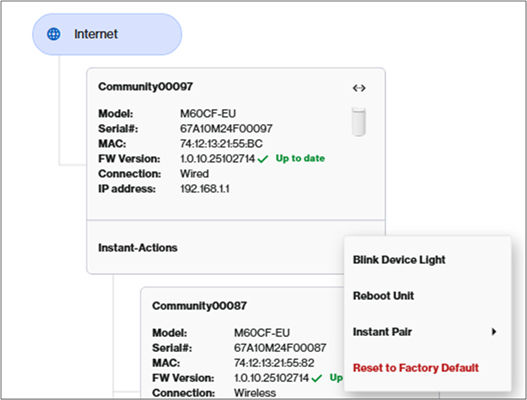
SPNM60 en SPNM62 modellen
Klik op het pictogram  pictogram (naast to Instant-Actions (Instant-Acties)) om toegang te krijgen tot aanvullende instellingen voor de hoofdnode.
Instant-Acties van een hoofdrouter
- Knipperend apparaat lampje - Deze functie kan u helpen de node in uw netwerk te identificeren. Het lampje knippert ongeveer 30 seconden.
- Apparaat herstarten - Start het hele netwerk opnieuw op.
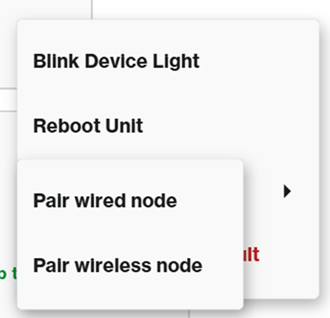
- Instant Pair (Instant koppelen) - Klik op deze optie om draadloze secundaire nodes aan uw netwerk toe te voegen. Om bekabelde of draadloze secundaire nodes toe te voegen aan de Linksys SPNM60- en SPNM62-modellen, selecteert u het type node dat u wilt toevoegen. Deze optie is alleen beschikbaar op de hoofdrouter. Lees meer over het toevoegen van secundaire nodes.
- Fabrieksinstellingen herstellen - Met deze optie worden ALLE NODES binnen het netwerk, inclusief de hoofdnode, teruggezet naar de fabrieksinstellingen.
Om meer instellingen en clients te bekijken die met de hoofdrouter zijn verbonden, klikt u op de tegel van de hoofdrouter.
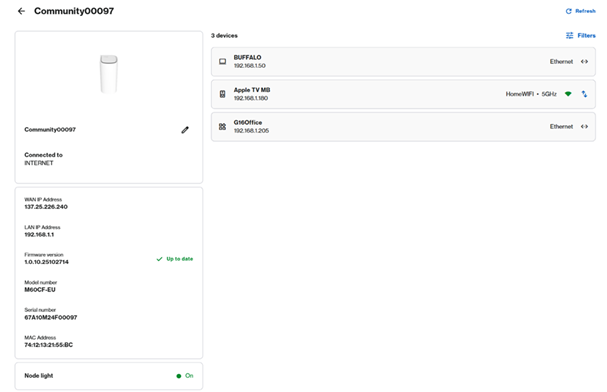
| Menu | Beschrijving |
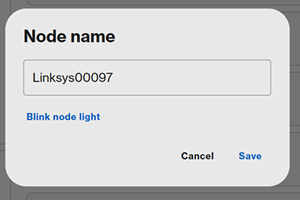
| Node name (Naam van de node) |
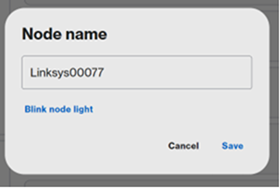
Om de naam van de hoofdrouter te wijzigen, klikt u op het
Om een node te identificeren, klikt u op de link Blink node light (Knipperend node lampje). Meer informatie. |
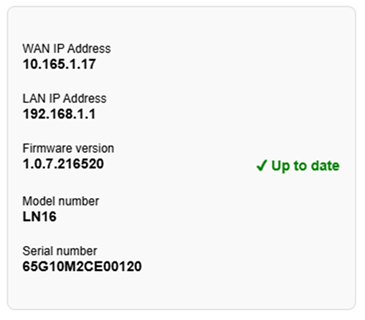
| Parent router details (Gegevens van de hoofdrouter) |
In dit gedeelte worden het WAN IP address, LAN IP address, current firmware version, model number en serial number (WAN (internet) IP-adres, het LAN IP-adres, de huidige firmwareversie, het modelnummer en het serienummer) weergegeven.
|
|
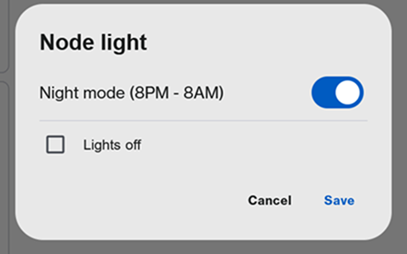
Node light (Node verlichting)
|
Met de Night mode (nachtmodus) schakelt u de verlichting op alle ondersteunde node tussen 20.00 en 08.00 uur UIT. Meer informatie.
|
| Devices (Apparaten) |
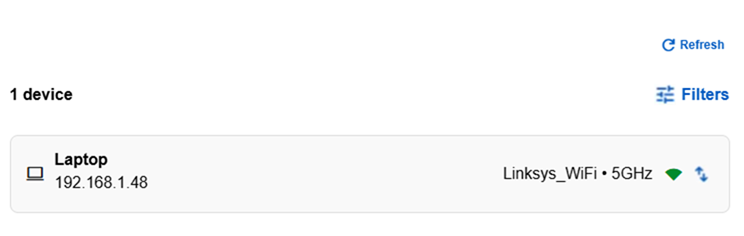
Aan de rechterkant ziet u een lijst met apparaten die zijn verbonden met de hoofdouter. Meer informatie.
|

Beschrijving van de instellingen van de secundaire router
Alle andere nodes die worden gebruikt om de WiFi-nodes uit te breiden, zijn secundaire nodes.
- Geeft de naam van de secundaire node weer (Linksysxxxxx)
- Geeft het model number, Serial number, firmware version, Connection, signal strength en IP address (modelnummer, serienummer, firmwareversie, verbinding, signaalsterkte en IP-adres) van de secundaire node weer
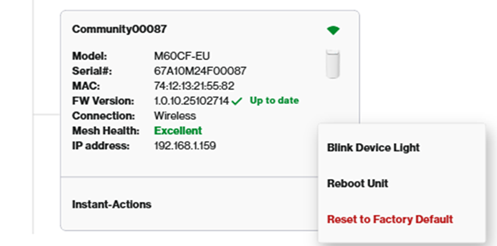
Klik op het menupictogram  Instant-Actions (Instant-Acties) van een secundaire node.
Instant-Acties van een secundaire node
- Knipperend apparaat lampje - Deze functie kan u helpen de secundaire node in uw netwerk te identificeren. Het lampje knippert ongeveer 30 seconden.
- Apparaat herstarten - Herstart alleen de secundaire node.
- Fabrieksinstellingen herstellen - Herstart alleen de secundaire node. Als een andere secundaire node draadloos met dit node verbonden was, zou het de verbinding tijdelijk verbreken en automatisch opnieuw verbinden met het dichtstbijzijnde node.
Om meer instellingen en clients te bekijken die verbonden zijn met de secundaire node, klikt u gewoon op een tegel van een secundaire node.
| Menu | Beschrijving |
| Node name (Naam van de node) |
Om de naam van de secundaire node te wijzigen, klikt u op het
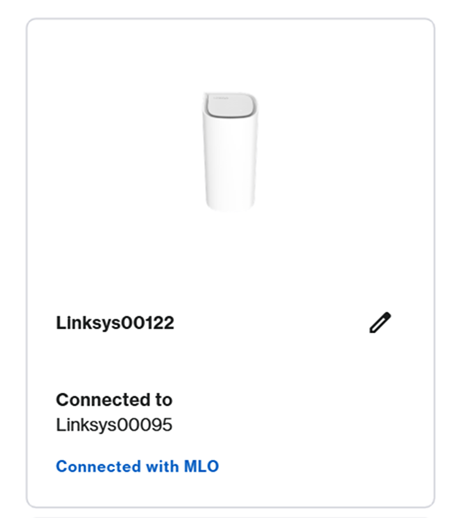
Als u MLO heeft ingeschakeld en de draadloze backhaul MLO ondersteunt, zoals de Linksys SPNM62, ziet u een MLO-tag op de secundaire node.
Om een node te identificeren, klikt u op de link Blink node light (Knipperend node lampje).
U kunt ook controleren met welke node uw secundaire node is verbonden in het gedeelte Connected to (Verbonden met). |
| Offline node |
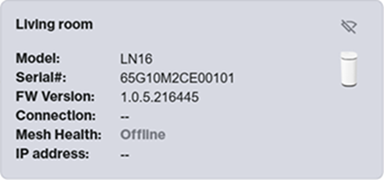
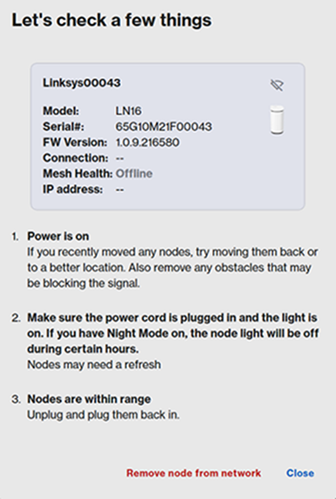
Als u een offline node ziet zoals de onderstaande en alle andere nodes online zijn. Klik erop om een aantal stappen voor probleemoplossing te proberen. Als de node niet langer deel uitmaakt van uw netwerk, kunt u klikken op de link Remove node from network (Node uit netwerk verwijderen).
|
| Child node details (Details van secundaire node) |
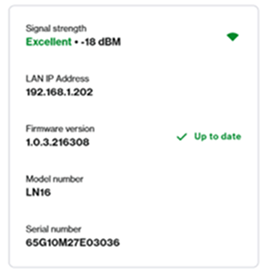
In dit gedeelte worden het WAN (internet) IP address, LAN IP address, firmware version, model number en serial number (WAN (internet) IP-adres, LAN IP-adres, huidige firmwareversie, modelnummer en serienummer) weergegeven.
Mesh-status voor draadloze nodes:
|
| Devices (Apparaten) |
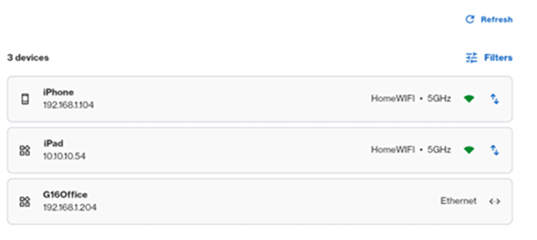
Aan de rechterkant ziet u een lijst met apparaten die zijn verbonden met de secundaire node. Meer informatie.
Klik op Refresh (Vernieuwen) om de lijst te vernieuwen. Ga naar Filters om de filterinstellingen aan te passen.
|