Konfiguration der Einstellungen der LinksysNOW Instant-Topologie
In der LinksysNOW Web-Schnittstelle können Sie im Instant-Topology-Kachel detaillierte Informationen für jeden Ihrer Nodes anzeigen und die Night Mode (Nachtmodus)-Funktion konfigurieren.
Die Einstellungen können je nach Modell variieren.
Beschreibung der Einstellungen des Parent Routers
Beschreibung der Einstellungen des Child Routers
So greifen Sie auf Instant-Topology zu
1. Melden Sie sich in die Webschnittstelle ein.
2. Klicken Sie auf Menu (Menü).

3. Klicken Sie auf Instant-Topology.
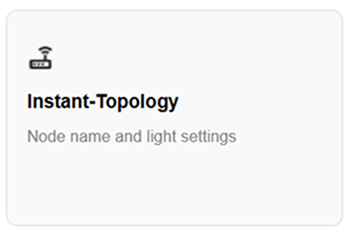
4. Abhängig davon, wie viele Nodes sich in Ihrem Netzwerk befinden, sehen Sie eine Hierarchie aller Ihrer Nodes.
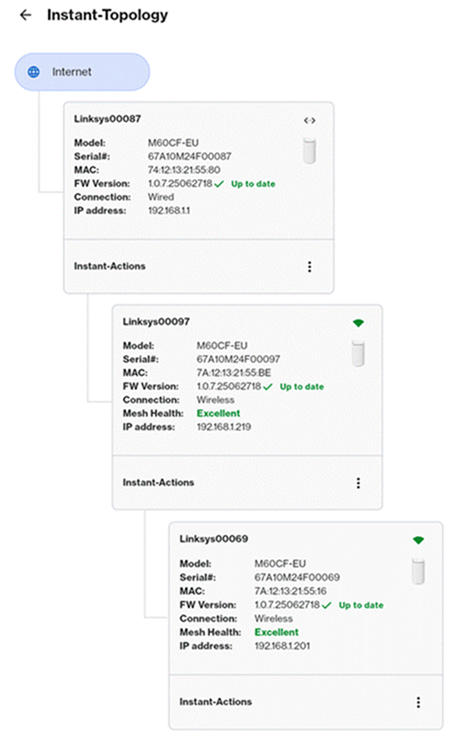
Beschreibung der Einstellungen des Parent Routers
Der erste Node, der mit dem Internet verbunden ist, ist der Parent Router, also der Router, der mit Ihrem Modem oder Ihrer Internetquelle verbunden ist.
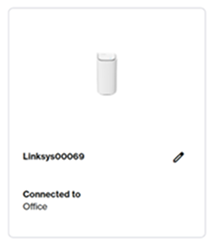
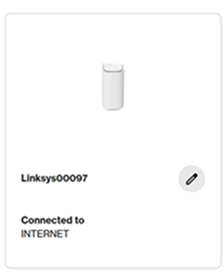
- Zeigt den Namen des Parent Routers an (Linksysxxxxx)
- Zeigt die Modellnummer, Seriennummer, MAC-Adresse, Firmware-Version, Verbindung und IP-Adresse des Parent Routers an
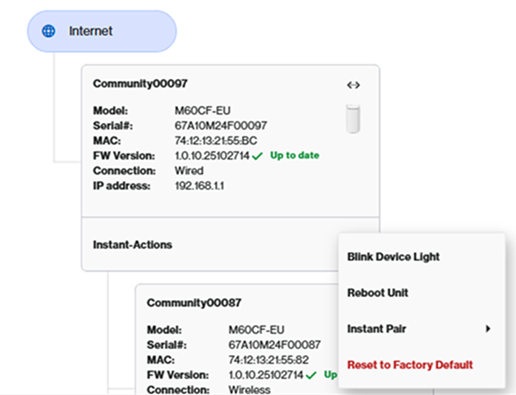
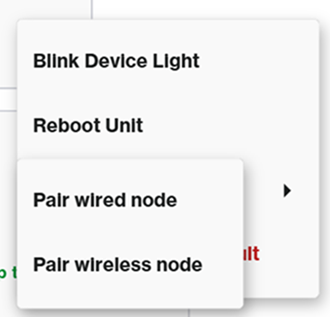
Für die Modelle SPNM60 und SPNM62:
Klicken Sie auf das  Symbol (neben Instant-Actions), um auf zusätzliche Einstellungen am Parent Node zuzugreifen.
Instant-Actions eines Parent Routers
- Blink Device Light (Licht des Geräts blinken lassen) - Diese Funktion hilft Ihnen, den Node in Ihrem Netzwerk zu identifizieren. Das Licht blinkt für etwa 30 Sekunden.
- Reboot Unit (Gerät neu starten) - Startet das gesamte Netzwerk neu.
- Instant Pair (Sofortige Kopplung) - Um drahtlose Child Nodes zu Ihrem Netzwerk hinzuzufügen, klicken Sie auf diese Option. Um kabelgebundene oder drahtlose Child Nodes bei den Linksys SPNM60- und SPNM62-Modellen hinzuzufügen, wählen Sie den Typ des Nodes aus, den Sie hinzufügen möchten. Diese Option ist nur auf dem Parent Router vorhanden. Erfahren Sie mehr über das Hinzufügen von Child Nodes.
- Reset to Factory Default (Auf Werkseinstellung zurücksetzen) - Diese Option setzt ALLE NODES im Netzwerk auf die Werkseinstellungen zurück, einschließlich des Parent Nodes.
Um weitere Einstellungen und Clients anzuzeigen, die mit dem Parent Router verbunden sind, klicken Sie einfach auf die Parent Router-Kachel.
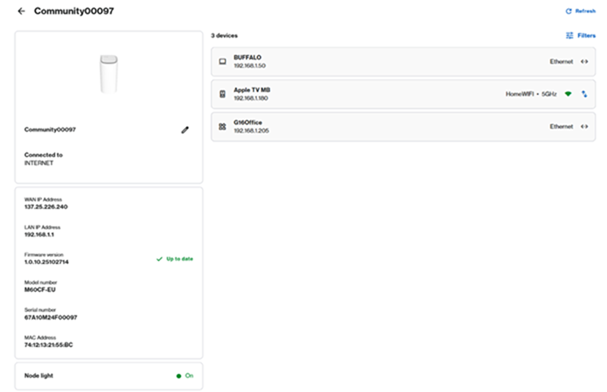
| Menü | Beschreibung |
| Node-Name |
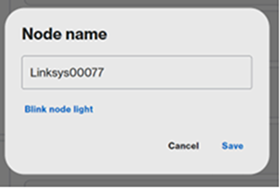
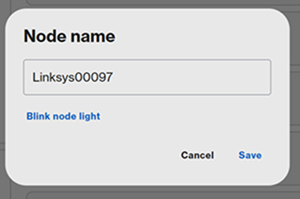
Um den Namen des Parent Routers zu ändern, klicken Sie auf Bleistift-Symbol, geben Sie einen neuen Namen ein und klicken Sie dann auf Save (Speichern).
Um einen Node zu identifizieren, klicken Sie auf den Link Blink node light (Licht des Node blinken lassen). Mehr erfahren. |
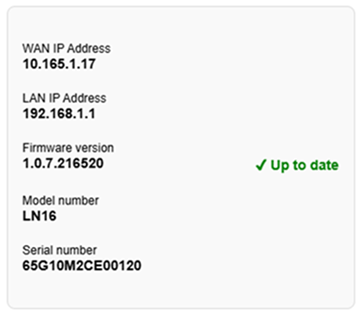
| Details des Parent Routers |
Dieser Abschnitt zeigt die WAN- (Internet-) IP-Adresse, LAN-IP-Adresse, aktuelle Firmware-Version, Modellnummer und Seriennummer an.
|
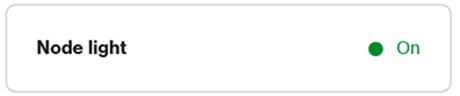
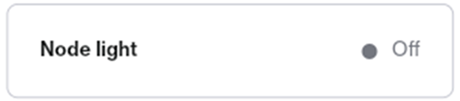
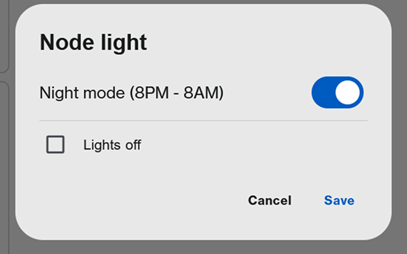
| Node-Licht |
Die Night-Mode-Funktion schaltet die LED auf allen unterstützten Nodes zwischen 20 Uhr und 8 Uhr aus. Diese Einstellung ist standardmäßig DEAKTIVIERT. Mehr erfahren.
|
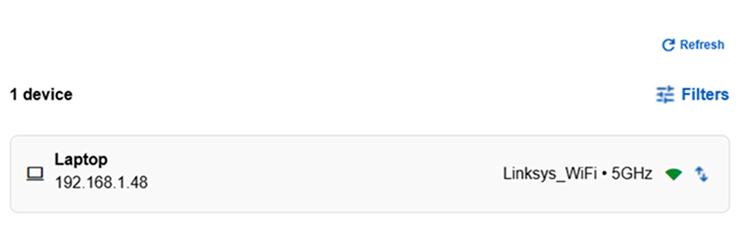
| Geräte |
Auf der rechten Seite sehen Sie eine Liste der Geräte, die mit dem Parent Router verbunden sind. Mehr erfahren.
|

Beschreibung der Einstellungen des Child Routers
Alle anderen Nodes, die zur Erweiterung des WLANs verwendet werden, sind Child Nodes.
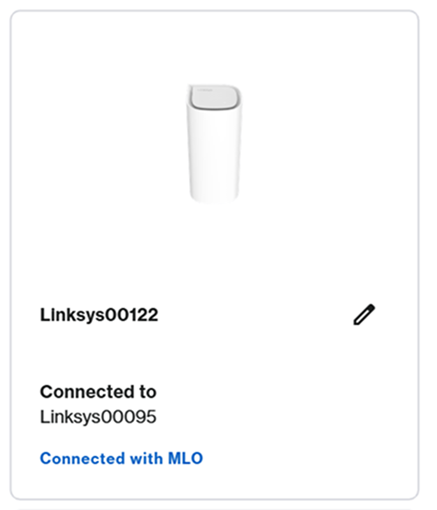
- Zeigt den Namen des Child Nodes an (Linksysxxxxx)
- Zeigt die Modellnummer, Seriennummer, MAC-Adresse, Firmware-Version, Verbindung, Signalstärke und IP-Adresse des Child Nodes an
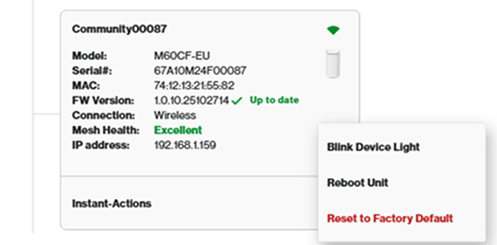
Klicken Sie auf das  Symbol (neben Instant-Actions) eines beliebigen Child Nodes.
Instant-Actions eines Child Nodes
- Blink Device Light (Licht des Geräts blinken lassen) - Diese Funktion kann Ihnen helfen, einen Child Node in Ihrem Netzwerk zu identifizieren. Das Licht blinkt etwa 30 Sekunden lang.
- Reboot Unit (Gerät neu starten) - Startet nur den Child Node neu.
- Reset to Factory Default - Setzt nur den Child Node zurück. Wenn ein anderer Child Node drahtlos mit diesem verbunden war, würde er kurzzeitig die Verbindung trennen und sich automatisch mit dem nächsten nahegelegenen Node verbinden.
Um weitere Einstellungen und Clients anzuzeigen, die mit dem Child Node verbunden sind, klicken Sie einfach auf eine Child Node-Kachel.
| Menü | Beschreibung |
| Node-Name |
Um den Namen des Child Nodes zu ändern, klicken Sie auf das Bleistift-Symbol, geben Sie einen neuen Namen ein und klicken Sie dann auf Save (Speichern).
HINWEIS: Der SPNM60 unterstützt MLO-Backhaul nicht; deshalb erscheint das MLO-Tag nur auf Clients, nicht auf Child-Nodes.
Um einen Node zu identifizieren, klicken Sie auf den Link Blink node light (Licht des Node blinken lassen). Das Licht des Nodes beginnt für 20 Sekunden weiß zu blinken.
Sie können auch im Abschnitt Connected to (Verbunden mit) überprüfen, mit welchem Node Ihr Child Node verbunden ist. |
| Offline Node |
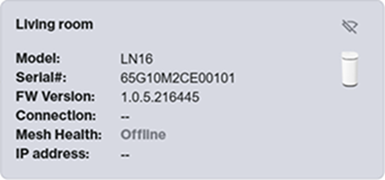
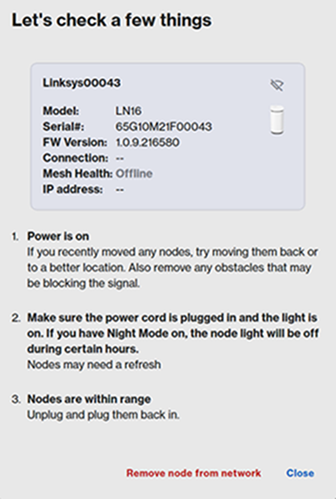
Wenn Sie einen Offline-Node wie den unten gezeigten sehen und alle anderen Nodes online sind, klicken Sie darauf, um einige Schritte zur Fehlerbehebung zu versuchen. Wenn der Node nicht mehr Teil Ihres Netzwerks ist, können Sie auf den Link Remove node from network (Node aus dem Netzwerk entfernen) klicken.
|
| Details des Child Nodes |
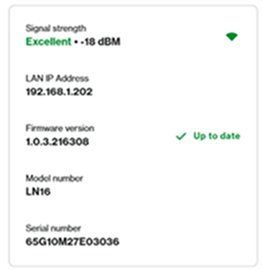
Dieser Abschnitt zeigt die WAN- (Internet-) IP-Adresse, LAN-IP-Adresse, aktuelle Firmware-Version, Modellnummer und Seriennummer an. Child Nodes zeigen die Signalstärke an, wenn sie drahtlose Nodes sind. Allerdings kann der Verbindungstyp der Child Nodes kabelgebunden oder drahtlos sein.
Mesh Health für drahtlose Nodes:
|
| Geräte |
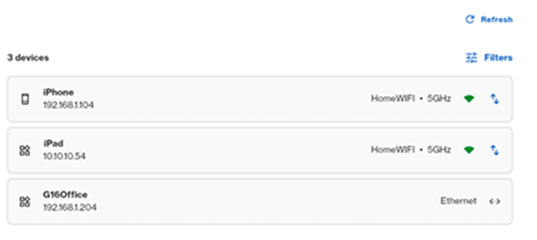
Auf der rechten Seite sehen Sie eine Liste der Geräte, die mit dem Child Node verbunden sind. Mehr erfahren.
Klicken Sie auf Refresh (Aktualisieren), um die Liste zu aktualisieren. Und gehen Sie zu Filters (Filter), um Filtereinstellungen anzupassen. |