


Configurazione delle impostazioni di LinksysNOW Instant-Topologia

Nell'interfaccia web di LinksysNOW è possibile visualizzare informazioni dettagliate su ciascuno dei propri nodi nel riquadro Instant-Topology (Instant-Topologia) e configurare la funzione Night mode (Modalità notturna).
La configurazione può variare a seconda del modello.
Configurazione della descrizione del router principale
Configurazione della descrizione del router secondario
Configurazione della descrizione del router secondario
2. Fare clic su Menu.

3. Fare clic su Instant-Topology (Instant-Topologia).
4. A seconda del numero di nodi presenti nella rete, verrà visualizzata una gerarchia di tutti i nodi.
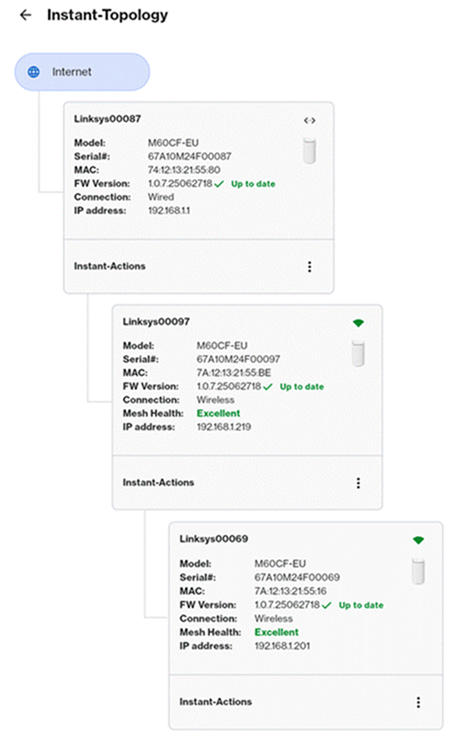
Il primo nodo che visualizza la connessione a Internet è il router principale, ovvero il router collegato al modem o alla fonte di internet.
- Visualizza il nome del router principale (Linksysxxxxx)
- Visualizza il numero di modello, il numero di serie, la versione del firmware, la connessione e l'indirizzo IP del router principale.
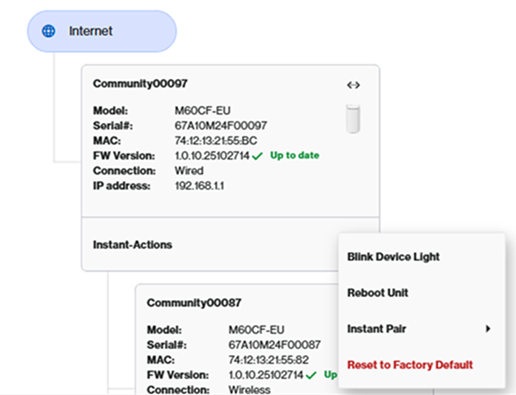
Modelli SPNM60 e SPNM62
Fare clic sull'icona Menu icon  (accanto a Instant-Actions (Instant-Azioni)) per accedere alle impostazioni aggiuntive nel nodo principale.
(accanto a Instant-Actions (Instant-Azioni)) per accedere alle impostazioni aggiuntive nel nodo principale.Instant-Azioni de un router principale
- Blink Device Light (Luce lampeggiante del dispositivo) - Questa funzione consente di identificare il nodo nella rete. La luce lampeggerà per circa 30 secondi.
- Reboot Unit (Riavvia unità) - Riavvia l'intera rete.
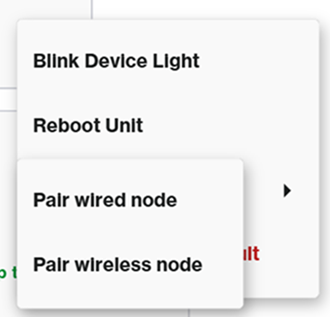
- Instant Pair (Accoppiamento istantaneo) - Per aggiungere nodi secondari cablati o wireless nei modelli Linksys SPNM60 e SPNM62, selezionare il tipo di nodo che si desidera aggiungere. Questa opzione è presente solo nel router principale. Scopri di più sull'aggiunta di nodi secondari.
- Reset to Factory Default (Ripristina impostazioni predefinite) - Questa opzione RIPRISTINA TUTTI I NODI alle impostazioni predefinite di fabbrica all'interno della rete, compreso il nodo principale.
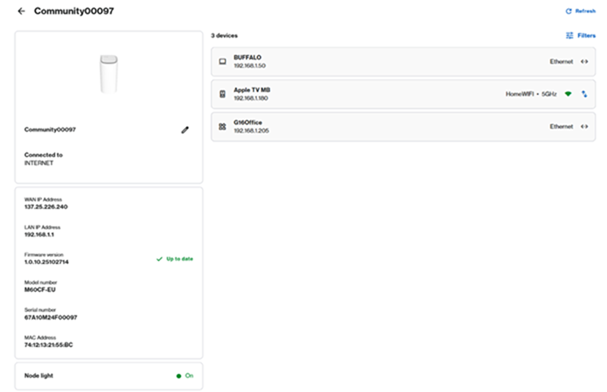
Per visualizzare ulteriori impostazioni e i cliente collegati al router principale, è sufficiente fare clic sul riquadro del router principale.
| Menu | Descrizione |
| Nome del Nodo |
Per cambiare il nome del router principale, fare clic sull'icona della matita, inserire un nuovo nome e poi fare clic su Save (Salva).
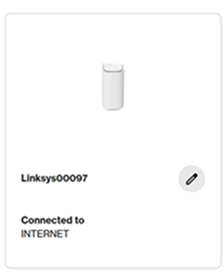 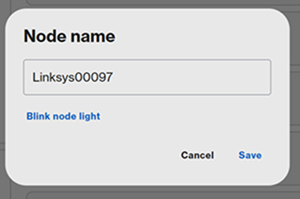 Per identificare un nodo, fare clic sul collegamento Blink node light (Luce lampeggiante del nodo). Ulteriori informazioni.
|
| Dettagli del router principale |
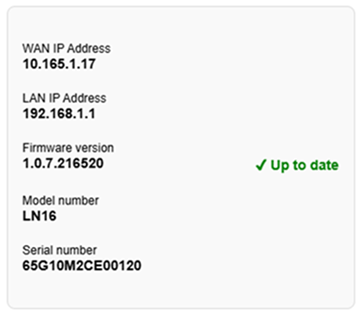
Questa sezione visualizza l'indirizzo IP WAN (internet), l'indirizzo IP LAN, la versione corrente del firmware, il numero di modello e il numero di serie.
 |
| Luce del Nodo |
La funzione Night mode (Modalità notturna) spegne la luce su tutti i nodi compatibili dalle 20:00 alle 8:00. Questa impostazione è disattivata per impostazione predefinita. Ulteriori informazioni.
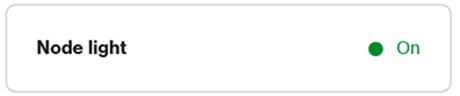

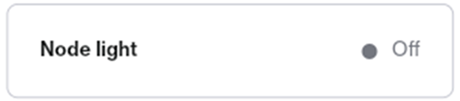 Lights off (Luci spente) - Noterete che è presente un'opzione aggiuntiva denominata Lights off (Luci spente). Questa opzione spegnerà le luci di tutti i nodi della rete 24 ore su 24, 7 giorni su 7. 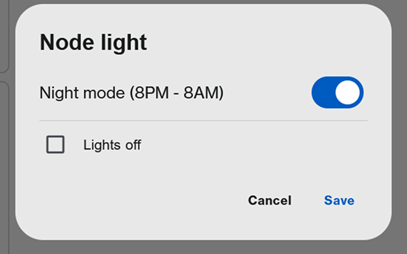 |
| Dispositivi |
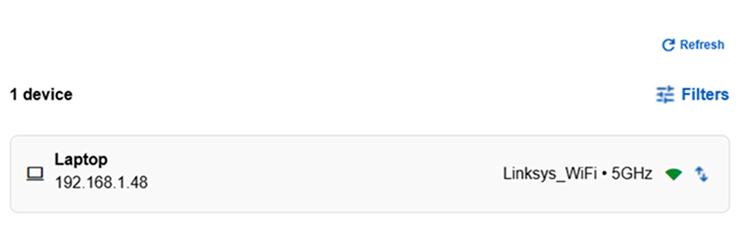
Sul lato destro, vedrai un elenco di dispositivi connessi al router principale. Ulteriori informazioni.
 |
Tutti gli altri nodi utilizzati per estendere la rete WiFi sono nodi secondari.
- Visualizza il nome del nodo secondario (Linksysxxxxx).
- Visualizza il numero di modello, il numero di serie, la versione del firmware, la connessione, l'intensità del segnale e l'indirizzo IP del nodo secondario.
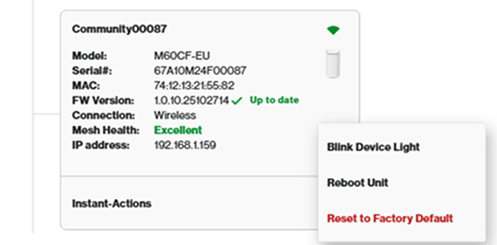
Fare clic sull'icona Menu icon (accanto a Instant-Actions (Instant-Azioni)) per accedere alle impostazioni aggiuntive nel nodo principale.
(accanto a Instant-Actions (Instant-Azioni)) per accedere alle impostazioni aggiuntive nel nodo principale.Instant-Azioni di un nodo secondario
- Blink Device Light (Luce lampeggiante del dispositivo) - Questa funzione consente di identificare un nodo secondario nella rete. La luce lampeggerà per circa 30 secondi.
- Reboot Unit (Riavvia unità) - Riavvia solo il nodo secondario.
- Reset to Factory Default (Ripristino impostazioni di fabbrica) - Ripristina solo il nodo secondario. Se un altro nodo secondario fosse collegato in modalità wireless a questo, si disconnetterebbe momentaneamente e si ricollegherebbe automaticamente al nodo più
Per visualizzare ulteriori impostazioni e clienti connessi al nodo secondario, è sufficiente fare clic su un riquadro del nodo secondario.
| Menu | Descrizione |
| Nome del nodo |
Per cambiare il nome del nodo secondario, fare clic sull'icona della matita, inserire un nuovo nome e poi fare clic su Save (Salva).
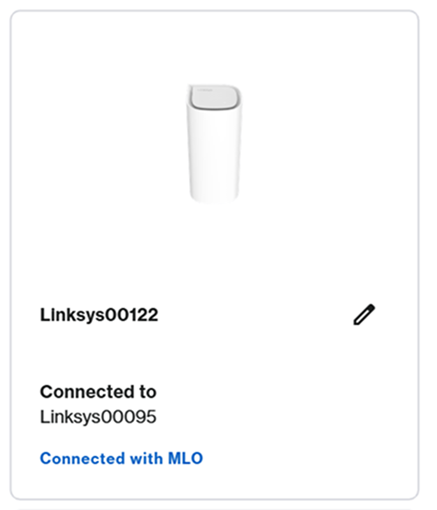
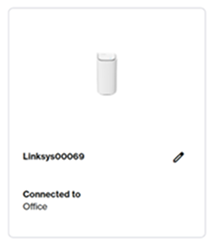 Se hai abilitato MLO e il backhaul wireless lo supporta (come nel caso del Linksys SPNM62), sul nodo secondario comparirà un'etichetta MLO.
NOTA: L'SPNM60 non supporta il backhaul MLO; pertanto, l'etichetta MLO apparirà solo sui client, non sui nodi secondari.
 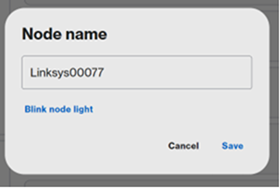 Per identificare un nodo, fare clic sul collegamento Blink node light (Luce lampeggiante del nodo). La spia del nodo inizierà a lampeggiare in bianco per 20 secondi.
Puoi anche verificare a quale nodo è connesso il tuo nodo secondario nella sezione Connected to (Connesso a).
|
|
Node offline
|
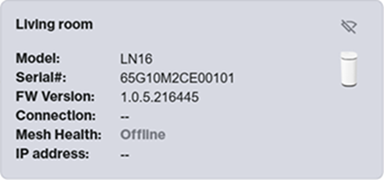
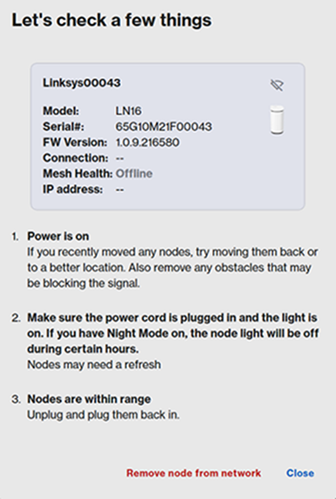
Se vedi un nodo offline come il seguente e tutti gli altri nodi sono online, fai clic su di esso per provare alcuni passaggi di risoluzione dei problemi. Se il nodo non fa più parte della tua rete, puoi fare clic sul link Remove node from network (Rimuovi il nodo dalla rete).
  |
| Dettagli del nodo secondario |
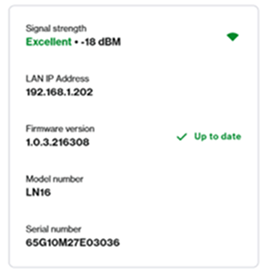
Questa sezione mostra l'indirizzo IP della WAN (Internet), l'indirizzo IP della LAN, la versione corrente del firmware, il numero di modello e il numero di serie. I nodi secondari mostreranno l'intensità del segnale se sono nodi wireless. Tuttavia, il tipo di connessione dei nodi secondari può essere cablato o wireless.
 Stato della rete Mesh per nodi wireless:
|
| Dispositivi |
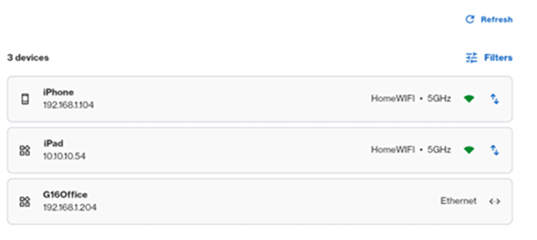
Sul lato destro, vedrai un elenco di dispositivi connessi al nodo secondario. Ulteriori informazioni.
Fare clic su Refresh (Aggiorna) per aggiornare l'elenco. Vai poi su Filters (Filtri) per personalizzare le impostazioni dei filtri.
 |

