


Configurar los ajustes de la Topología Instantánea de LinksysNOW

En la interfaz web de LinksysNOW, puede ver información detallada de cada uno de sus nodos en el mosaico Instant-Topology (Topología instantánea) y configurar la función Night mode (Modo nocturno).
La configuración puede variar según el modelo.
Configuración de la descripción del router principal
Configuración de la descripción del router secundario
Configuración de la descripción del router secundario
2. Haga clic en Menú.

3. Haga clic en Instant-Topology.
4. Dependiendo de cuántos nodos tenga en su red, verá una jerarquía de todos sus nodos.
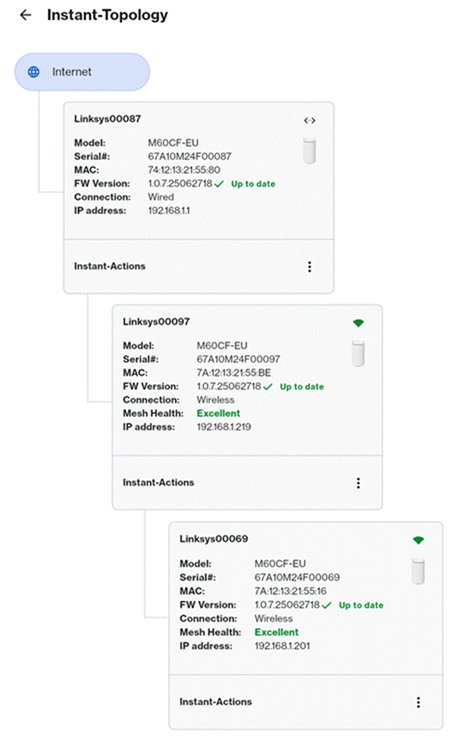
El primer nodo que muestra conexión a Internet es el router principal, que es el router conectado a su módem o fuente de internet.
- Muestra el nombre del router principal (Linksysxxxxx)
- Muestra el número de modelo, número de serie, versión de firmware, Conexión y dirección IP del router principal
Para los modelos SPNM60 y SPNM62:
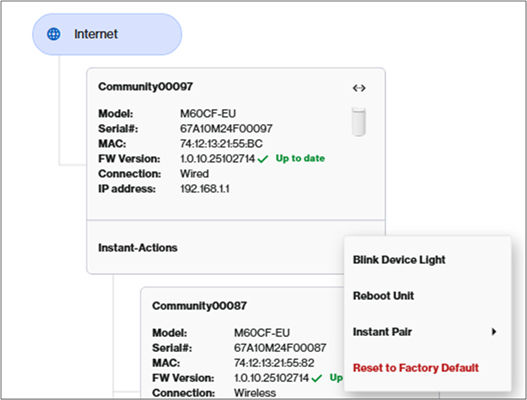
Haga clic en el icono  (junto a Acciones instantáneas) para acceder a ajustes adicionales en el nodo principal.
(junto a Acciones instantáneas) para acceder a ajustes adicionales en el nodo principal.Instant-Actions (Acciones instantáneas) de un router principal
- Blink Device Light (Parpadeo de la luz del dispositivo) - Esta función le ayuda a identificar el nodo en su red. La luz parpadeará durante unos 30 segundos.
- Reboot Unit (Reiniciar dispositivo) - Reinicia toda la red.
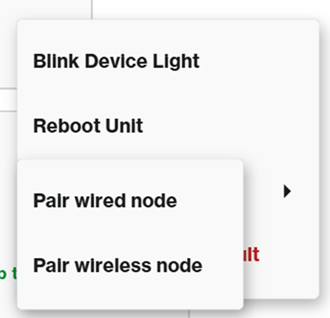
- Instant Pair (Emparejamiento instantáneo) - Para añadir nodos secundarios con cable o inalámbricos en los modelos Linksys SPNM60 y SPNM62, seleccione el tipo de nodo que desea añadir. Esta opción solo está presente en el router principal. Más información sobre cómo añadir nodos secundarios.
- Reset to Factory Default (Restablecer valores de fábrica) - Esta opción RESTABLECE TODOS LOS NODOS a la configuración predeterminada de fábrica dentro de la red, incluido el nodo principal.
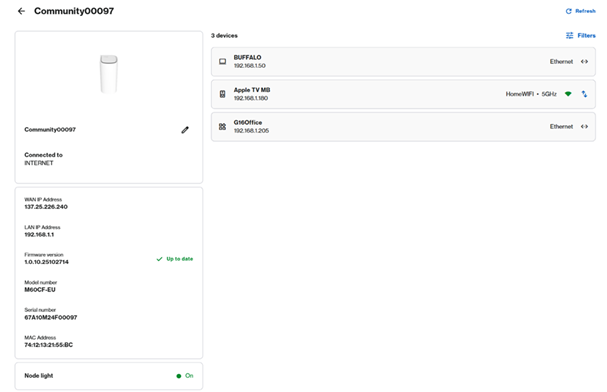
Para ver más configuraciones y clientes conectados al router principal, simplemente haga clic en el azulejo del router principal.
| Menú | Descripción |
| Nombre del Node |
Para cambiar el nombre del parent router (router principal), haga clic en el icono del lápiz, ingrese un nuevo nombre y luego haga clic en Save (Guardar).
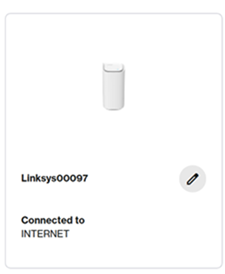 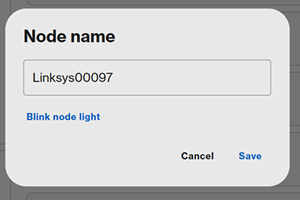 Para identificar un nodo, haga clic en el enlace Blink node light (Parpadeo de la luz del nodo). Más información.
|
| Detalles del parent router (router principal) |
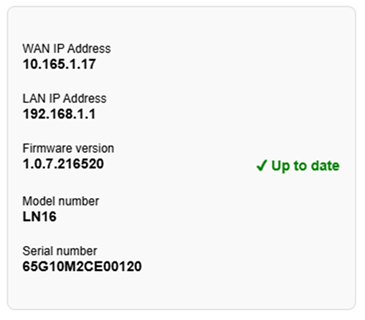
Esta sección muestra la dirección IP WAN (internet), dirección IP LAN, versión actual del firmware, número de modelo y número de serie.
 |
| Luz del Nodo |
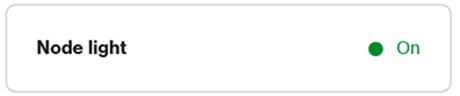
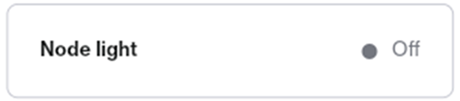
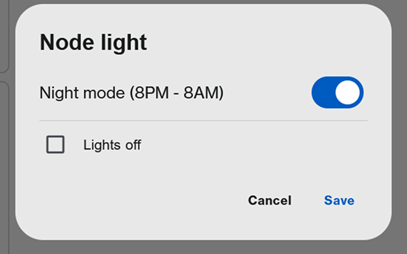
La función Modo nocturno apaga las luces de todos los nodos compatibles entre las 20:00 y las 08:00. Esta función solo aparece en el router principal. Más información.
|
| Dispositivos |
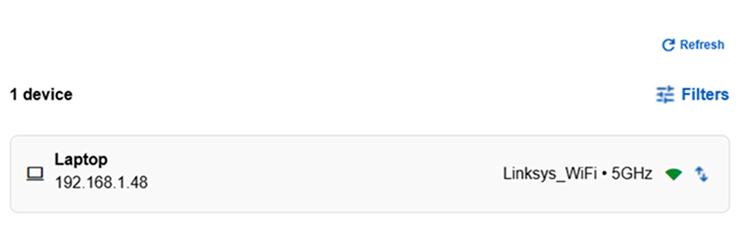
En la parte derecha, verás una lista de los dispositivos que están conectados al router principal. Más información.
 |

Todos los demás nodos que se usan para extender la red WiFi son child nodes (nodos secundarios).
- Muestra el nombre del nodo secundario (Linksysxxxxx)
- Muestra el número de modelo, número de serie, versión de firmware, conexión, intensidad de señal y dirección IP del nodo secundario
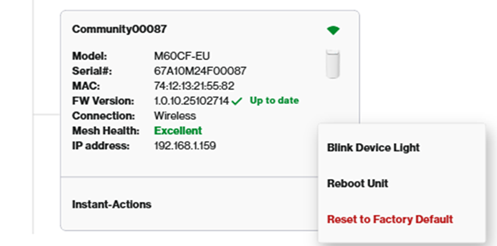
Haga clic en el icono  (junto a Acciones instantáneas) de cualquier nodo secundario.
(junto a Acciones instantáneas) de cualquier nodo secundario. Instant-Actions (Acciones instantáneas) de un nodo secundario
- Blink Device Light (Parpadeo de la luz del dispositivo) - Esta función le ayuda a identificar un nodo secundario en su red. La luz parpadeará durante unos 30 segundos.
- Reboot Unit (Reiniciar dispositivo) - Reinicia solo el nodo secundario.
- Reset to Factory Default (Restablecer valores de fábrica) - Restablece solo el nodo secundario. Si otro nodo secundario estuviera conectado de forma inalámbrica a este, se desconectaría momentáneamente y se volvería a conectar automáticamente al siguiente nodo más cercano.
Para ver más configuraciones y clientes conectados al nodo secundario, simplemente haga clic en un azulejo del nodo secundario.
| Menú | Descripción |
| Nombre del Nodo |
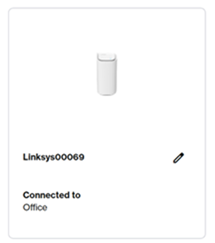
Para cambiar el nombre del nodo secundario, haga clic en el icono del lápiz, ingrese un nuevo nombre y luego haga clic en Save (Guardar).
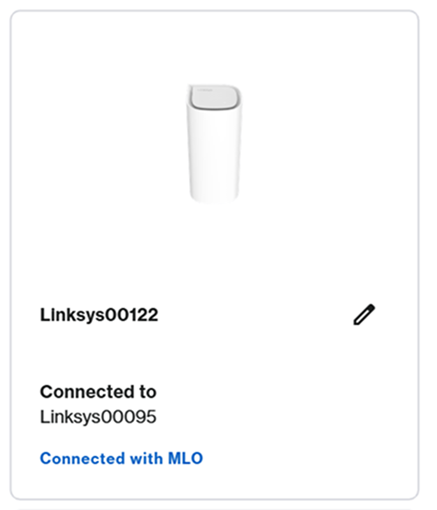
 Si ha habilitado MLO y el backhaul inalámbrico lo admite (como en el Linksys SPNM62), aparecerá una etiqueta MLO en el nodo secundario.
NOTA: El SPNM60 no admite backhaul MLO; por lo tanto, la etiqueta MLO solo aparecerá en los clientes, no en los nodos secundarios.
 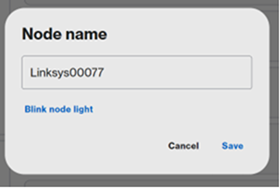 Para identificar un nodo, haga clic en el enlace Blink node light (Parpadeo de la luz del nodo). La luz del nodo comenzará a parpadear en blanco durante 20 segundos.
También puede verificar a qué nodo está conectado su nodo secundario en la sección Connected to (Conectado a).
|
|
Node offline
(Nodo desconectado)
|
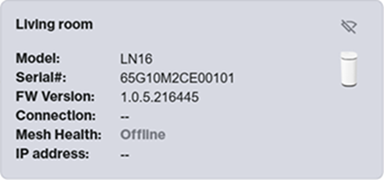
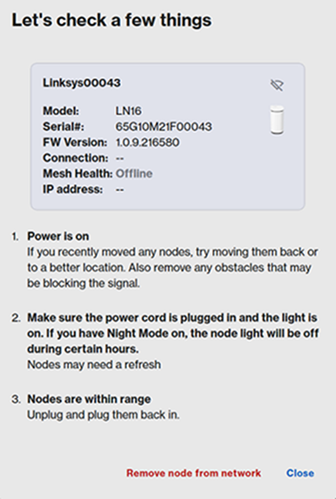
Si ve un nodo offline como el siguiente y todos los demás nodos están en línea, haga clic en él para probar algunos pasos de solución de problemas. Si el nodo ya no es parte de su red, puede hacer clic en el enlace Remove node from network (Remover el nodo de la red).
  |
| Detalles del child node (nodo secundario) |
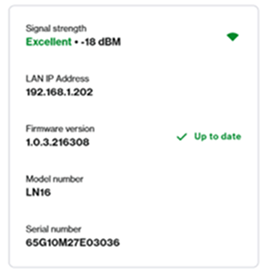
Esta sección muestra la dirección IP de la WAN (Internet), la dirección IP de la LAN, la versión actual del firmware, el número de modelo y el número de serie. Los nodos secundarios mostrarán la intensidad de la señal si son nodos inalámbricos. Sin embargo, el tipo de conexión de los nodos secundarios puede ser por cable o inalámbrica.
 Estado de la red Mesh para nodos inalámbricos:
|
| Dispositivos |
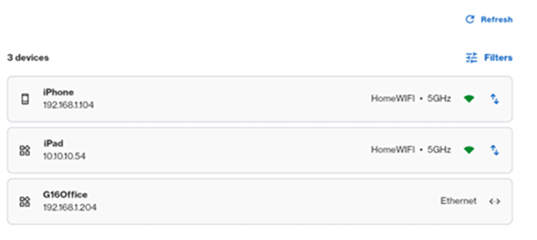
En la parte derecha, verá una lista de los dispositivos que están conectados al nodo secundario. Más información.
Haga clic en Refresh (Actualizar) para actualizar la lista. Y vaya a Filters (Filtros) para personalizar la configuración de los filtros.
 |

