Come configurare le prenotazioni DHCP sull'interfaccia web di LinksysNOW

Utilizzando le DHCP Reservations (Prenotazioni DHCP), è possibile assegnare un indirizzo IP coerente a dispositivi specifici. In questo modo si evitano conflitti e si garantiscono prestazioni di rete affidabili.
Le prenotazioni DHCP nell'interfaccia web di LinksysNOW possono essere configurate attraverso il riquadro Instant-Devices (Instant-Dispositivi) o il riquadro Advanced Settings (Impostazioni avanzate). Questo articolo tratta il metodo delle Advanced Settings (Impostazioni avanzate).
Per configurare le impostazioni in questa riquadro, procedere come segue:
2. Fare clic sulla scheda Menu.

3. Fare clic su Advanced Settings (Impostazioni avanzate).

4. Fare clic su Local Network (Rete locale).

5. Fare clic sulla scheda DHCP Server (Server DHCP) e attivare il pulsante per abilitarlo.

6. Scorrere verso il basso e fai clic su DHCP Reservations (Prenotazioni DHCP).

7. Fare clic sulla casella di controllo per creare una prenotazione per il cliente. Fare clic su Save (Salva) per applicare le modifiche.
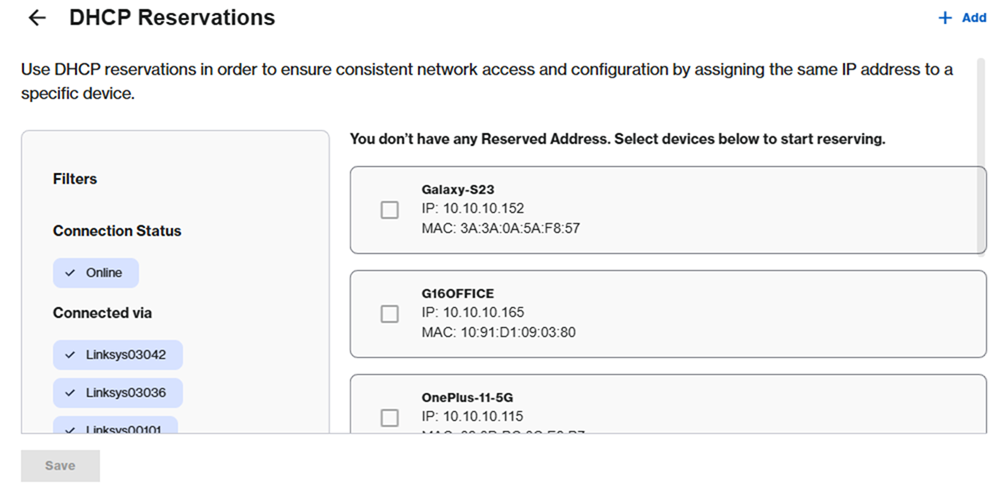
8. Una volta salvata la configurazione, il cliente riservato viene spostato nella parte superiore dell'elenco. Per eliminare una prenotazione, è sufficiente deselezionare la casella corrispondente e fare clic su Save (Salva).
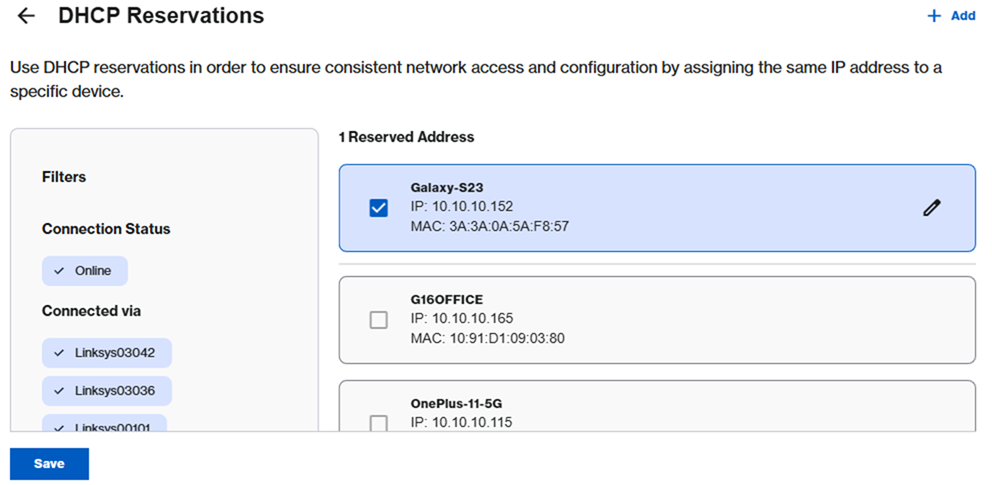
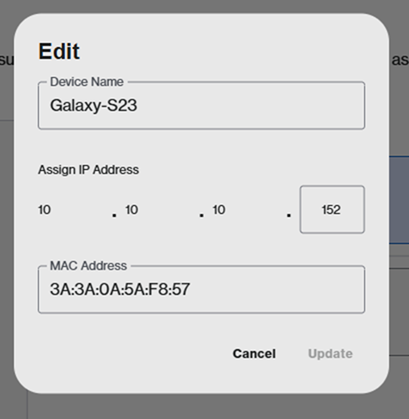
Per personalizzare l'indirizzo IP, clicca sull'icona a forma di matita, inserisci un nuovo indirizzo IP, quindi fare clic su Update (Aggiorna).
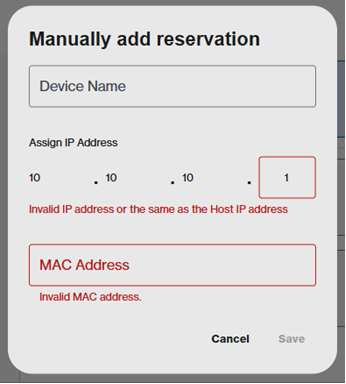
Per aggiungere manualmente un cliente, fare clic sul pulsante  quindi inserire il nome del dispositivo, l'indirizzo IP e l'indirizzo MAC nel formato xx:xx:xx:xx:xx:xx. Infine, fare clic su Save (Salva).