


De tegel Mijn netwerk in de LinksysNOW-webinterface begrijpen

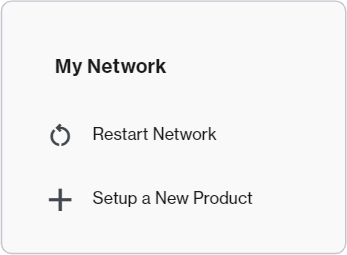
In de tegel My Network (Mijn netwerk) kunt u uw netwerk opnieuw opstarten of een nieuwe secundaire node toevoegen.
Voordat u begint:
- Hoofdrouter - Dit verwijst naar de Linksys Mesh-router die is aangesloten op uw modem.
- Secundaire node - Dit verwijst naar een extra Linksys Mesh-router die wordt gebruikt om uw WiFi-netwerk uit te breiden.
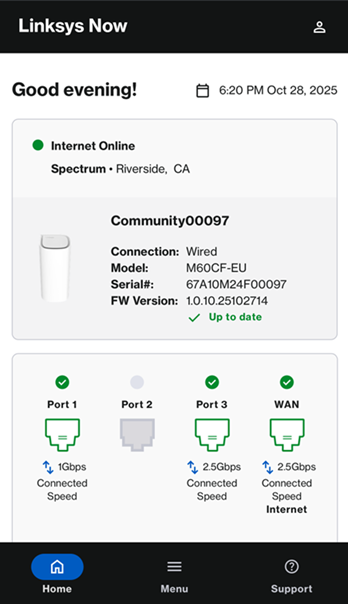
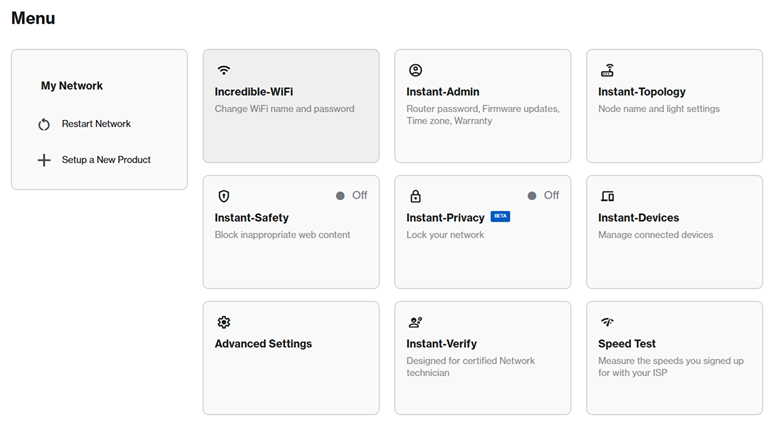
2. Klik op een mobiel apparaat op de drie puntjes rechtsboven. Klik op een desktopcomputer op Menu in de zwarte balk.
Mobiel apparaat

Computer
3. U heeft nu toegang tot de tegel My Network (Mijn netwerk).

Mobiel apparaat
Computer
Om uw netwerk opnieuw op te starten, kunt u eenvoudig de hoofdrouter opnieuw opstarten of de link in de webinterface gebruiken. De WiFi wordt tijdelijk verbroken terwijl het netwerk opnieuw wordt opgestart.
1. Klik op Restart Network (Netwerk opnieuw opstarten).
2. U krijgt een herinnering dat uw netwerk tijdelijk niet beschikbaar is, terwijl het netwerk opnieuw wordt opgestart. Klik op Ok wanneer u klaar bent.

3. Het lampje op uw nodes begint te knipperen. Het netwerk is weer online zodra alle lampjes op uw nodes weer wit branden.
Na een herstart ziet u mogelijk offline secundaire nodes in de webinterface. Wacht tot de nodes een wit lampje hebben en vernieuw de browser indien nodig.
1. Verbind uw computer of mobiel apparaat met het Linksys WiFi-netwerk.
2. Zet de secundaire node AAN in de buurt van de hoofdrouter tijdens de installatie. Secundaire nodes mogen tijdens de installatie niet verder dan 3 meter van de hoofdrouter verwijderd zijn; hoe dichterbij, hoe beter. Nadat de secundaire node is toegevoegd, kunt u deze verplaatsen. Wacht tot het lampje op de nieuwe secundaire node stabiel blauw brandt.

Stabiel blauw - klaar voor installatie
Rood lampje? Houd de resetknop van de secundaire node ongeveer 15 seconden ingedrukt om de fabrieksinstellingen te herstellen.
3. Klik op Setup a New Product (Een nieuw product instellen).
4. Klik op Next (Volgende).

5. De hoofdrouter begint met scannen naar niet-geconfigureerde nodes. Dit kan enkele minuten duren.

Het lampje op de secundaire node begint te knipperen zodra het is gedetecteerd.
6. Zodra de installatie is voltooid, brandt het lampje op de secundaire node stabiel wit en wordt uw nieuwe node in de lijst weergegeven. Klik op Next (Volgende).
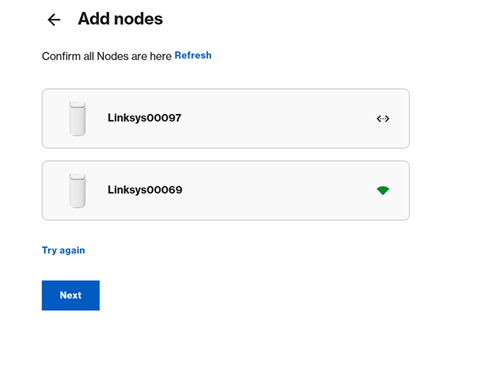
Ziet u de nieuwe secundaire node niet?
- Klik op Refresh (Vernieuwen).
- Als het lampje op de nieuwe node nog steeds wit knippert, wacht dan tot het wit brandt. Het kan wat langer duren, maar fysiek wordt het al aan uw netwerk toegevoegd.
- Als het lampje op de nieuwe secundaire node nog steeds blauw is, betekent dit dat de router het niet heeft gedetecteerd. Klik op Try again (Opnieuw proberen) of verplaats de nieuwe secundaire node dichter naar de hoofdnode, wacht tot het lampje blauw wordt en klik vervolgens op Try again (Opnieuw proberen).
7. Zodra het lampje op de nieuwe node wit brandt, is deze klaar voor gebruik.
U kunt uw node nu verplaatsen. Als u klaar bent, klikt u op Close (Sluiten).


