


Comprendere il riquadro La mia rete dell'interfaccia web LinksysNOW

Nel riquadro My Network (La mia rete), è possibile riavviare la propria rete o aggiungere un nuovo nodo secondario.
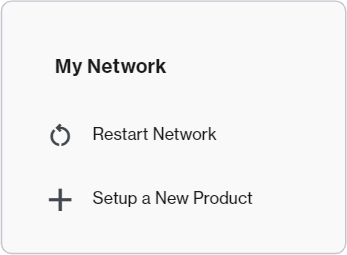
Prima di iniziare:
- Router principale - Questo è il router Linksys Mesh collegato al modem.
- Nodo secondario - È un router Linksys Mesh aggiuntivo per estendere la rete WiFi.
2. Da un dispositivo mobile, fare clic sui tre punti in alto a destra. Da un computer desktop, fare clic su Menu nella barra nera.
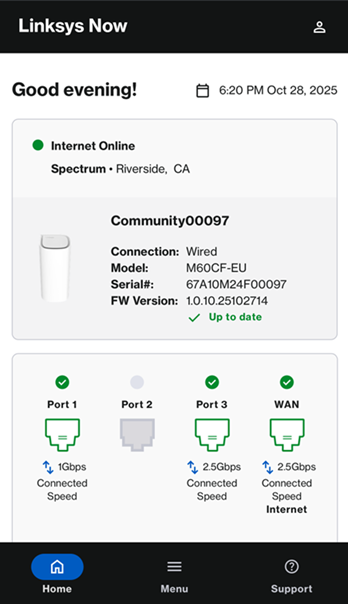
Dispositivo móvil

Computer
3. Ora hai acceduto al riquadro My Network (La mia rete).

Dispositivo mobile
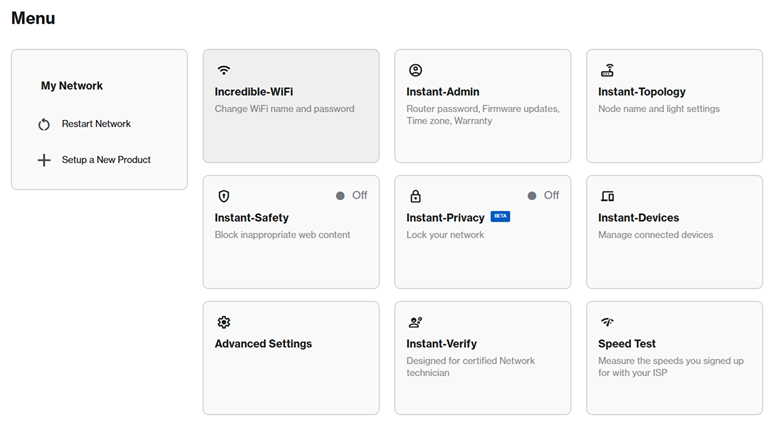
Computer
Per riavviare la rete, è sufficiente spegnere e riaccendere il router principale o utilizzare il collegamento nell'interfaccia web. Il WiFi verrà temporaneamente disattivato mentre la rete viene riavviata.
1. Fare clic su Restart Network (Riavvia rete).
2. Riceverai un promemoria che la tua rete sarà temporaneamente disconnessa mentre la rete si riavvia. Fare clic su Ok quando sei pronto.

3. La luce dei tuoi nodi inizierà a lampeggiare. La rete tornerà online quando la luce dei tuoi nodi diventerà di nuovo fissa e bianca.
Dopo un riavvio, potresti vedere nodi secondari disconnessi nell'interfaccia web. Attendi fino a quando i nodi avranno una luce fissa e bianca e, se necessario, aggiorna il browser.
1. Connettere il computer o il dispositivo mobile alla rete WiFi Linksys.
2. Accendere il nodo secondario vicino al router principale durante la configurazione. I nodi secondari durante la configurazione non devono essere a più di 3 metri dal router principale; più vicino è, meglio è. Una volta aggiunto il nodo secondario, è possibile spostarlo. Attendere che la luce si accenda di blu sul nuovo nodo secondario.

Blu fisso - pronto per l'installazione.
Luce rossa? Tenere premuto il pulsante di reset del nodo secondario per circa 15 secondi per ripristinare le impostazioni di fabbrica predefinite.
3. Fare clic su Setup a New Product (Configura un nuovo prodotto).
4. Fare clic su Next (Avanti).

5. Il router principale inizierà a cercare nodi non configurati. Questo processo può richiedere alcuni minuti.

La spia del nodo secondario inizierà a lampeggiare una volta rilevato.
6. Una volta completata la configurazione, la spia del nodo secondario rimarrà accesa fissa in bianco e il nuovo nodo apparirà nell'elenco. Fare clic su Next (Avanti).
6. Una volta completata la configurazione, la spia del nodo secondario rimarrà accesa fissa in bianco e il nuovo nodo apparirà nell'elenco. Fare clic su Next (Avanti).
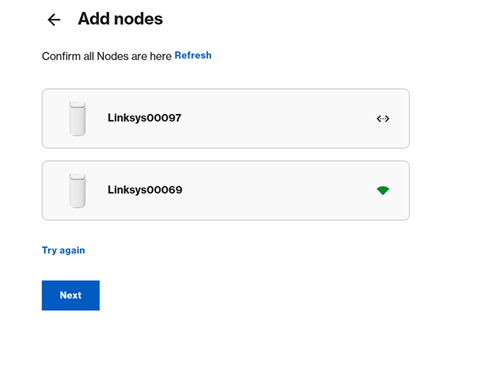
Non vede il nuovo nodo secondario?
- Fare clic su Refresh (Aggiorna).
- Se la luce del nuovo nodo continua a lampeggiare di bianco, attendere fino a quando non diventa fissa e bianca. Potrebbe volerci un po' più di tempo, ma fisicamente si sta già integrando nella rete.
- Se la luce del nuovo nodo rimane fissa di blu, significa che il router non lo ha rilevato. Fare clic su Try again (Riprova) oppure spostare il nuovo nodo secondario più vicino al nodo principale, attendere che la luce diventi blu e fare clic su Try again (Riprova).
7. Quando la spia del nuovo nodo si accende di bianco, è pronto per essere utilizzato.
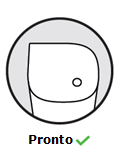
Ora è possibile riposizionare il nodo. Al termine di questa operazione, fare clic su Close (Chiudi).


