


De netwerknaam en wachtwoord van de router wijzigen via de LinksysNOW-webinterface

Wij raden u aan de basis-WiFi-instellingen van uw Linksys-router te wijzigen om een unieke en veilige verbinding tot stand te brengen en ongewenste toegang tot uw WiFi te voorkomen.
2. Klik op Menu.

3. Klik op Incredible-WiFi (Ongelooflijk-WiFi).

4. Afhankelijk van het model kunnen sommige instellingen verschillen.
Voor SPNM60 en SPNM62:
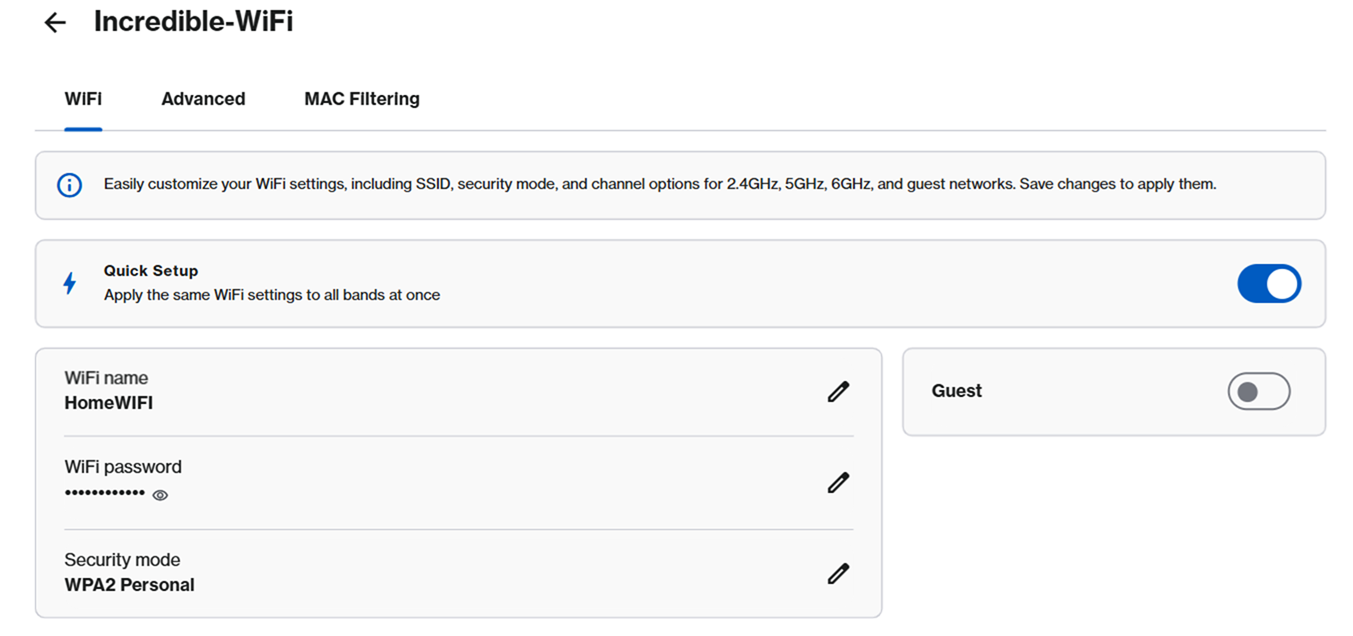
Schakel Quick Setup (Snelle installatie) in om dezelfde naam en hetzelfde wachtwoord toe te wijzen aan al uw belangrijkste WiFi-radio's en klik vervolgens op Save (Opslaan).
Het gastnetwerk moet een unieke naam en een uniek wachtwoord hebben om met uw gasten te delen.
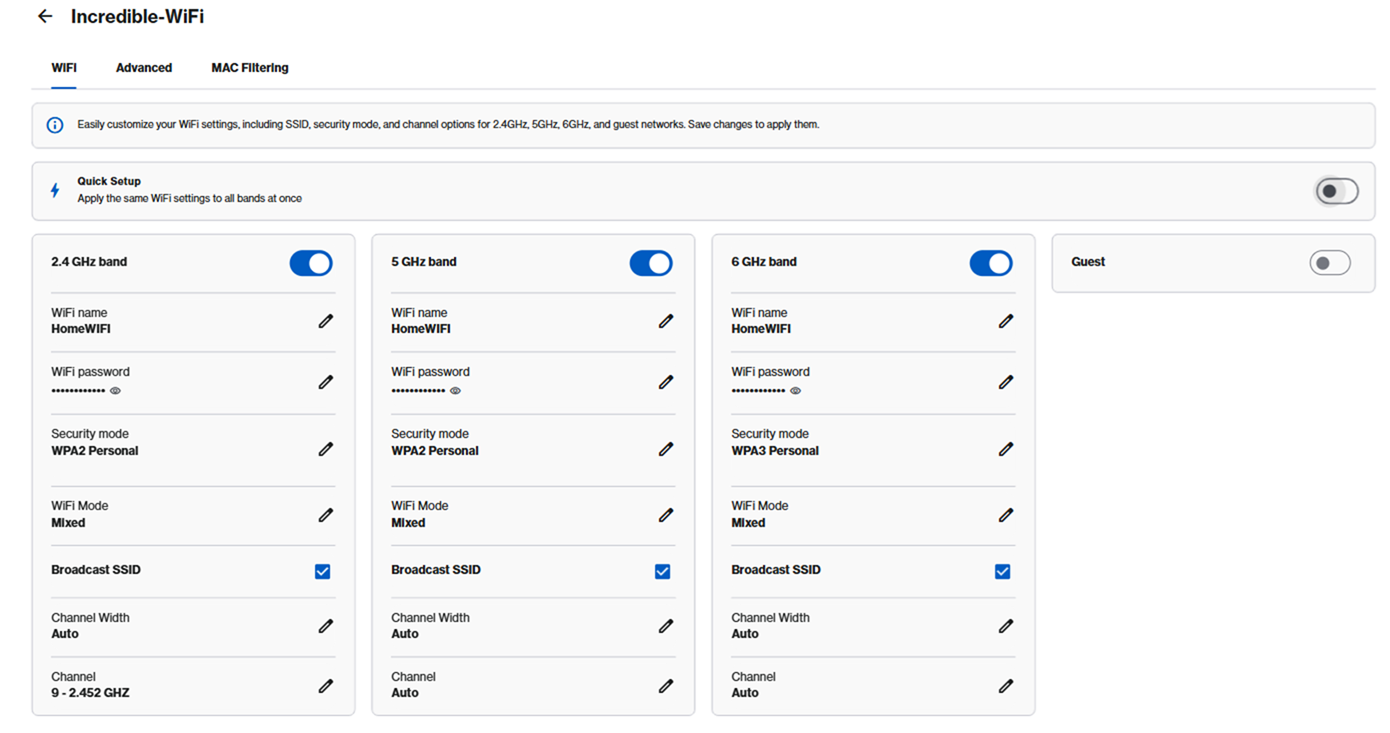
Als u een Linksys-model LN1600 of SPNM60/SPNM62 heeft met de functie Quick Setup (Snelle installatie) uitgeschakeld, kunt u unieke namen instellen voor elke WiFi-band en andere WiFi-instellingen aanpassen.
De Linksys LN1600 ondersteunt de functie Quick Setup (Snelle installatie) niet.
Op het tabblad WiFi selecteert u de WiFi-band die u wilt bewerken en klikt u op het Edit (Bewerken)-pictogram .
.
.
5. Voer uw nieuwe netwerknaam en wachtwoord in en klik op Save (Opslaan).
6. Als u de QR-code met de nieuwe WiFi-referenties wilt downloaden, gaat u naar de startpagina en klikt u op het QR-codepictogram  op een WiFi-tegel en klikt u vervolgens op Download QR (QR downloaden). Herhaal de stappen voor alle radiobanden als de referenties verschillen.
op een WiFi-tegel en klikt u vervolgens op Download QR (QR downloaden). Herhaal de stappen voor alle radiobanden als de referenties verschillen.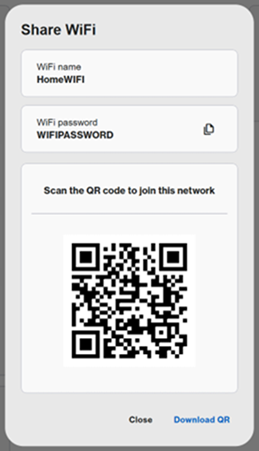
Meer informatie:

