


Wenn Sie den Parent Router (Router, der an Ihr Modem angeschlossen ist) zurückgesetzt haben und ihn erneut einrichten müssen, gibt es mehrere Methoden, um Ihren Router und Child Nodes wieder einzurichten.
Bevor Sie beginnen:
- Parent Router: Der Parent Router ist der Router, der an Ihr Modem angeschlossen wird.
- Child Node: Ein zusätzlicher Node der für die Erweiterung Ihres WLANs verwendet wird, z.B. ein anderer Linksys LN1600.
- Notieren Sie den WiFi-Namen und das Passwort des Nodes, der zum Parent Router werden soll.
- Wenn Ihr Dienstanbieter PPPoE oder ein anderes Internetverbindungstyp verwendet, können Sie diesen Einrichtungsanleitungen folgen.
Wählen Sie eine der folgenden Einrichtungsmethoden:
- Verwendung von Instant-Install: Ein Mobilgerät oder Computer ist erforderlich, um Ihre Einstellungen anzupassen.
- Verwendung der Pair-Taste: Ein Mobilgerät oder Computer ist erforderlich, um Ihre Einstellungen anzupassen.
Verwendung von Instant-Install
1. Bringen Sie alle Ihre Geräte in den gleichen Bereich wie Ihr Modem. Nach der Einrichtung können Sie Ihre Child Node woanders platzieren.
2. Entfernen Sie alle vorhandene Router:
- a. Ich habe ein Modem mit einem separaten Router.
- Trennen Sie Ihren vorhandenen Router
- Starten Sie Ihr Modem neu.
- b. Ich habe ein kombiniertes WiFi-Router und Modem Gerät oder habe keine vorhandenen Router in meinem Hause.
-
- Fahren Sie mit dem nächsten Schritt fort.
3. Schließen Sie den Parent Router mit einem Ethernet -Kabel vom Internet-Port an Ihr Modem an.
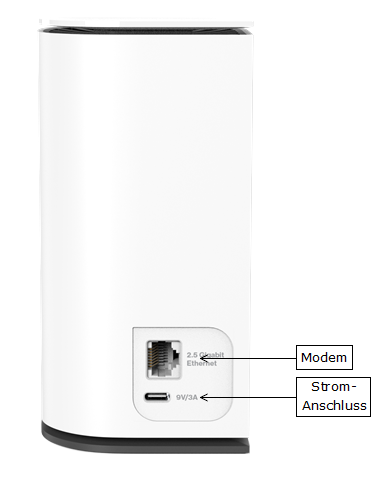
4. Schließen Sie das Netzteil an Ihren Router an und schalten Sie ihn EIN. Wählen Sie den entsprechenden Steckeranschluss für Ihre Region, wie unten angezeigt ist. Zubehör kann variieren.
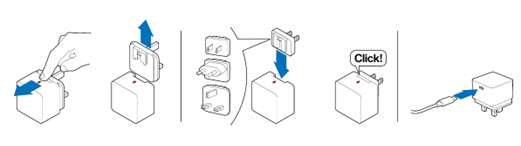
Erfahren Sie, wie Sie das Netzteil zusammensetzen.
5. Platzieren Sie beim Hinzufügen von Child Node alle Child Node in der Nähe des Parent Routers, nicht mehr als 3 Meter (10 Fuß) entfernt, je näher desto besser, und schalten Sie sie EIN. Schließen Sie während der Einrichtung keine Ethernet-Geräte an die Ports der Child Nodes an.
6. Warten Sie, bis die LED von alle Node stetig blau leuchtet, was bedeutet, dass sie für die Einrichtung bereit sind.
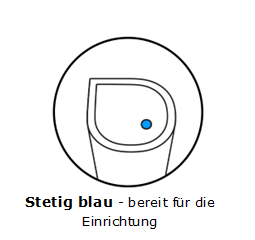
Wenn die LED eines Nodes nicht stetig blau leuchtet, setzen Sie ihn zurück, indem Sie die Reset-Taste etwa 15 Sekunden lang gedrückt halten, und warten Sie dann, bis die LED stetig blau leuchtet.
7. Verbinden Sie ein Mobilgerät oder Computer mit dem WiFi-Namen des Parent Routers. Sie können den QR-Code scannen, um sich mit Ihrem Mobilgerät zu verbinden, oder die Standard-WiFi-Anmeldedaten für die manuelle Eingabe verwenden. Das Passwort unterscheidet zwischen Groß- und Kleinschreibung.

8. Starten Sie einen Desktop-Browser und geben Sie "www.myrouter.info" oder "myrouter.info" in die Adresszeile ein und drücken Sie [ENTER]. Sie können sich auch mit der IP-Adresse des Routers "https://192.168.1.1" anmelden, was die Standard-IP-Adresse ist.
9. Wenn Sie irgendeine Browser-Warnmeldung erhalten, folgen Sie diese Anweisungen, um die Browser-Meldung zu überspringen.

10. Klicken Sie auf Continue (Fortfahren).

Wenn keine Internetverbindung erkannt wird, erscheint der folgende Bildschirm.

Wenn Ihr ISP manuelle Einstellungen erfordert, klicken Sie auf Enter ISP settings (ISP-Einstellungen eingeben), um Ihre Internetverbindung zu konfigurieren. Mehr über die PPPoE-Einrichtung erfahren.
11. Passen Sie Ihren WiFi-Namen und Ihr Passwort an. Klicken Sie auf Next (Weiter), wenn Sie fertig sind.
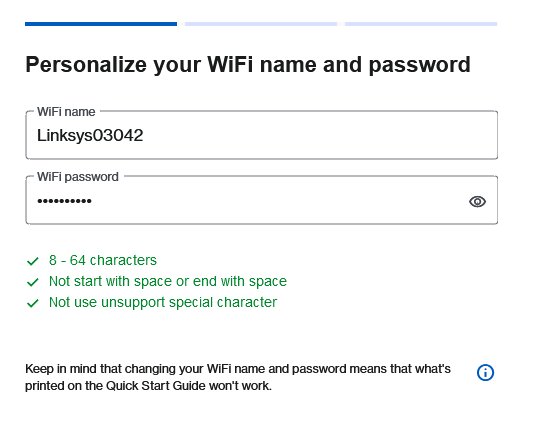
12. Aktivieren Sie das Gastnetzwerk nach Bedarf. Weisen Sie ihm einen eindeutigen WiFi-Namen zu, den Sie mit Ihren Gästen teilen können. Sie können diesen Namen jederzeit nach der Einrichtung ändern. Klicken Sie auf Next (Weiter), wenn Sie fertig sind.

13. Aktivieren Sie die Night mode (Nachtmodus)-Funktion nach Bedarf. Sie können dies jederzeit nach der Einrichtung ändern. Klicken Sie auf Next (Weiter).

14. Warten Sie, während die Einstellungen gespeichert werden. Verbinden Sie Ihr Mobilgerät oder Computer mit dem neuen WiFi-Namen, wenn Sie dazu aufgefordert werden, geben Sie das Passwort ein, falls erforderlich, und klicken Sie dann auf Next (Weiter).

Ihr Parent Router ist jetzt eingerichtet.
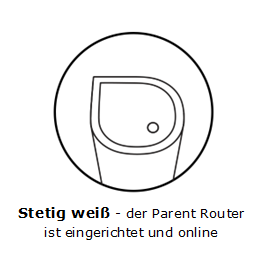
15. Um Child Nodes hinzuzufügen, klicken Sie auf + Add nodes (+ Node hinzufügen).

16. Wenn Ihre Child Node bereits EINgeschaltet sind und ihre LED stetig blau leuchtet, klicken Sie auf Next (Weiter). Der Parent Router beginnt dann mit die Suche nach nicht konfigurierten Child Node.


Die LEDs der Child Node beginnen zu blinken. Warten Sie, bis sie stetig weiß leuchten, was einige Minuten dauern könnte.
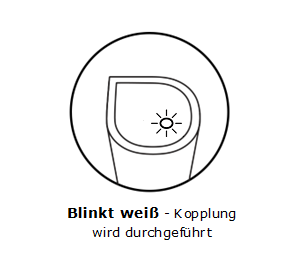
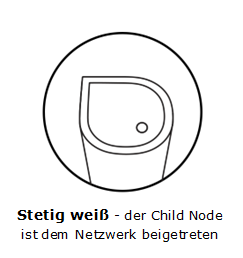
17. Sobald Ihre Child Nodes zu Ihrem Netzwerk hinzugefügt wurden, erscheinen sie in der Liste. Klicken Sie auf Next (Weiter).

Bei einigen Node könnte es etwas länger dauern, bis sie angezeigt werden. Wenn ein Node immer noch kein blinkendes weißes LED anzeigt, warten Sie, bis es stetig weiß leuchtet, und klicken Sie dann auf Refresh (Auffrischen) oder klicken Sie auf Next (Weiter).
Wenn die LED immer noch stetig blau leuchtet, wurde dieser Child Node nicht erkannt. Bringen Sie den Node näher an den Parent Router heran, warten Sie bis seine LED wieder stetig blau leuchtet, und klicken Sie dann auf Try again (Erneut versuchen).
18. Ihr WLAN ist jetzt einsatzbereit. Sie können jetzt mit andere Mobilgeräte den QR-Code scannen, um sich mit dem neuen WiFi zu verbinden, oder Sie können den QR-Code drucken oder herunterladen, um ihn später zu verwenden. Klicken Sie auf Done (Fertig). Sie werden zur Startseite des Routers weitergeleitet.


Diese Einrichtungsmethode ist die einfachste und schnellste Möglichkeit, Ihren Parent und Child node gleichzeitig einzurichten.
1. Bringen Sie alle Ihre Geräte in den gleichen Bereich wie Ihr Modem. Nach der Einrichtung können Sie Ihre Child Node woanders platzieren.
2. Entfernen Sie alle vorhandene Router:
- a. Ich habe ein Modem mit einem separaten Router.
- Trennen Sie Ihren vorhandenen Router
- Starten Sie Ihr Modem neu.
- b. Ich habe ein kombiniertes WiFi-Router und Modem Gerät oder habe keine vorhandenen Router in meinem Haus.
-
- Fahren Sie mit dem nächsten Schritt fort.
3. Schließen Sie den Parent Router mit einem Ethernet -Kabel vom Internet-Port an Ihr Modem an.
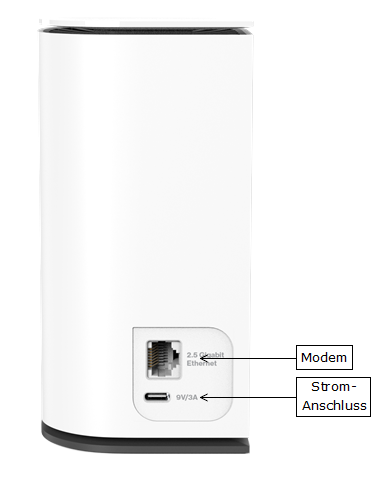
4. Schließen Sie das Netzteil an Ihren Router an und schalten Sie ihn EIN. Wählen Sie den entsprechenden Steckeranschluss für Ihre Region, wie unten angezeigt ist. Zubehör kann variieren.

Erfahren Sie, wie Sie das Netzteil zusammensetzen.
5. Platzieren Sie die Child Node in der Nähe des Parent Routers, nicht mehr als 3 Meter (10 Fuß) entfernt, je näher desto besser, und schalten Sie sie EIN. Schließen Sie während der Einrichtung keine Ethernet-Geräte an die Ports der Child Nodes an.
6. Warten Sie, bis die LED von alle Node stetig blau leuchtet, was bedeutet, dass sie für die Einrichtung bereit sind.
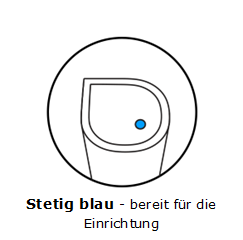
Wenn die LED eines Nodes nicht stetig blau leuchtet, setzen Sie ihn zurück, indem Sie die Reset-Taste etwa 15 Sekunden lang gedrückt halten, und warten Sie dann, bis die LED stetig blau leuchtet.
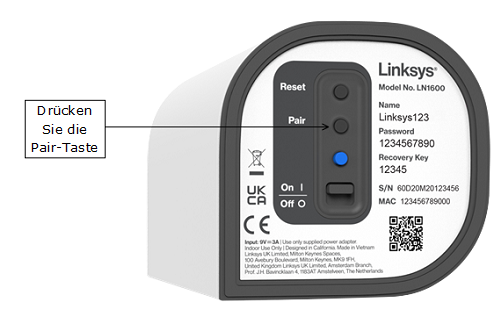
7. Sobald die LED von alle Node stetig blau leuchtet, drücken Sie die Pair-Taste an der Unterseite des Parent Routers für mindestens 1 Sekunde.
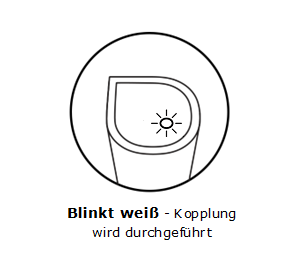
8. Die LED des Routers und der Child Node beginnen zu blinken. Warten Sie, bis die LED an allen Node stetig weiß leuchtet.
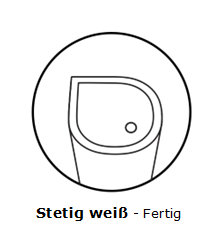
Wenn einer der Child Node immer noch ein stetig blaues LED anzeigt, kann dies bedeuten, dass Ihr Node nicht erkannt wurde. Bringen Sie den Child Node näher heran. Drücken Sie dann erneut die Pair-Taste des Parent Node.
9. Verbinden Sie ein Mobilgerät oder Computer mit dem WiFi-Namen des Parent Routers. Sie können den QR-Code scannen, um sich mit Ihrem Mobilgerät zu verbinden, oder die Standard-WiFi-Anmeldedaten für die manuelle Eingabe verwenden. Das Passwort unterscheidet zwischen Groß- und Kleinschreibung.

10. Starten Sie einen Desktop-Browser und geben Sie "www.myrouter.info" oder "myrouter.info" in die Adresszeile ein und drücken Sie [ENTER]. Sie können sich auch mit der IP-Adresse des Routers "https://192.168.1.1" anmelden, was die Standard-IP-Adresse ist.
Wenn Sie irgendeine Browser-Warnmeldung erhalten, folgen Sie diese Anweisungen , um die Browser-Meldung zu überspringen.

11. Geben Sie das Standard Router -Passwort ein, das mit dem Standard WiFi -Passwort des Parent Routers, der an Ihr Modem angeschlossen ist übereinstimmt. Klicken Sie auf Log in (Anmelden).

12. Passen Sie Ihren WiFi-Namen und Ihr Passwort an und klicken Sie auf Next (Weiter).
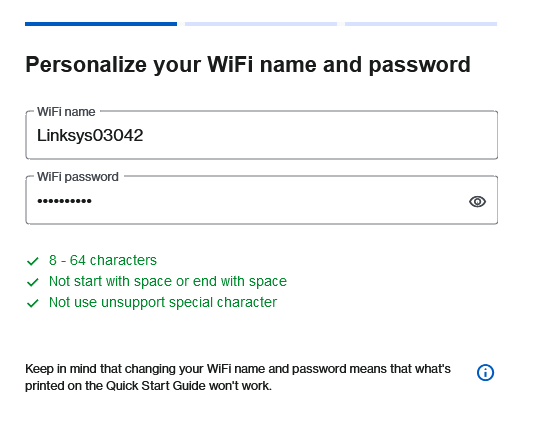
13. Aktivieren Sie nach Bedarf das Gastnetzwerk. Weisen Sie ihm einen eindeutigen WiFi-Namen zu, den Sie mit Ihren Gästen teilen können. Sie können diesen Namen jederzeit nach der Einrichtung ändern. Klicken Sie auf Next (Weiter), wenn Sie fertig sind.

14. Aktivieren Sie die Night mode (Nachtmodus) -Funktion. Sie können dies jederzeit nach der Einrichtung ändern. Klicken Sie auf Next (Weiter).

15. Ihr WLAN ist jetzt einsatzbereit. Scannen Sie den QR-Code, um Ihr Mobilgerät mit dem neuen WiFi-Namen zu verbinden.
Sie können auch den QR-Code drucken oder herunterladen, um andere Geräte zu verbinden. Klicken danach auf Done (Fertig).


