


Se è stato riavviato il router principale (il router connesso al modem) e deve configurarlo nuovamente, esistono diversi metodi per configurare il router e i nodi secondari.
Prima di iniziare:
- Router principale: Il router principale è il router che sarà collegato al modem.
- Nodo secondario: Un nodo aggiuntivo utilizzato per estendere il WiFi, come un altro Linksys LN1600.
- Annotare il nome e la password WiFi del nodo che diventerà il router principale.
- Se il provider di servizi utilizza PPPoE o altri tipi di connessione a Internet, è possibile seguire queste istruzioni di configurazione.
Scegliere uno dei seguenti metodi di configurazione:
- Utilizzando Instant-Install: È richiesto un dispositivo mobile o un computer per personalizzare le impostazioni.
- Utilizzando il pulsante accoppiamento: È richiesto un dispositivo mobile o un computer per personalizzare le impostazioni.
1. Riunire tutto l'equipaggiamento nella stessa zona del modem. Dopo la configurazione, è possibile spostare i nodi secondari.
2. Rimuovere eventuali router esistenti:
- a. Ho un modem con un router separato.
- Scollegare il router esistente.
- Spegnere e riaccendere il modem.
- b. Ho un router WiFi e un modem in un unico dispositivo, oppure non ho alcun router esistente in casa.
-
- Passare al passo successivo.
3. Collegare il router principale con un cavo Ethernet dalla porta Internet al modem.
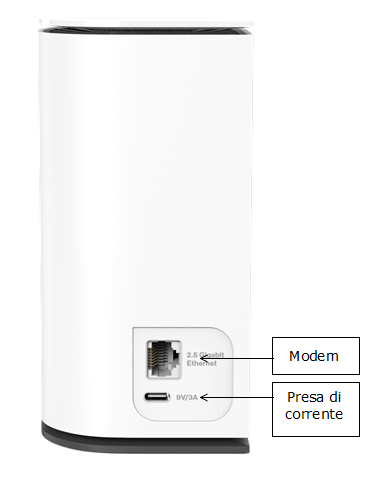
4. Collegare l'adattatore di alimentazione al router e accenderlo. Assicurarsi di selezionare la spina adatta per la propria regione. Gli accessori possono variare.
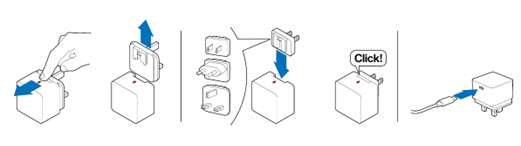
Ulteriori informazioni su come montare l'alimentatore.
5. Quando si aggiungono nodi secondari, posizionarli vicino al router principale, a non più di 3 metri di distanza, preferibilmente nella stessa stanza, e accenderli. Non collegare alcun dispositivo Ethernet alla porta dei nodi secondari durante la configurazione.
6. Attendere fino a quando tutti i nodi mostrano una luce blu fissa, indicando che sono pronti per la configurazione.
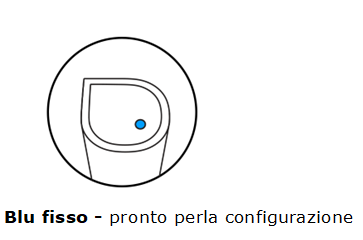
Se uno dei nodi non ha una luce blu fissa, riavviarlo tenendo premuto il pulsante di reset per circa 15 secondi, quindi attendere fino a quando la luce diventa blu fissa.
7. Connettere un dispositivo mobile o un computer al nome WiFi del router principale. È possibile scansionare il codice QR per connettersi con il dispositivo mobile o utilizzare le credenziali WiFi predefinite per l'inserimento manuale. La password distingue tra maiuscole e minuscole.

8. Avviare un browser desktop e inserire "www.myrouter.info" o "myrouter.info" nella barra degli indirizzi, quindi premere [ENTER]. È anche possibile accedere utilizzando l'indirizzo IP del router, "https://192.168.1.1", che è l'indirizzo IP predefinito.
9. Se viene visualizzato un messaggio di avviso dal browser, seguire queste istruzioni per evitare il messaggio del browser.

10. Fare clic su Continue (Continua).

Se non viene rilevata una connessione a Internet, verrà visualizzata la seguente schermata.

Se il tuo ISP richiede configurazioni manuali, fare clic su Enter ISP settings (Inserire le impostazioni ISP) per configurare la connessione a Internet. Ulteriori informazioni sulla configurazione PPPoE.
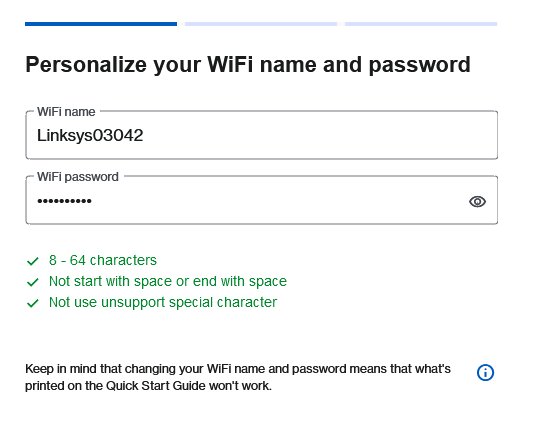
11. Personalizzare il nome e la password WiFi. Fare clic su Next (Avanti) quando si finisce.
12. Abilitare la Guest Network (Rete per gli ospiti) se necessario. Assegnarle un nome WiFi unico da condividere con gli ospiti. Si può aggiornare questo nome in qualsiasi momento dopo la configurazione. Fare clic su Next (Avanti) quando si finisce.

13. Abilitare la funzione Night mode (Modalità notturna) se necessario. Si può cambiare questa impostazione in qualsiasi momento dopo la configurazione. Fare clic su Next (Avanti).

14. Connettere il dispositivo mobile o il computer al nuovo nome WiFi quando richiesto, inserire la password se necessario, e poi fare clic su Next (Avanti)

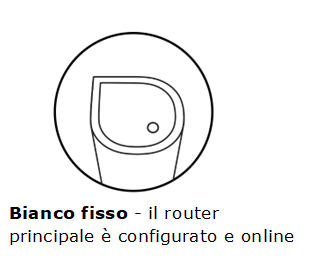
Il router principale è ora configurato.
15. Per aggiungere nodi secondari, fare clic su + Add nodes (+ Aggiungi nodi).

16. Se i nodi secondari sono già accesi e mostrano una luce blu fissa, fare clic su Next (Avanti). Il router principale inizierà a cercare nodi secondari non configurati.


La luce dei nodi secondari inizierà a lampeggiare. Attendere fino a quando non mostrano una luce bianca fissa, il che potrebbe richiedere alcuni minuti.


17. Una volta che i nodi secondari sono stati aggiunti alla rete, appariranno nell'elenco. Fare clic su Next (Avanti).

Alcuni nodi potrebbero impiegare un po' più di tempo per apparire. Se il nodo sta ancora lampeggiando con una luce bianca, attendere fino a quando non diventa una luce bianca fissa, poi fare clic su Refresh (Aggiorna) o fare clic su Next (Avanti).
Se la luce rimane blu fissa, significa che il nodo secondario non è stato rilevato. Avvicinare il nodo al router principale, attendere che mostri nuovamente una luce blu fissa, poi fare clic su Try again (Riprova).
18. Il tuo WiFi è ora pronto. È possibile scansionare dispositivi mobili aggiuntivi per connettersi al nuovo WiFi, stampare o scaricare il codice QR da utilizzare successivamente. Fare clic su Done (Fatto). Verrai portato alla pagina iniziale del router.


Utilizzando il pulsante accoppiamento
Questo metodo di configurazione è il modo più semplice e veloce per configurare contemporaneamente il router principale e i nodi secondari.
1. Riunire tutto l'equipaggiamento nella stessa zona del modem. Dopo la configurazione, è possibile spostare i nodi secondari.
2. Rimuovere eventuali router esistenti:
- a. Ho un modem con un router separato.
- Scollegare il router esistente.
- Spegnere e riaccendere il modem.
- b. Ho un router WiFi e un modem in un unico dispositivo, oppure non ho alcun router esistente in casa.
-
- Passare al passo successivo.
3. Collegare il router principale con un cavo Ethernet dalla porta Internet al modem.
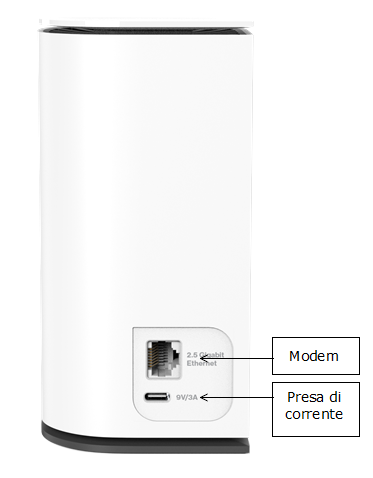
4. Collegare l'adattatore di alimentazione al router e accenderlo. Assicurarsi di selezionare la spina adatta per la propria regione. Gli accessori possono variare.

Ulteriori informazioni su come montare l'alimentatore.
5. Quando si aggiungono nodi secondari, posizionarli vicino al router principale, a non più di 3 metri di distanza, preferibilmente nella stessa stanza, e accenderli. Non collegare alcun dispositivo alle porte dei nodi secondari.
6. Attendere fino a quando tutti i nodi mostrano una luce blu fissa, indicando che sono pronti per la configurazione.
Se uno dei nodi NON mostra una luce blu fissa, riavviarlo tenendo premuto il pulsante di reset per circa 15 secondi. Attendere fino a quando la luce diventa blu fissa.
7. Una volta che tutti i nodi mostrano una luce blu fissa, premere il pulsante accoppiamento sul lato inferiore del router principale per almeno 1 secondo.
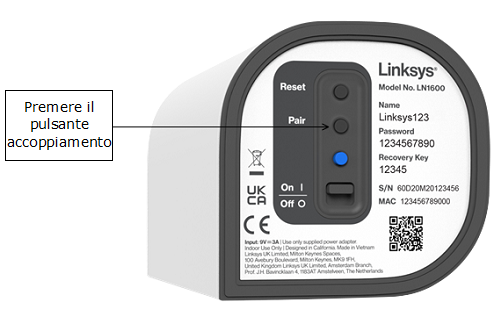
8. La luce sul router e sui nodi secondari inizierà a lampeggiare. Attendere fino a quando la luce su tutti i nodi diventa bianca fissa.

Se uno dei nodi secondari mostra ancora una luce blu fissa, ciò può significare che il nodo non è stato rilevato. Avvicinare il nodo secondario. Premere nuovamente il pulsante accoppiamento sul nodo principale.
9. Connettere un dispositivo mobile o un computer al nome WiFi del router principale. È possibile scansionare il codice QR per connettersi con il dispositivo mobile o utilizzare le credenziali WiFi predefinite per l'inserimento manuale. La password distingue tra maiuscole e minuscole.

10. Avviare un browser desktop e inserire "www.myrouter.info" o "myrouter.info" nella barra degli indirizzi, quindi premere [ENTER]. È anche possibile accedere utilizzando l'indirizzo IP del router, "https://192.168.1.1", che è l'indirizzo IP predefinito.
Se viene visualizzato un messaggio di avviso dal browser, seguire queste istruzioni per evitare il messaggio del browser.

11. Inserire la password predefinita del router, che è la stessa della password WiFi predefinita del router principale connesso al modem. Fare clic su Log in (Accedi).

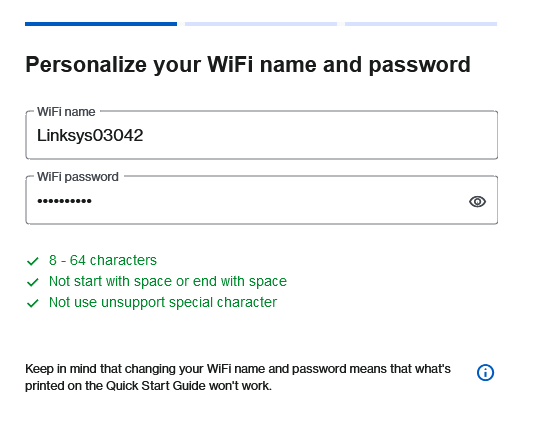
12. Personalizzare il nome e la password WiFi e fare clic su Next (Avanti).
13. Abilitare la Guest Network (Rete per gli ospiti) se necessario. Assegnarle un nome WiFi unico da condividere con gli ospiti. È possibile aggiornare questo nome in qualsiasi momento dopo la configurazione. Fare clic su Next (Avanti) quando si finisce.

14. Abilitare la funzione Night mode (Modalità notturna). È possibile modificarla in qualsiasi momento dopo la configurazione. Fare clic su Next (Avanti).

15. Il WiFi è ora pronto. Scansionare il codice QR per connettere il dispositivo mobile al nuovo nome WiFi.
È anche possibile stampare o scaricare il codice QR per connettere altri dispositivi, quindi fare clic su Done (Fatto).


