


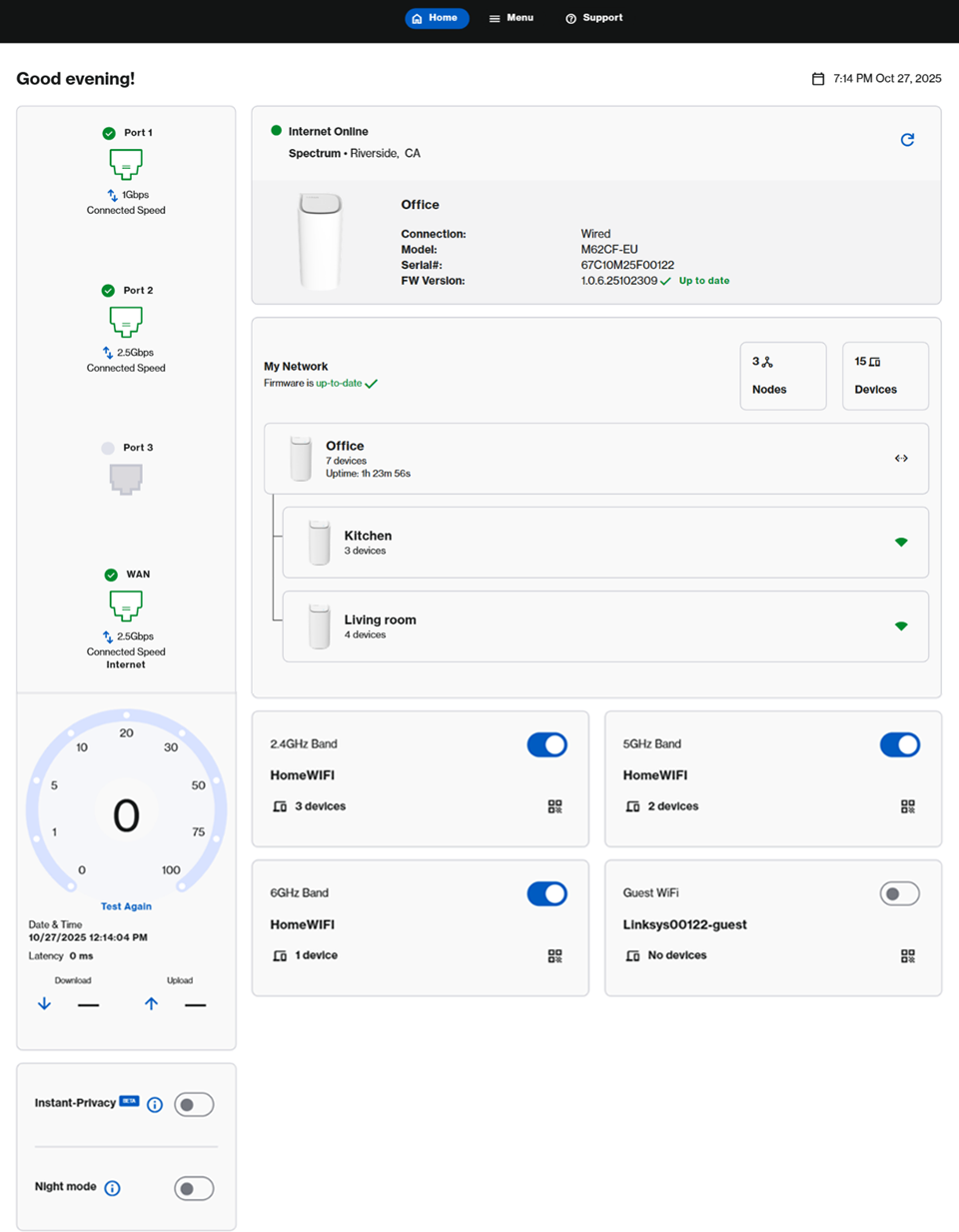
Het dashboard is de landingspagina van de Linksys Now webinterface nadat u bent ingelogd op de router. Het biedt een snelle samenvatting van uw huidige netwerk.
Ondersteunde modellen:
- Linksys LN1600-serie (LN1601, LN1602 en LN1603)
- Linksys SPNM60
- Linksys SPNM62
LN1600

SPNM60CF

SPNM62CF
|
Functie |
Beschrijving |
|---|---|
|
Bovenaan de pagina ziet u drie opties:
|
|
|
Het accountpictogram
|
|
|
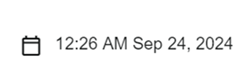
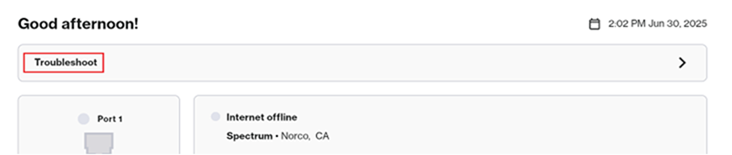
Aan de rechterbovenzijde van uw dashboard ziet u de huidige datum en tijd van uw router. Om deze instelling aan te passen, klikt u erop of gaat u naar Menu > Instant-Admin (Menu > Instant-beheer). Meer informatie
|
|
|
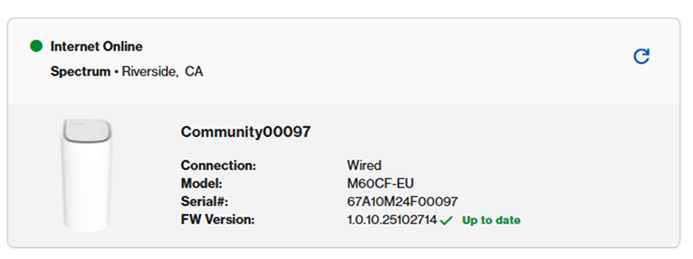
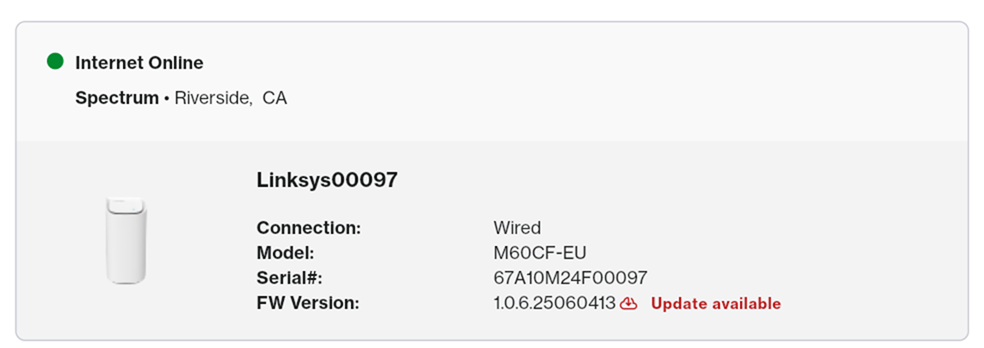
In deze sectie ziet u uw online status, model, serienummer en de huidige firmware van de hoofdrouter.
Als er firmware beschikbaar is, ziet u de volgende melding. Klik hierop om door te gaan met de update.
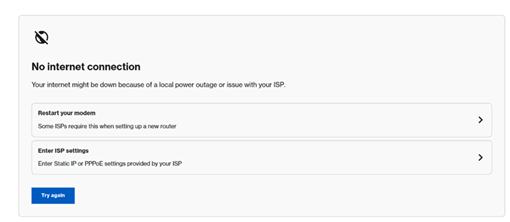
Als de router offline is, ziet u de optie Troubleshoot (Probleemoplossing). Klik erop om de aanbevolen stappen te volgen om uw verbinding te herstellen. Zodra het lampje van de router continu wit brandt, wat aangeeft dat hij weer online is, vernieuwt u de pagina of logt u opnieuw in om uw netwerk te blijven gebruiken.
|
|
|
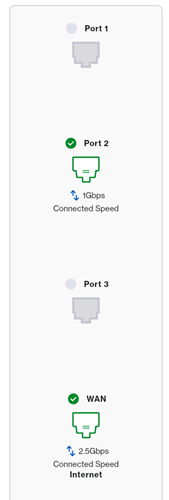
Poortafbeeldingen kunnen variëren afhankelijk van de ondersteunde functies van uw model.
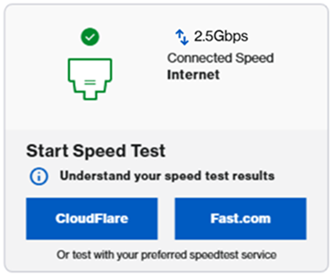
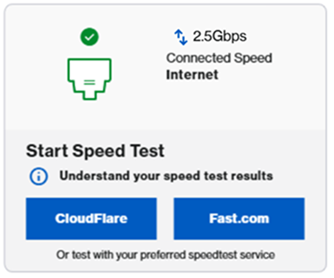
LN1600: In de tegel met de poortafbeelding kunt u de status van de internetpoort op de hoofdrouter controleren. De Linksys LN1600 heeft één poort die snelheden tot 2,5 Gbps ondersteunt. De verbindingssnelheid kan variëren afhankelijk van het apparaat dat op de poort van de router is aangesloten.
SPNM60CF en SPNM62CF: De SPNM60CF ondersteunt drie LAN-poorten en één internetpoort. Alle poorten ondersteunen snelheden tot 2,5 Gbps. De daadwerkelijke verbindingssnelheid kan echter variëren, afhankelijk van het apparaat dat op de poort van de router is aangesloten.
De SPNM62CF ondersteunt ook drie LAN-poorten en één internetpoort. Poort 1 en 2 ondersteunen echter snelheden tot 2,5 Gbps, terwijl poort 3 en de internetpoort snelheden tot 10 Gbps ondersteunen.
|
|
|
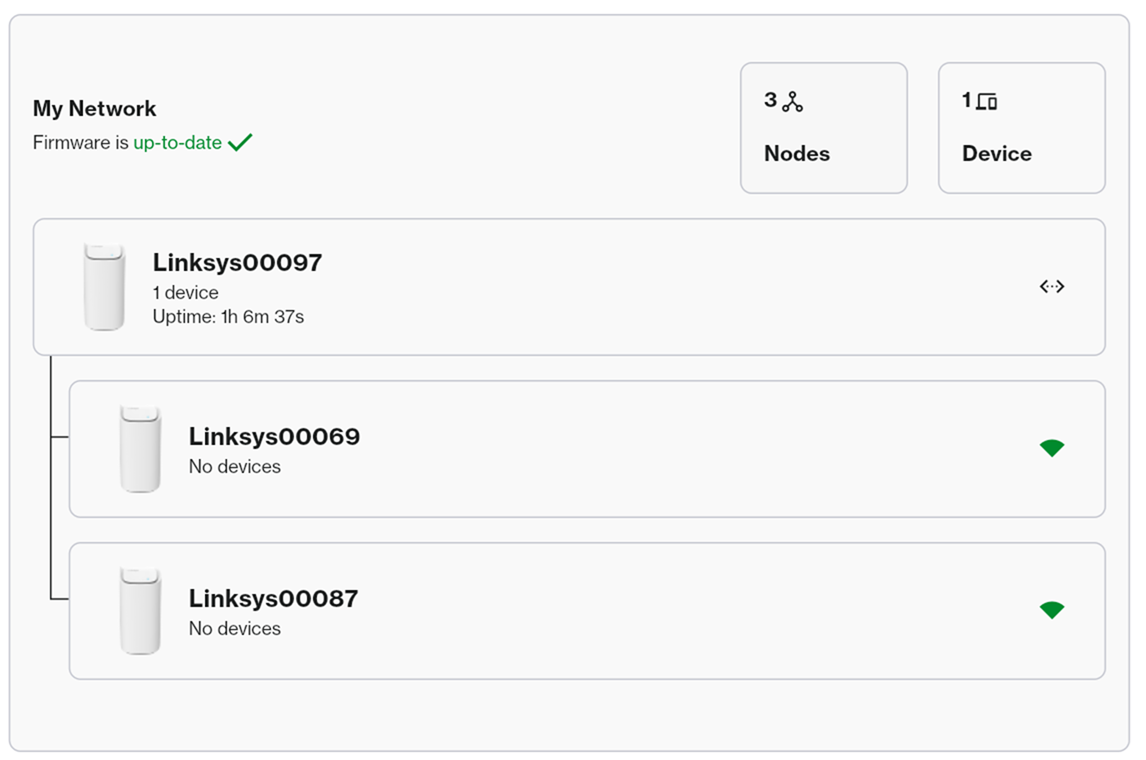
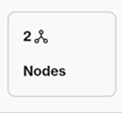
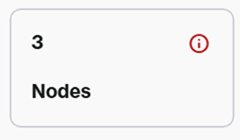
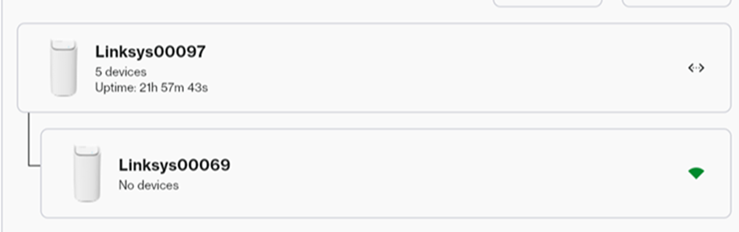
In de tegel My Network (Mijn netwerk) ziet u een korte samenvatting van uw netwerk.
Voor meer informatie over een node klikt u er eenvoudigweg op.
|
|
|
Instellingen variëren per model.
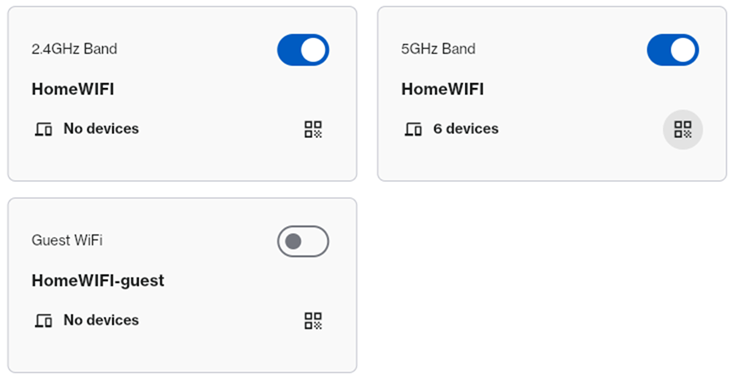
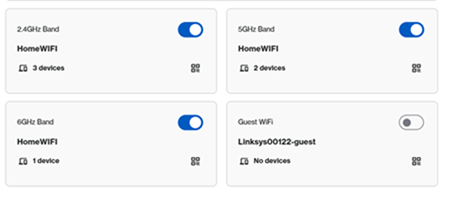
Klik op de tegel of ga naar Menu > Incredible-WiFi (Menu > Ongelooflijk-WiFi) om meer informatie te zien of om de WiFi-instellingen te wijzigen.
LN1600 en SPNM60
SPNM62
Beweeg over de QR-code-afbeelding om de QR-code weer te geven om deze te scannen met een mobiel apparaat.
Klik op het QR-code-deel-pictogram
|
|
|
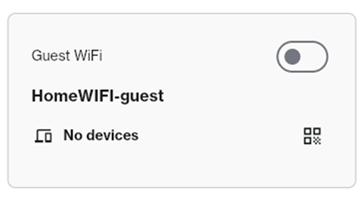
U kunt uw Guest WiFi (Gasten-WiFi) delen met bezoekers zonder uw primaire netwerkgegevens prijs te geven. Het gastnetwerk is standaard uitgeschakeld, maar u kunt het inschakelen door erop te klikken. Om de netwerknaam en het wachtwoord aan te passen, klikt u op de tegel en kiest u een andere naam dan uw primaire WiFi.
|
|
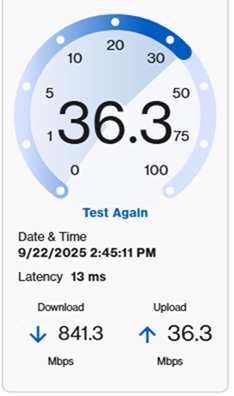
| Snelheidstest |
De instellingen voor de snelheidstest kunnen per model verschillen.
LN1600: Om een snelheidstest uit te voeren, klikt u op een service (CloudFlare of Fast.com).
SPNM60CF en SPNM62CF: Om een snelheidstest uit te voeren, klikt u op Go (Start) of Test Again (Opnieuw testen).
|
|
Instant-Privacy
Night mode (Nachtmodus)
Met deze instelling worden de lampjes op alle ondersteunde nodes in het netwerk automatisch uitgeschakeld tussen 20:00 uur en 08:00 uur.
Houd de cursor boven het informatiepictogram |

 bevindt zich aan de rechterbovenzijde. In dit gedeelte kunt u uw taal wijzigen, een thema selecteren (Systeem-, Donker- of Lichte modus), aanvullende documentatie bekijken en uitloggen bij de router.
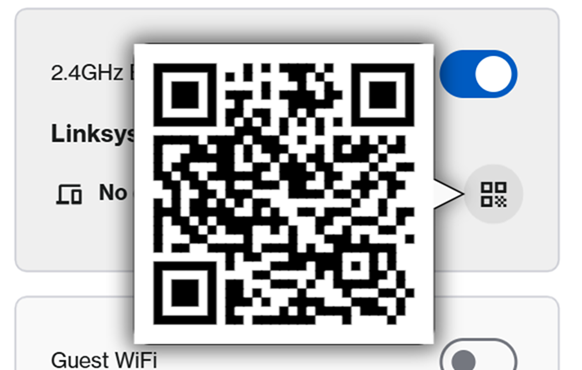
 om de WiFi-inloggegevens te delen met apparaten in uw huis. U kunt de inloggegevens kopiëren naar het klembord en scannen of de QR-code downloaden.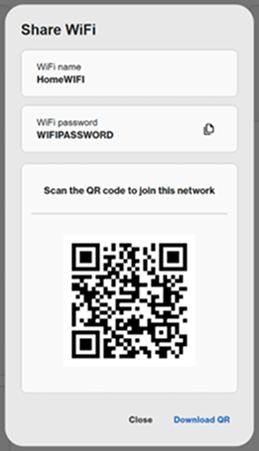
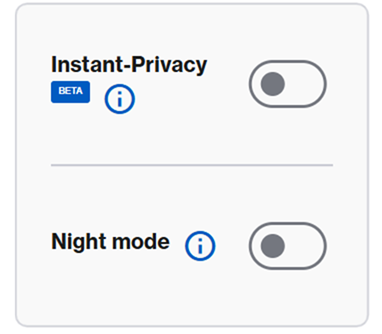
 om een beschrijving van de functie te krijgen.
