


Die erweiterten Einstellungen von LinksysNOW konfigurieren
In der Kachel Advanced Settings (Erweiterte Einstellungen) finden Sie allgemeine Konfigurations -Einstellungen wie Internet, Local Network (Lokales Netzwerk) und Port forwarding (Port-Weiterleitung) -Einstellungen.
Nehmen Sie zur Kenntnis, dass einige Einstellungen im Bridge mode (Brücken-Modus) nicht unterstützt sind. In diesem Beispiel befindet sich der Parent Node im Router-Modus, was die Standardeinstellung ist.
Führen Sie die folgenden Schritte durch, um auf diesen Abschnitt zuzugreifen:
1. Melden Sie sich in die Web-Schnittstelle an.
2. Gehen Sie zu Menu (Menü) und klicken Sie dann auf Advanced Settings (Erweiterte Einstellungen).

3. Wählen Sie eine der folgenden Einstellungen aus, um sie zu konfigurieren:
Die Einstellungen können je nach Modell unterschiedlich sein.

Internet Settings (Internet-Einstellungen)
Local Network (Lokales Netzwerk)
Advanced Routing (Erweitertes Routing)
Administration (Verwaltung)
Führen Sie die folgenden Schritte durch, um die Interneteinstellungen zu ändern:
1. Gehen Sie zu Internet Settings (Internet-Einstellungen). Standardmäßig werden Sie zur Registerkarte IPv4 weitergeleitet. Wenn Sie IPv6-Einstellungen konfigurieren müssen, gehen Sie zur Registerkarte IPv6, führen Sie Ihre Änderungen durch und klicken Sie auf Save (Speichern).

2. Klicken Sie in der Kachel Internet Connection Type (Internetverbindungstyp) auf das Stift  -Symbol, wählen Sie einen connection type (Verbindungstyp), geben Sie alle erforderlichen Einstellungen ein und klicken Sie auf Save (Speichern). Automatic Configuration - DHCP (Automatische Konfiguration - DHCP) ist die Standardeinstellung.

MAC address clone (MAC Adresse Klonen)
Um auf diese Funktion zuzugreifen, gehen Sie folgendermaßen vor:
1. Gehen Sie zu Internet Settings (Internet-Einstellungen).
2. Klicken Sie auf das Stiftsymbol , um Ihren Verbindungstyp zu bearbeiten.

3. Aktivieren Sie die Kachel MAC Address Clone (MAC-Adressen-Klonen), geben Sie dann entweder die MAC-Adresse im Format xx:xx:xx:xx:xx:xx ein oder klicken Sie auf Clone current client’s MAC (MAC des aktuellen Clients klonen) und klicken Sie auf Save (Speichern).

Release & Renew (Freigeben und Erneuern)
Klicken Sie auf die Registerkarte Release & Renew (Freigeben und Erneuern), um die Internet-IP-Adresse freizugeben und zu erneuern.


In diesem Abschnitt können Sie Ihren Hostnamen, die LAN-IP-Adresse, den DHCP-Server und die DNS-Einstellungen ändern.
Hostname
Um den Hostnamen des Routers zu ändern, geben Sie einen Namen ein und klicken Sie auf Save (Speichern).

LAN-IP-Adresse
Führen Sie die folgenden Schritte durch, um die LAN-IP-Adresse zu ändern:
1. Gehen Sie zur Registerkarte LAN IP Address (LAN-IP-Adresse).
2. Geben Sie Ihre neuen IP-Einstellungen ein.

3. Klicken Sie auf die Registerkarte DHCP Server. Wenn Sie das  Symbol sehen, passen Sie die Start-IP-Adresse an.

4. Klicken Sie auf Save (Speichern).

5. Sobald Ihre Einstellungen gespeichert sind, verbinden Sie sich erneut mit dem WiFi und klicken Sie auf Redirect (Weiterleiten).

DHCP Server
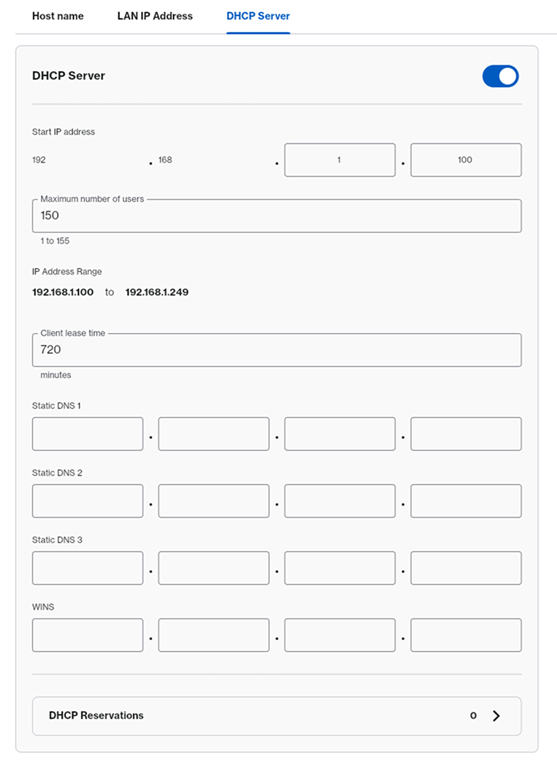
Auf der Registerkarte DHCP Server können Sie Ihren DHCP Server, die DNS settings (DNS-Einstellungen) und die DHCP Reservations (DHCP-Reservierungen) konfigurieren.
DHCP-Reservierungen
Um eine IP-Adresse für ein Gerät zu reservieren, wählen Sie es aus einer Liste aus oder geben Sie die Einstellung manuell ein. Folgen Sie diesen Schritten, um mehr zu erfahren:
Bevor Sie beginnen:
- Notieren Sie sich die MAC-Adresse des Geräts, für das Sie eine IP-Adresse reservieren möchten.
- Wenn Ihr Gerät die Funktion zur Zufallsgenerierung von MAC-Adressen verwendet, bei der die MAC-Adresse geändert wird, sollten Sie diese Option auf Ihrem Android® oder iOS-Gerät ändern.
1. Klicken Sie auf DHCP Reservations (DHCP-Reservierungen).
2. Aktivieren Sie das Kontrollkästchen des Geräts, das Sie reservieren möchten.

3. Klicken Sie auf Save (Speichern).

4. Um die IP anzupassen, klicken Sie einfach auf das Bearbeitungssymbol, geben Sie die neue IP ein und klicken Sie auf Update (Aktualisieren).

Um manuell einen Client hinzuzufügen, klicken Sie auf  , geben Sie den Gerätenamen ein, passen Sie die IP an und geben Sie die MAC-Adresse im Format xx:xx:xx:xx:xx:xx ein, und klicken Sie auf Save (Speichern).

In diesem Abschnitt können Sie dynamisches oder statisches Routing konfigurieren. Die Standard-Einstellung ist NAT.

Um eine statische Route hinzuzufügen, klicken Sie auf  . Geben Sie Ihre Einstellungen ein und klicken Sie auf Save (Speichern).

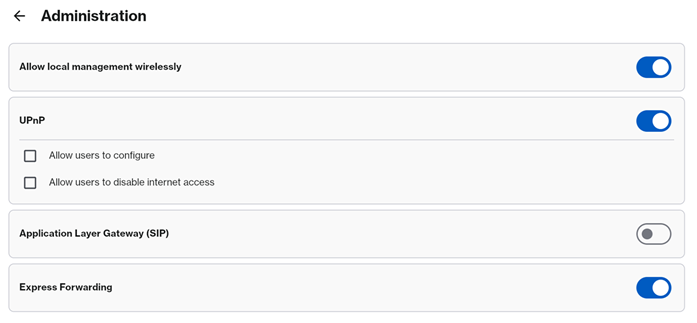
Im Abschnitt Administration (Verwaltung) können Sie die UPnP-Einstellungen konfigurieren und SIP oder Express Forwarding aktivieren/deaktivieren.
Im Abschnitt Firewall können Sie die folgenden erweiterten Einstellungen konfigurieren.


Um die DMZ zu konfigurieren, schalten Sie sie einfach EIN und geben Sie Ihre Einstellungen ein. Stellen Sie sicher, dass Sie auf Save (Speichern) klicken.


In diesem Abschnitt können Sie die folgenden Einstellungen konfigurieren:
DDNS

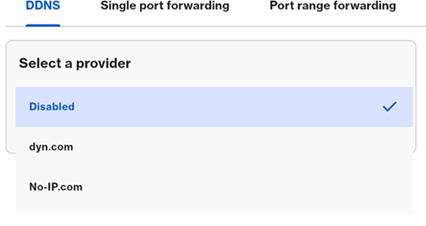
Hier finden Sie die folgenden Optionen für DDNS.
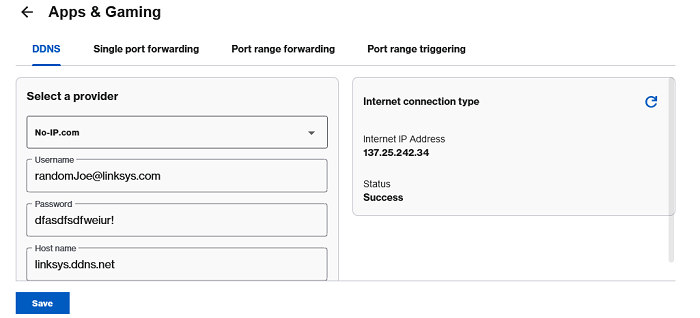
Beachten Sie, wenn der Status immer noch als Connecting (Beim verbinden) anzeigt, können Sie die Seite auffrischen. Stellen Sie sicher, dass Sie auf Save (Speichern) klicken.
Single Port Forwarding (Einzelne Port-Weiterleitung)

Port Range Forwarding (Portbereich -Weiterleitung)

Port Range Triggering (Portbereich -Triggerung)

Für SPNM60PW
Die Portweiterleitung hat immer Vorrang vor der DMZ. Wenn ein bestimmter Port für beide konfiguriert ist, leitet der Router den Datenverkehr gemäß der Portweiterleitungsregel weiter, nicht gemäß der DMZ.

