


Configurazione delle Impostazioni Avanzate di LinksysNOW

Nel riquadro Advanced Settings (Impostazioni Avanzate), è possibile trovare le impostazioni di configurazione più comuni, come Internet, Rete Locale e Reindirizzamento delle Porte.
Si noti che alcune impostazioni non sono compatibili con la modalità Bridge. In questo esempio, il nodo principale è in modalità router, che è la configurazione predefinita.
Per accedere a questa sezione, seguire questi passaggi:
2. Vai su Menu e poi fare clic su Advanced Settings (Impostazioni Avanzate).

3. Scegliere una delle seguenti impostazioni da configurare:

Internet Settings (Impostazioni Internet)
Local Network (Rete locale)
Advanced Routing (Routing avanzato)
Administration (Amministrazione)
Firewall
DMZ
Apps & Gaming (Applicazioni e giochi)
Internet Settings (Impostazioni Internet)
Per modificare le impostazioni Internet, procedere come segue:
1. Andare su Internet Settings (Impostazioni Internet). Per impostazione predefinita, si accede alla scheda IPv4. Se è necessario configurare le impostazioni IPv6, fare clic su tale scheda e assicurarsi di fare clic su Save (Salva).

2. Nel riquadro Internet Connection Type (Tipo di connessione Internet), fare clic sull'icona della matita  , scegliere un tipo di connessione, inserire le impostazioni necessarie e fare clic su Save (Salva). Automatic Configuration - DHCP (Configurazione automatica) - L'impostazione predefinita è DHCP.
, scegliere un tipo di connessione, inserire le impostazioni necessarie e fare clic su Save (Salva). Automatic Configuration - DHCP (Configurazione automatica) - L'impostazione predefinita è DHCP.
MAC Address Clone (Clonare l'indirizzo MAC)
Per accedere a questa funzione, procedere come segue:
1. Andare su Internet Settings (Impostazioni Internet).
2. Fare clic sull'icona della matita per modificare il tipo di connessione.

3. Attivare il riquadro MAC Address Clone (Clonare l'indirizzo MAC) e, successivamente, inserire l'indirizzo MAC nel formato xx:xx:xx:xx:xx:xx oppure fare clic su Clone current client’s MAC (Clonare l'indirizzo MAC del cliente attuale) e fare clic su Save (Salva).

Release & Renew (Liberare e Rinnovare)
Fare clic sulla scheda Release & Renew (Liberare e Rinnovare) per rilasciare e rinnovare l'indirizzo IP di Internet.


Local Network (Rete locale)
In questa sezione, è possibile modificare il Nome host, l'Indirizzo IP LAN, il Server DHCP e la configurazione DNS.
Host Name (Nome host)
Per cambiare il nome host del router, inserire un nome e fare clic su Save (Salva).

LAN IP Address (Indirizzo IP LAN)
Per cambiare l'indirizzo IP della LAN, seguire questi passaggi:
1. Andare alla scheda LAN IP Address (Indirizzo IP LAN).
2. Inserire la nuova configurazione dell'indirizzo IP.

3. Fare clic sulla scheda DHCP Server (Server DHCP). Se viene visualizzata l'icona
 , regolare l'indirizzo IP iniziale.
4. Fare clic su Save (Salva).

5. Una volta salvata la configurazione, riconnettersi al WiFi e fare clic su Redirect (Reindirizza).

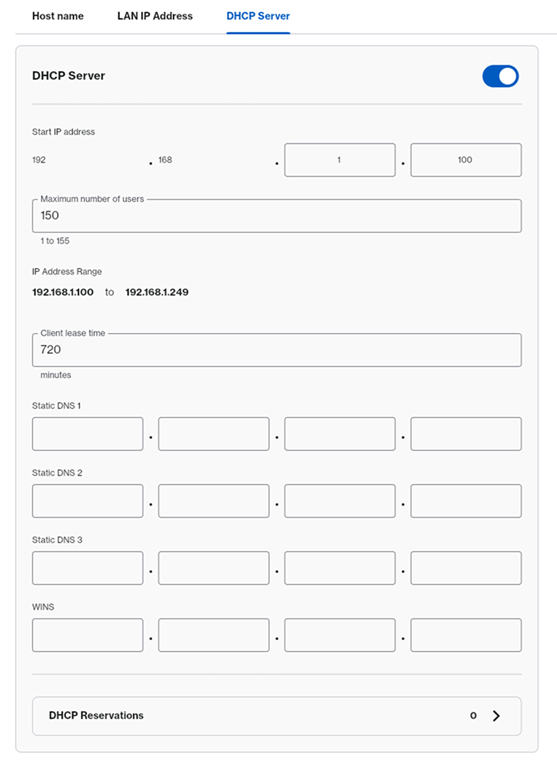
DHCP Server (Server DHCP)
Nella scheda Server DHCP, è possibile configurare il Server DHCP, le impostazioni DNS e le Riserve DHCP.
DHCP Reservations (Riserve DHCP)
Per riservare un indirizzo IP per un dispositivo, fare clic per selezionarlo da una lista o inserire la configurazione manualmente. Seguire questi passaggi per ulteriori informazioni:
Prima di iniziare:
- Annotare l'indirizzo MAC del dispositivo per il quale si desidera riservare un indirizzo IP.
- Se il dispositivo utilizza la funzione di indirizzo MAC casuale, che modifica l'indirizzo MAC, potrebbe essere necessario modificare questa opzione sul dispositivo Android® o iOS device.
1. Fare clic su DHCP Reservations (Riserve DHCP).
2. Selezionare la casella del dispositivo che si desidera riservare.
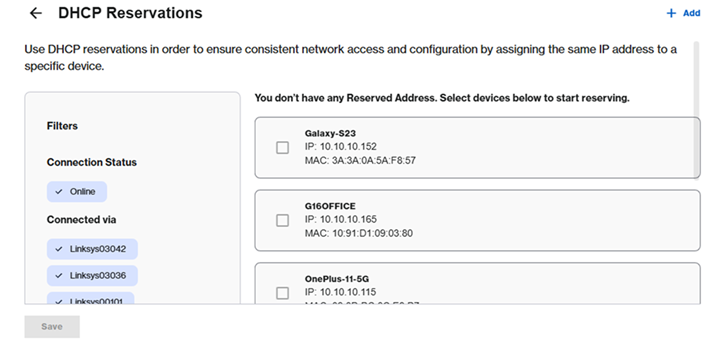
3. Fare clic su Save (Salva).

4. Per personalizzare l'IP, basta premere l'icona di modifica, inserire il nuovo IP e premere Update (Aggiornare).

Per aggiungere manualmente un cliente, fare clic su  , inserire il nome del dispositivo, personalizzare l'IP e inserire l'indirizzo MAC nel formato xx:xx:xx:xx:xx:xx, quindi fare clic su Save (Salva).
, inserire il nome del dispositivo, personalizzare l'IP e inserire l'indirizzo MAC nel formato xx:xx:xx:xx:xx:xx, quindi fare clic su Save (Salva).
Advanced Routing (Routing avanzato)
In questa sezione, è possibile configurare il routing dinamico o statico. L'impostazione predefinita è NAT.

Per aggiungere una route statica, fare clic su  . Inserire le impostazioni e fare clic su Save (Salva).
. Inserire le impostazioni e fare clic su Save (Salva).
Administration (Amministrazione)
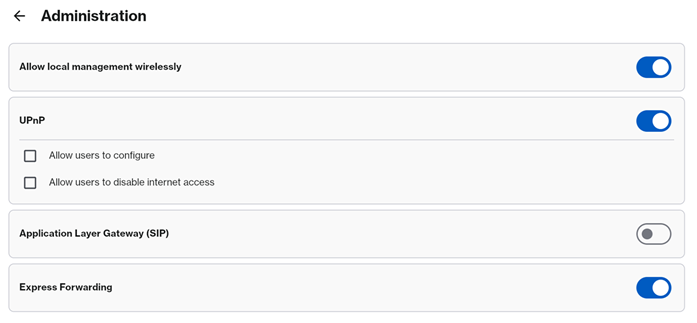
Nella sezione Administration (Amministrazione), è possibile configurare le impostazioni UPnP e attivare/disattivare il SIP o il rinvio rapido.
Nella sezione Firewall, è possibile configurare le seguenti impostazioni avanzate.


Per configurare la DMZ, è sufficiente attivarla e inserire le relative impostazioni. Assicurarsi di fare clic su Save (Salva).


Apps & Gaming (Applicazioni e giochi)
In questa sezione, è possibile configurare le seguenti impostazioni:
DDNS

Queste sono le seguenti opzioni per DDNS.
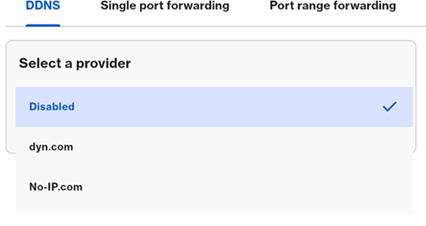
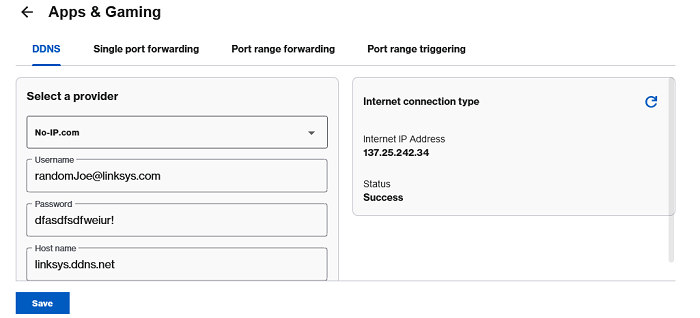
Si noti che è possibile aggiornare la pagina se lo stato rimane Connecting (Connessione in corso). Assicurarsi di fare clic su Save (Salvare).
Single Port Forwarding (Inoltro di una singola porta)
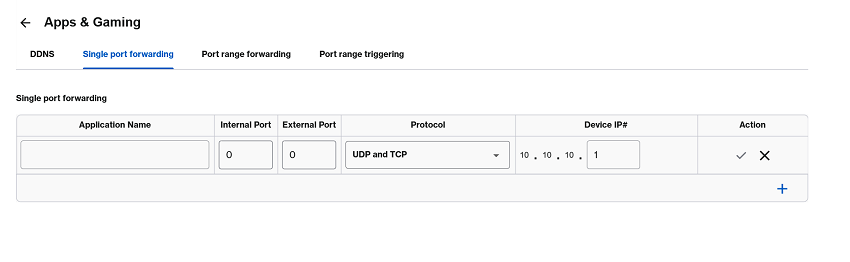
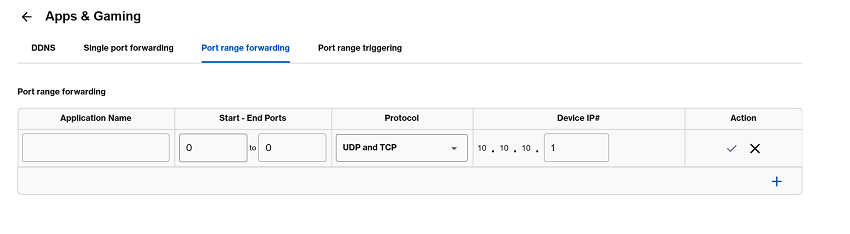
Port Range Forwarding (Inoltro di un intervallo di porte)
Port Range Triggering (Attivazione intervallo di porte)
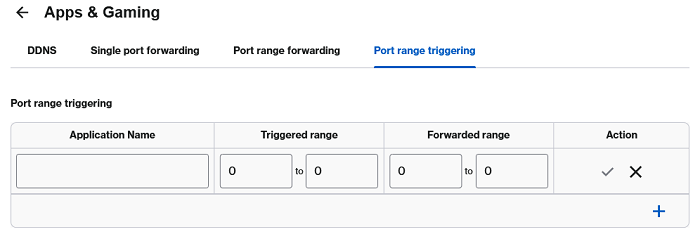
Per SPNM60PW
Il port forwarding avrà sempre la priorità rispetto alla DMZ. Se una porta specifica è configurata per entrambe le funzioni, il router instraderà il traffico utilizzando la regola di port forwarding, non quella della DMZ.

