


Configuración de los Ajustes Avanzados de LinksysNOW

En el mosaico de Advanced Settings (Ajustes Avanzados), puede encontrar los ajustes de configuración más comunes, como Internet, Red Local y Redireccionamiento de Puertos.
Tenga en cuenta que algunos ajustes no son compatibles con el modo Puente. En este ejemplo, el nodo padre está en modo router, que es la configuración por defecto.
Para acceder a esta sección, siga estos pasos:
2. Vaya a Menú y, a continuación, haga clic en Advanced Settings (Ajustes Avanzados).

3. Elija uno de los siguientes ajustes para configurarlo:

Internet Settings (Ajustes de Internet)
Local Network (Red Local)
Advanced Routing (Enrutamiento avanzado)
Administration (Administración)
Local Network (Red Local)
Advanced Routing (Enrutamiento avanzado)
Administration (Administración)
Internet Settings (Ajustes de Internet)
Para cambiar los Ajustes de Internet, siga estos pasos:
1. Vaya a Internet Settings (Ajustes de Internet). Por defecto, se le llevará a la pestaña IPv4. Si necesita configurar los ajustes IPv6, haga clic en esa pestaña y asegúrese de hacer clic en Save (Guardar).

2. En el mosaico Tipo de conexión a Internet, haga clic en el ícono del lápiz, elija un tipo de conexión, introduzca la configuración necesaria y haga clic en Save (Guardar). Automatic Configuration - DHCP (Configuración Automática - DHCP) es la configuración por defecto.

Clonación de direcciones MAC
Para acceder a esta función, siga estos pasos:
1. Vaya a Internet Settings (Ajustes de Internet).
2. Haga clic en el ícono del lápiz para editar el tipo de conexión.

3. Active el mosaico MAC Address Clone (Clonar dirección MAC) y, a continuación, introduzca la dirección MAC en xx:xx:xx:xx:xx:xx o haga clic en Clone current client’s MAC (Clonar MAC del cliente actual) y haga clic en Save (Guardar).

Liberar y Renovar
Haga clic en la pestaña Release & Renew (Liberar y Renovar) para liberar y renovar la dirección IP de Internet.


Local Network (Red Local)
En esta sección, puede cambiar su Nombre de host, dirección IP de LAN, servidor DHCP y configuración DNS.
Host Name (Nombre de host)
Para cambiar el Nombre de host del router, introduzca un nombre y haga clic en Save (Guardar).

LAN IP Address (Dirección IP LAN)
Para cambiar la dirección IP de la LAN, siga estos pasos:
1. Vaya a la pestaña LAN IP Address (Dirección IP LAN).
2. Introduzca la nueva configuración de IP.

3. Haga clic en la pestaña DHCP Server (Servidor DHCP). Si ve el ícono
 , ajuste la dirección IP inicial.
4. Haga clic en Save (Guardar).

5. Una vez guardada la configuración, vuelva a conectarse a la WiFi y haga clic en Redirect (Redirigir).

DHCP Server (Servidor DHCP)
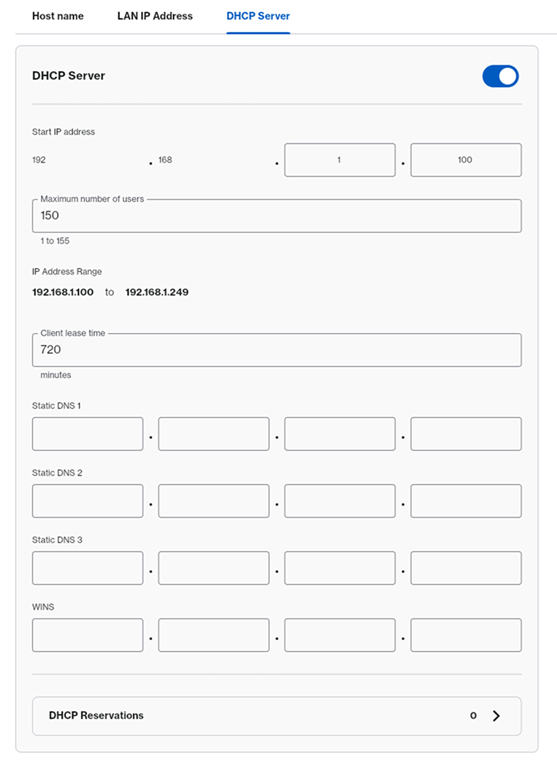
En la pestaña Servidor DHCP, puede configurar su Servidor DHCP, los ajustes DNS y las Reservas DHCP.
DHCP Reservations (Reservas DHCP)
Para reservar una dirección IP para un dispositivo, haga clic para seleccionarla de una lista o introduzca la configuración manualmente. Siga estos pasos para obtener más información:
Antes de empezar:
- Anote la dirección MAC del dispositivo para el que desea reservar una dirección IP.
- Si su dispositivo utiliza la función de dirección MAC aleatoria, que cambia la dirección MAC, es posible que quiera cambiar esta opción en su dispositivo Android® o iOS.
1. Haga clic en DHCP Reservations (Reservas DHCP).
2. Marque la casilla del dispositivo que desea reservar.
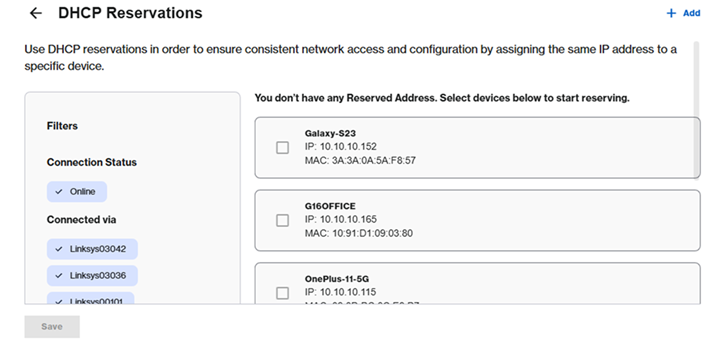
3. Haga clic en Save (Guardar).

4. Para personalizar la IP, basta con pulsar el ícono de edición, introducir la nueva IP y pulsar Update (Actualizar).

Para añadir manualmente un cliente, haga clic en  , introduzca el nombre del dispositivo, personalice la IP e introduzca la dirección MAC en xx:xx:xx:xx:xx:xx, y haga clic en Save (Guardar).
, introduzca el nombre del dispositivo, personalice la IP e introduzca la dirección MAC en xx:xx:xx:xx:xx:xx, y haga clic en Save (Guardar).
Advanced Routing (Enrutamiento avanzado)
En esta sección, puede configurar el enrutamiento dinámico o estático. La configuración predeterminada es NAT.

Para añadir una ruta estática, haga clic en  . Introduzca la configuración y haga clic en Save (Guardar).
. Introduzca la configuración y haga clic en Save (Guardar).
Administration (Administración)
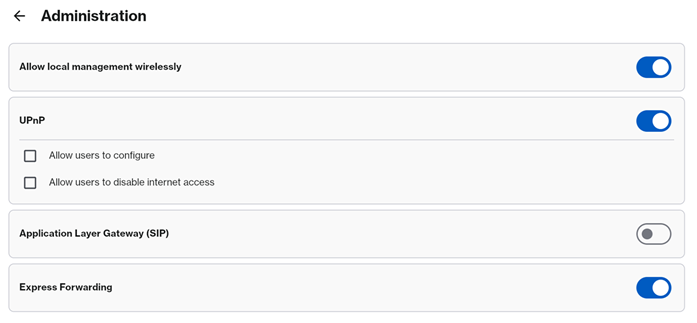
En la sección Administración, puede configurar los ajustes UPnP y activar/desactivar SIP o el reenvío rápido.
Firewall (Cortafuegos)
En la sección Cortafuegos, puede configurar los siguientes ajustes avanzados.


Para configurar DMZ, simplemente actívelo e introduzca sus ajustes. Asegúrese de hacer clic en Save (Guardar).


Apps & Gaming (Aplicaciones y juegos)
En esta sección, puede configurar los siguientes ajustes:
DDNS

Estas son las siguientes opciones para DDNS.
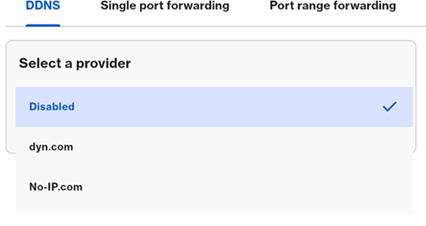
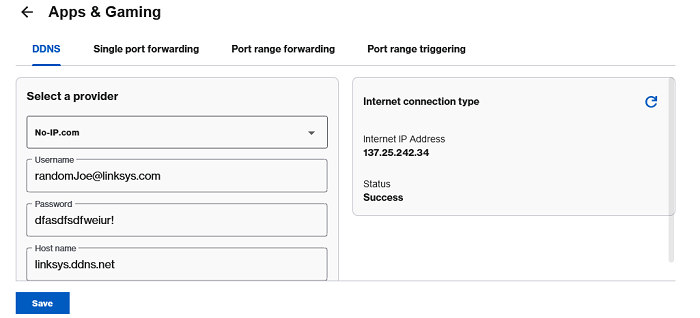
Tenga en cuenta que puede actualizar la página si el estado sigue siendo Conectando. Asegúrese de hacer clic en Save (Guardar).
Single Port Forwarding (Reenvío de puerto único)

Port Range Forwarding (Reenvío por intervalo de puertos)

Port Range Triggering (Activación de intervalo de puertos)


