


リセット後のLinksys LN1600のセットアップ方法
親ルーター(モデムに接続されているルーター)をリセットし、再度設定する必要がある場合、ルーターと子ノードを再度設定する方法はいくつかあります。
始める前に:
- 親ルーター: 親ルーターはモデムに接続されるルーターです。
- 子ノード: 別の Linksys LN1600 など、WiFi を拡張するために使用される追加のノードです。
- 親ルーターになるノードの WiFi 名とパスワードを書き留めます。
- サービス プロバイダーが PPPoE またはその他のインターネット接続タイプを使用している場合は、次のセットアップ手順に従ってください.。
次のいずれかのセットアップ方法を選択します。
- Instant-インストールの使用: 設定をカスタマイズするには、モバイル デバイスまたはコンピューターが必要です。
- ペアリング ボタンの使用: 設定をカスタマイズするには、モバイル デバイスまたはコンピューターが必要です。
1. モデムと同じ場所にすべての機器を集めます。セットアップ後、子ノードを再配置できます。
2. 既存のルーターをすべて削除します。
- a. モデムと別のルーターがあります。
-
- 既存のルーターを切断します
- モデムの電源を入れ直します。
- b. 1 つのデバイスに WiFi ルーターとモデムが搭載されているか、自宅に既存のルーターがありません。
-
- 次のステップに進みます。
3. イーサネット ケーブルを使用して、インターネット ポートからモデムまで親ルーターを接続します。

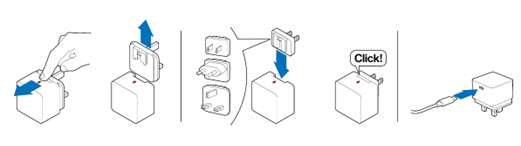
4. 電源アダプタをルーターに接続し、電源を入れます。以下に示すように、お住まいの地域に適したアクセサリプラグを選択してください。アクセサリは異なる場合があります。
5. すべての子ノードを親ルーターの近くに置き、10 フィート以内 (近いほどよい) にしてから電源を入れます。セットアップ中は、子ノードのポートにイーサネット デバイスを接続しないでください。
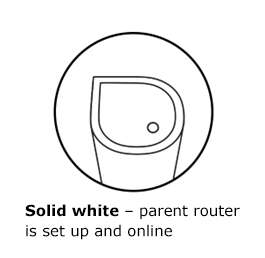
6. すべてのノードの青いライトが点灯し、セットアップの準備ができたことを示すまで待ちます。

ノードのライトが青色に点灯していない場合は、リセット ボタンを約 15 秒間押し続け、ライトが青色に点灯するまで待ってからノードをリセットします。
7. モバイルデバイスまたはパソコンを親ルーターのWi-Fi名に接続します。QRコードをスキャンしてモバイルデバイスで接続するか、デフォルトのWi-Fi認証情報を手動で入力して接続することもできます。パスワードは大文字と小文字が区別されます。

8. デスクトップ ブラウザを起動し、アドレス バーに「www.myrouter.info」または「myrouter.info」と入力して [ENTER] キーを押します。ルーターのデフォルトの IP アドレス「https://192.168.1.1」を使用してログインすることもできます。
9. ブラウザの警告メッセージが表示された場合は、次の手順に従ってブラウザ メッセージを迂回してください。

10. 「続行」をクリックします。

インターネット接続が検出されない場合は、次の画面が表示されます。

ISPが手動設定を要求している場合は、「ISP設定を入力」をクリックしてインターネット接続を設定してください。PPPoE設定の詳細については、こちらをご覧ください。.
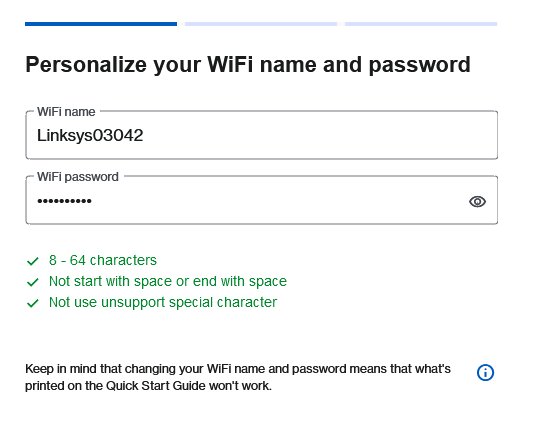
11. Wi-Fi名とパスワードをカスタマイズします。完了したら「次へ」をクリックします。
12. 必要に応じてゲスト ネットワークを有効にします。ゲストと共有するための一意の WiFi 名を割り当てます。この名前はセットアップ後にいつでも更新できます。完了したら、[次へ] をクリックします。

13. 必要に応じて夜間モード機能を有効にします。設定後はいつでも変更できます。「次へ」をクリックします。

14. 設定が保存されるまでお待ちください。モバイル デバイスまたはコンピューターを新しい WiFi 名に接続し、必要に応じてパスワードを入力して、「次へ」をクリックします。

親ルーターの設定が完了しました。
15. 子ノードを追加するには、「+ ノードを追加」をクリックします。

16. 子ノードの電源がすでにオンになっていて、青色のランプが点灯している場合は、「次へ」をクリックします。親ルーターは未設定の子ノードのスキャンを開始します。


子ノードのライトが点滅し始めます。白色のライトが点灯するまで待ちます。これには数分かかる場合があります。


17. 子ノードがネットワークに追加されると、リストに表示されます。[次へ] をクリックします。

一部のノードは、表示されるまでに少し時間がかかる場合があります。ノードがまだ白いライトを点滅している場合は、白いライトが点灯するまで待ってから、[更新] をクリックするか、[次へ] をクリックします。
ライトがまだ青く点灯している場合は、その子ノードは検出されませんでした。ノードを親ルーターに近づけ、再び青く点灯するまで待ってから、[再試行] をクリックします。
18. これで WiFi の準備ができました。追加のモバイル デバイスをスキャンして新しい WiFi に接続したり、QR コードを印刷またはダウンロードして後で使用したりできます。[完了] をクリックします。ルーターのホームページが表示されます。


このセットアップ方法は、親ノードと子ノードを同時にセットアップする最も簡単で迅速な方法です。
1. モデムと同じ場所にすべての機器を集めます。セットアップ後、子ノードを再配置できます。
2. 既存のルーターを削除します。
- a. モデムと別のルーターがあります。
-
- 既存のルーターを切断します。
- モデムの電源を入れ直します。
- b. 1 つのデバイスに WiFi ルーターとモデムが搭載されているか、自宅に既存のルーターがありません。
-
- 次のステップに進みます。
3. イーサネット ケーブルを使用して、インターネット ポートからモデムまで親ルーターを接続します。

4. ルーターに電源アダプタを接続し、電源を入れます。お住まいの地域に適したアクセサリプラグをお選びください。アクセサリは機種によって異なる場合があります。

5. 子ノードを親ルーターの近くに置きます。ルーターから 10 フィート以内 (近いほどよい) に置き、電源を入れます。子ノードのポートにデバイスを接続しないでください。
6. すべてのノードの青いライトが点灯し、セットアップの準備ができたことを示すまで待ちます。

いずれかのノードの青色ランプが点灯していない場合は、リセットボタンを約15秒間押し続けてリセットしてください。青色ランプが点灯するまでお待ちください。
7. すべてのノードの青色ランプが点灯したら、親ルーターの下部にあるペアリングボタンを1秒以上押します。

8. ルーターと子ノードのライトが点滅し始めます。すべてのノードのライトが白く点灯するまで待ちます。


子ノードのいずれかがまだ青色に点灯している場合は、ノードが検出されていない可能性があります。子ノードを近づけてください。親ノードのペアリングボタンをもう一度押してください。
9. モバイルデバイスまたはコンピューターを親ルーターのWi-Fi名に接続します。QRコードをスキャンしてモバイルデバイスに接続するか、デフォルトのWi-Fi認証情報を手動で入力して接続できます。パスワードは大文字と小文字が区別されます。

10. デスクトップ ブラウザを起動し、アドレス バーに「www.myrouter.info」または「myrouter.info」と入力して [ENTER] キーを押します。ルーターのデフォルトの IP アドレス「https://192.168.1.1」を使用してログインすることもできます。
ブラウザの警告メッセージが表示された場合は、次の手順に従ってブラウザ メッセージを迂回してください。

11. モデムに接続されている親ルーターのデフォルトの WiFi パスワードと同じデフォルトのルーター パスワードを入力します。[ログイン] をクリックします。

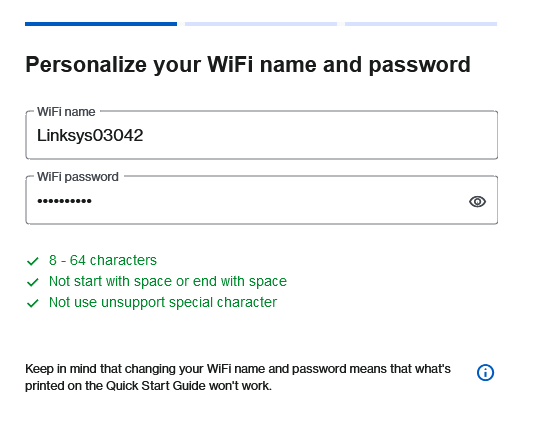
12. WiFi 名とパスワードをカスタマイズし、「次へ」をクリックします。
13. 必要に応じてゲストネットワークを有効にします。ゲストと共有するための固有のWi-Fi名を割り当てます。この名前は設定後にいつでも変更できます。完了したら「次へ」をクリックします。

14. 夜間モード機能を有効にします。これはセットアップ後にいつでも変更できます。[次へ] をクリックします。

15. Wi-Fiの準備が完了しました。QRコードをスキャンして、モバイルデバイスを新しいWi-Fi名に接続してください。
QR コードを印刷またはダウンロードして他のデバイスに接続し、「完了」をクリックします。


