


使用 PPPoE 设置 Linksys LN1600
默认情况下,路由器使用来自调制解调器的 DHCP(自动)连接。如果您的 Internet 服务提供商 (ISP) 需要手动设置才能建立 Internet 连接,本文将指导您使用 PPPoE 或其他连接类型配置路由器。
选择以下设置方法之一:
- 即时安装设置向导(推荐)
- Web 界面(备选): 通过 Log in to router 链接访问路由器的设置。仅当向导无法与您的服务连接时,才应使用此方法。
准备工作:
- 确保您已记下所需的服务提供商设置。
- 记下将成为父路由器的节点的 WiFi 密码。
- 父路由器:父路由器是将连接到调制解调器的路由器。
- 子节点:用于扩展 WiFi 的附加节点,例如另一个 Linksys LN1600。
1. 将所有设备聚集在与调制解调器相同的区域。设置完成后,您可以重新定位子节点。
2. 移除任何现有路由器:
- a. 我有一个调制解调器和一个独立的路由器。
-
- 断开现有路由器的连接。
- 重新启动调制解调器。
- b. 我有一个集成了 WiFi 路由器和调制解调器的设备,或者我家里没有任何现有的路由器。
-
- 转到下一步
3. 使用以太网电缆将父路由器从 Internet 端口连接到调制解调器。
4. 将电源适配器连接到路由器并将其打开。确保选择适合您所在地区的配件插头。配件可能因地区而异。

5. 添加子节点时,将所有子节点放在父路由器附近,距离不超过 10 英尺,最好在同一个房间内,然后打开它们。等到所有节点都亮起稳定的蓝光,表示它们已准备好进行设置。
在设置过程中,请勿将任何以太网设备插入子节点的端口。
如果任何节点没有稳定的蓝色指示灯,请按住重置按钮约 15 秒,然后等待指示灯变为稳定的蓝色,以重置它们。

6. 将移动设备或计算机连接到父路由器的 WiFi 名称。您可以扫描父路由器底部的二维码连接到 WiFi 或使用 WiFi 凭据手动输入。
7. 启动桌面浏览器,在地址栏中输入“www.myrouter.info”或“myrouter.info”,然后按 [ENTER]。您也可以使用路由器的默认 IP 地址“https://192.168.1.1”登录。
8. 如果您收到任何浏览器警告消息,请按照这些说明绕过浏览器消息。

单击 Continue(继续)。

9. 选择 Enter ISP settings(输入 ISP 设置)。

10. 单击您当前的连接类型。在此示例中,使用 PPPoE。

11. 输入 ISP 的所需设置,然后单击下一步。

12. 路由器将再次尝试检测互联网连接。
如果没有互联网连接,请仔细检查您的设置,与您的 ISP 进行验证,然后重复这些步骤。

如果检测成功,请继续执行设置向导的其余部分。
13. 当您到达 + 添加节点屏幕时,请确保要添加的子节点已打开电源并显示稳定的蓝色指示灯。单击 Next。
然后,父路由器将开始扫描新的子节点。

14. 将子节点添加到您的网络后,它们将出现在列表中。单击 Next。

某些节点可能需要更长的时间才能显示。如果节点仍在闪烁白灯,请等待它变为稳定的白灯,然后单击 Refresh。
如果指示灯仍为蓝色常亮,则表示未检测到该子节点。确保此节点更靠近父路由器(距离小于 10 英尺)。单击 Try again(重试)。
15. 您的 WiFi 现已准备就绪。您可以打印或下载 QR 码以与其他客户端连接。单击 Done。

您将被带到路由器的主页。

当安装向导无法与您的 ISP 建立连接并且您需要访问其他 Internet 设置时,可以使用此方法。
准备工作:
- 记下将成为父路由器的节点的 WiFi 密码。
- 父路由器:父路由器是将连接到调制解调器的路由器。
- 子节点:用于扩展 WiFi 的附加节点,例如另一个 Linksys LN1600。
1. 将所有设备聚集在与调制解调器相同的区域。设置完成后,您可以重新定位子节点。
2. 移除任何现有路由器:
- a. 我有一个调制解调器和一个独立的路由器。
-
- 断开现有路由器的连接。
- 重新启动调制解调器。
- b. 我有一个集成了 WiFi 路由器和调制解调器的设备,或者我家里没有任何现有的路由器。
-
- 转到下一步
3. 使用以太网电缆将父路由器从 Internet 端口连接到调制解调器。
4. 将电源适配器连接到路由器并将其打开。确保选择适合您所在地区的配件插头。配件可能因地区而异。

5. 等到指示灯呈蓝色常亮。如果指示灯为红色,请按住重置按钮约 15 秒钟,然后等待指示灯呈蓝色常亮,这表示路由器已准备好进行设置。
6. 将移动设备或计算机连接到父路由器的 WiFi 名称。您可以扫描位于父路由器底部的二维码或使用默认 WiFi 凭据手动输入。
7. 启动桌面浏览器,在地址栏中输入“www.myrouter.info”或“myrouter.info”,然后按 [ENTER]。您也可以使用路由器的默认 IP 地址“https://192.168.1.1”登录。

单击 Continue(继续)。

9. 点击登录路由器。

10. 自定义您的 WiFi 名称和密码,然后单击下一步。

11. 使用您的新 WiFi 名称和密码重新连接到您的 WiFi。单击 Next。

12. 单击 Done。

13. 路由器上线后,您可以打印或下载二维码以连接您的设备。单击 Done。

14. 登陆主页后,转到菜单。

15. 单击“高级设置”磁贴。

16. 单击 Internet 设置。
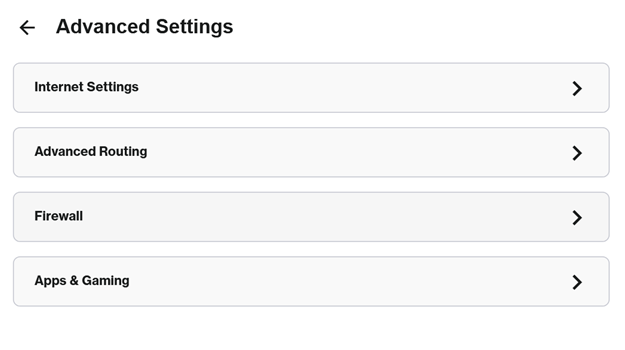
17. 单击编辑图标。

18. 从下拉菜单中选择 PPPoE 或其他类型的连接。

19. 输入您的 ISP 设置,然后单击 Save(保存)。

20. 一旦路由器检测到互联网连接,父路由器上的指示灯将变为白色常亮。
21. 单击顶部的“主页”选项卡以检查您的 Internet 状态。


没有稳定的白光?

红灯 - 这意味着没有互联网连接。确保父路由器已连接到调制解调器。您可能需要联系您的 ISP 以仔细检查所需的 ISP 设置,然后重试。
父节点上线后,您现在可以向网络中添加更多节点。

