


PPPoEを使用したLinksys LN1600の設定

ルーターはデフォルトでモデムからのDHCP(自動)接続を使用します。インターネットサービスプロバイダー(ISP)がインターネット接続を確立するために手動設定を要求している場合は、この記事でPPPoEまたはその他の接続タイプを使用してルーターを設定する手順を説明します。
次のいずれかの設定方法を選択します。
- Instant-インストール・セットアップ・ウィザード(推奨)
- Webインターフェース(代替): 「ルーターにログイン」リンクからルーターの設定にアクセスします。この方法は、ウィザードがサービスに接続できない場合にのみ使用してください。
始める前に:
- 必要なサービスプロバイダーの設定を書き留めておいてください。
- 親ルーターとなるノードのWi-Fiパスワードを書き留めておいてください。
- 親ルーター:親ルーターとは、モデムに接続するルーターです。
- 子ノード:別のLinksys LN1600など、Wi-Fiを拡張するために使用する追加ノードです。
1. モデムと同じ場所にすべての機器を集めます。セットアップが完了したら、子ノードの位置を変更できます。
2. 既存のルーターを削除します。
- a. モデムとルーターが別々に繋がっている。
-
- 既存のルーターを取り外します。
- モデムの電源を入れ直します。
- b. Wi-Fiルーターとモデムが1つのデバイスに統合されているか、自宅に既存のルーターがありません。
-
- 次のステップに進みます。
3. 親ルーターのインターネットポートとモデムをイーサネットケーブルで接続します。
4. ルーターに電源アダプターを接続し、電源を入れます。お住まいの地域に適したアクセサリプラグをお選びください。アクセサリは地域によって異なる場合があります。

5. 子ノードを追加する際は、すべての子ノードを親ルーターの近く(10フィート以内、できれば同じ部屋)に設置し、電源を入れます。すべてのノードの青色のランプが点灯し、セットアップの準備が整ったことを示すまでお待ちください。
セットアップ中は、子ノードのポートにイーサネットデバイスを接続しないでください。
青色のランプが点灯していないノードがある場合は、リセットボタンを約15秒間押し続け、青色のランプが点灯するまで待ってからリセットしてください。

6. モバイルデバイスまたはパソコンを親ルーターのWi-Fi名に接続します。親ルーターの底面にあるQRコードをスキャンしてWi-Fiに接続するか、Wi-Fi認証情報を手動で入力して接続できます。
7. デスクトップブラウザを起動し、アドレスバーに「www.myrouter.info」または「myrouter.info」と入力して[Enter]キーを押します。ルーターのデフォルトIPアドレス「https://192.168.1.1」を使用してログインすることもできます。
8. ブラウザに警告メッセージが表示された場合は、以下の手順に従って ブラウザのメッセージを回避してください。

「続行」をクリックします。

9. 「ISP 設定を入力」を選択します。

10. 現在の接続タイプをクリックします。この例ではPPPoEを使用しています。

11. ISP の必要な設定を入力し、「次へ」をクリックします。

12. ルーターは再度インターネット接続の検出を試みます。
インターネットに接続できない場合は、設定を再度確認し、ISPに確認してから、手順を繰り返してください。

検出に成功したら、セットアップウィザードの残りの手順に進みます。
13. 「+ ノードの追加」画面が表示されたら、追加する子ノードの電源がオンになっていて、青色のランプが点灯していることを確認します。「次へ」をクリックします。
親ルーターは新しい子ノードのスキャンを開始します。

14. 子ノードがネットワークに追加されると、リストに表示されます。「次へ」をクリックします。

ノードによっては、表示に時間がかかる場合があります。ノードがまだ白く点滅している場合は、白く点灯するまで待ってから「更新」をクリックしてください。
青く点灯している場合は、その子ノードは検出されていません。このノードが親ルーターに近づいていることを確認してください(3メートル以内)。「再試行」をクリックしてください。
15. これでWi-Fiの準備が完了しました。QRコードを印刷またはダウンロードして、他のクライアントに接続できます。「完了」をクリックしてください。

ルーターのホームページに移動します。

この方法は、セットアップ ウィザードが ISP との接続を確立できず、他のインターネット設定にアクセスする必要がある場合に使用できます。
始める前に:
- 親ルーターとなるノードのWiFiパスワードを書き留めてください。
- 親ルーター:親ルーターは、モデムに接続するルーターです。
- 子ノード:WiFiを拡張するために使用する追加ノード。(別のLinksys LN1600など)。
1. モデムと同じ場所にすべての機器を集めます。セットアップが完了したら、子ノードの位置を変更できます。
2. 既存のルーターを削除します。
- a. モデムとルーターが別々に繋がっている。
-
- 既存のルーターを取り外します。
- モデムの電源を入れ直します。
- b. Wi-Fiルーターとモデムが1つのデバイスに統合されているか、自宅に既存のルーターがありません。
-
- 次のステップに進みます。
3. 親ルーターのインターネットポートとモデムをイーサネットケーブルで接続します。
4. 電源アダプターを接続し、ルーターの電源を入れます。お住まいの地域に適したアクセサリプラグを選択してください。

5. 青色のランプが点灯するまでお待ちください。赤色のランプが点灯している場合は、リセットボタンを約15秒間押し続け、青色のランプが点灯するまでお待ちください。これはルーターのセットアップ準備完了を示します。
6. モバイルデバイスまたはパソコンを親ルーターのWi-Fi名に接続します。親ルーターの底面にあるQRコードをスキャンするか、デフォルトのWi-Fi認証情報を手動で入力することができます。
7. デスクトップブラウザを起動し、アドレスバーに「www.myrouter.info」または「myrouter.info」と入力して[Enter]キーを押します。ルーターのデフォルトIPアドレス「https://192.168.1.1」を使用してログインすることもできます。

「続行」をクリックします。

9. 「ルーターにログイン」をクリックします。

10. WiFi 名とパスワードをカスタマイズし、「次へ」をクリックします。

11. 新しいWi-Fi名とパスワードを使用してWi-Fiに再接続します。「次へ」をクリックします。

12. 「完了」をクリックします。

13. ルーターがオンラインになったら、QRコードを印刷またはダウンロードしてデバイスを接続できます。「完了」をクリックします。

14. ホーム ページに移動したら、[メニュー] に移動します。

15. [詳細設定] タイルをクリックします。

16. 「インターネット設定」をクリックします。
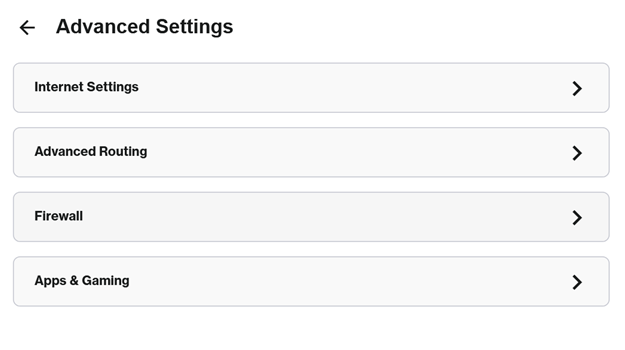
17. 編集アイコンをクリックします。

18. ドロップダウン メニューから PPPoE または別の種類の接続を選択します。

19. ISP 設定を入力し、「保存」をクリックします。

20. ルーターがインターネット接続を検出すると、親ルーターのランプが白く点灯します。
21. 上部の「ホーム」タブをクリックして、インターネットの状態を確認します。


白色光が点灯しませんか?

赤色のライト - インターネットに接続されていないことを意味します。親ルーターがモデムに接続されていることを確認してください。ISPに連絡して必要なISP設定を再確認し、もう一度お試しください。
親ノードがオンラインになったら、ネットワークにノードを追加できます。

