You are using an unsupported browser. Please update your browser to the latest version on or before July 31, 2020.
close
You are viewing the article in preview mode. It is not live at the moment.
ホーム > 製品概要 > LinksysNOWの使用 > LinksysNOWのWebインターフェースのホーム画面について
LinksysNOWのWebインターフェースのホーム画面について
print icon
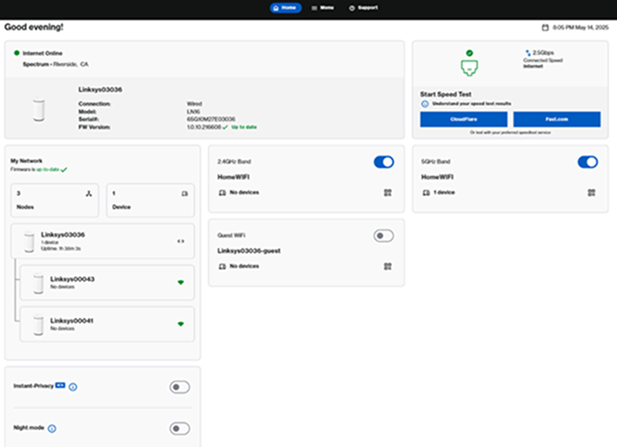
ホームページは、ルーターにログインした後に表示されるLinksysNOWのWebインターフェースのランディングページです。現在のネットワーク状況の概要が簡単に確認できます。
 
対応機種:
 
  • Linksys SPNM60
  • Linksys SPNM62
  • Linksys LN1600シリーズ(LN1601、LN1602、LN1603)
SPNM60およびSPNM62
 
画像は機種によって異なります。
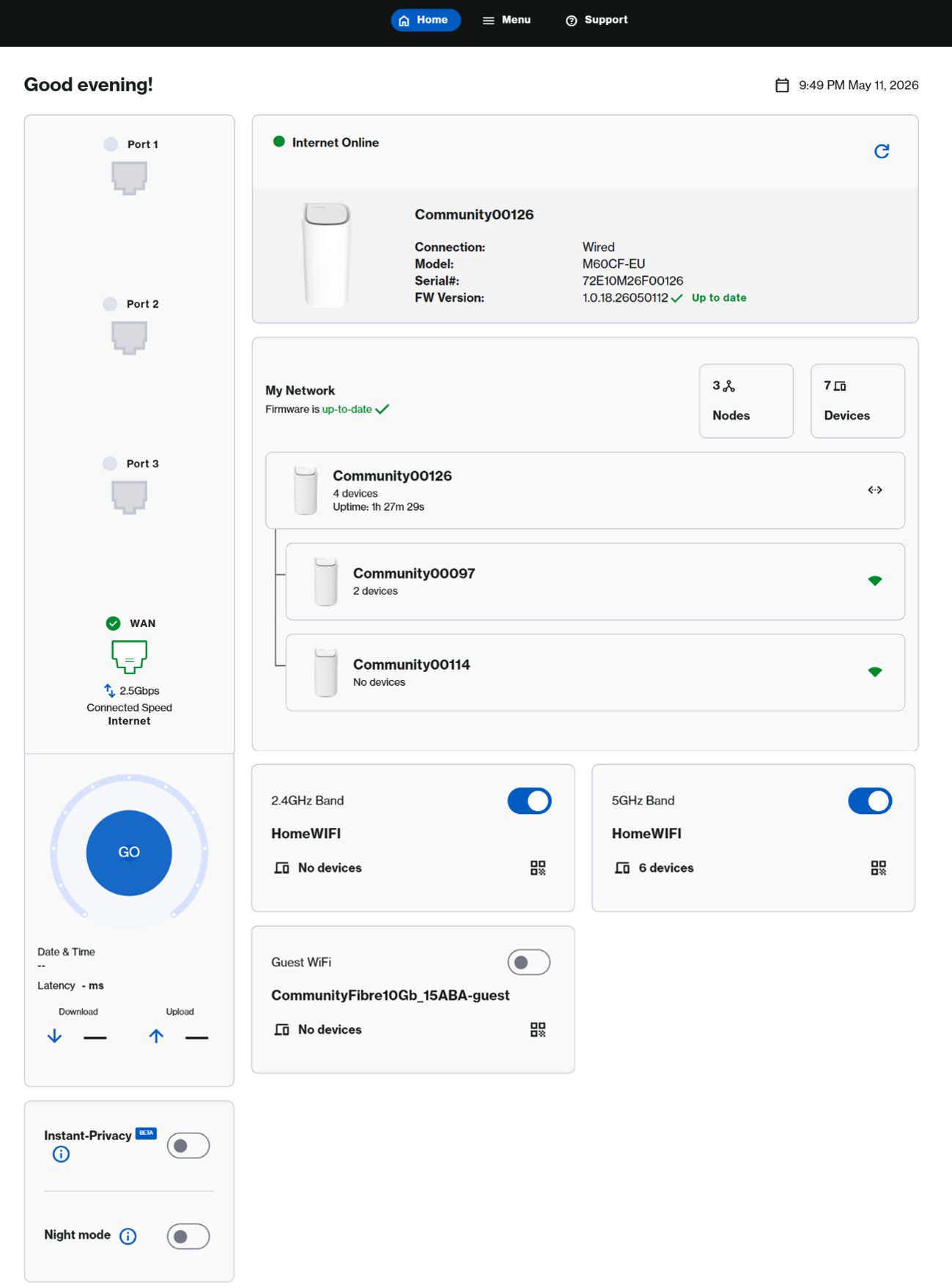
 
dashboard image
 
LN1600
 
LN1600 dashboard image
 
機能
詳細
 
A close up image of Home, Menu, and Support
 
ページ上部には3つのオプションがあります。
 
  • ホーム - ホームボタンを選択すると、メインダッシュボードに戻ります。
  • メニュー - クリックすると、すべてのネットワーク設定が表示されます。
  • サポート - クリックすると、ルーターに関するよくある質問(FAQ)が表示されます。
アカウント An image of the account icon アイコンは右上隅にあります。このセクションでは、言語の変更、テーマ(システム、ダーク、ライトモード)の選択、追加ドキュメントの閲覧、ルーターからのログアウトを行うことができます。  
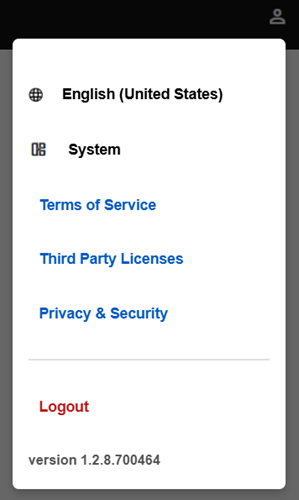
 
A section that shows the Language, System, Terms of Service, Third Party Licenses, Privacy & security, the version of the interface, and an option to log out
 
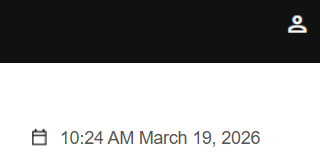
ダッシュボードの右上には、ルーターの現在の日時が表示されます。この設定を調整するには、それをクリックするか、[メニュー] > [Instant-Admin] に移動してください。詳細はこちらをご覧ください
 
An image of the router's date and time
 
オンライン状態
 
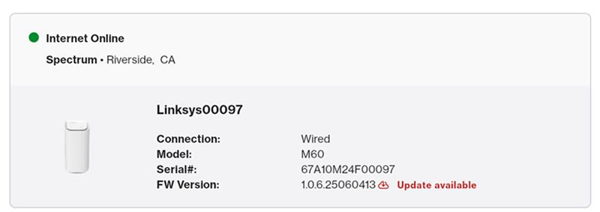
このセクションでは、親ルーターのオンラインステータス、モデル、シリアル番号、および現在のファームウェアバージョンを確認できます。
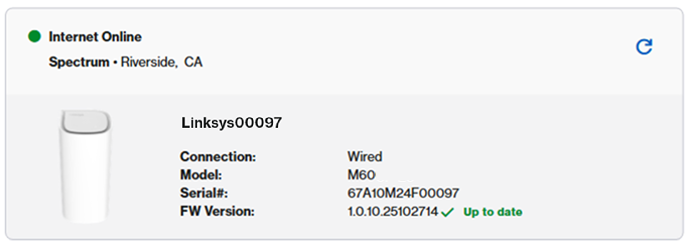
 
A section showing the online status, model, serial number, and firmware status (Up to date) of the parent router
 
ルーターがオフラインになった場合は、次のステータスが表示され、その後にトラブルシューティングオプションが表示されます。
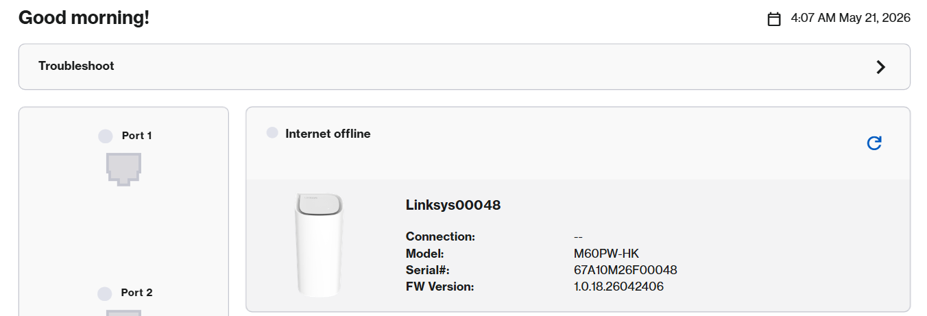
 
an image of a dashboard showing internet offline
 
トラブルシューティングバーをクリックして、オンライン接続を復旧するための手順をお試しください。ルーターのランプが白色に点灯したら、ページを更新するか、再度ログインしてください。
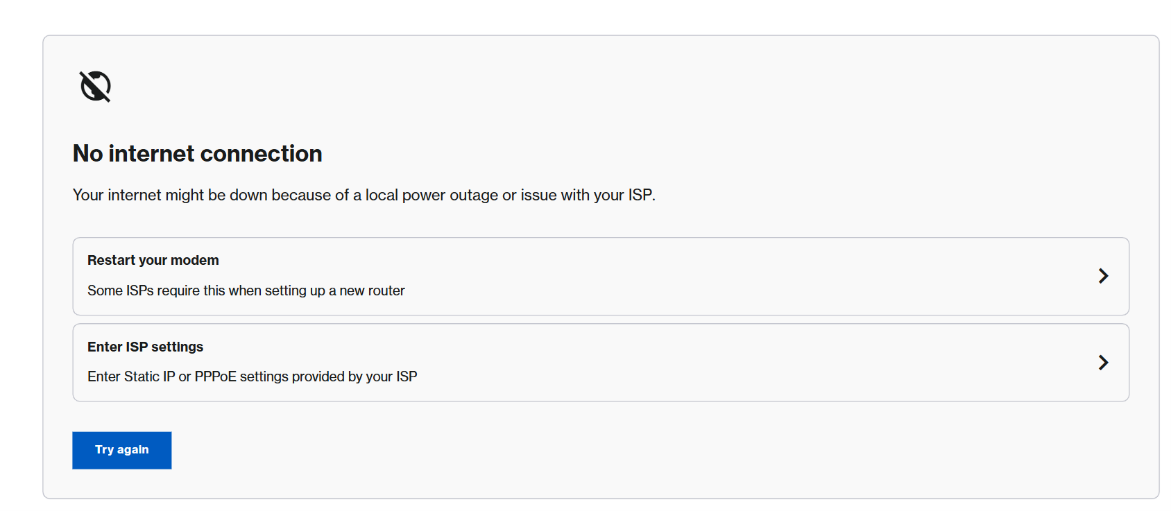
 
No internet connection
 
利用可能なファームウェア:
 
ルーターはデフォルトで夜間に自動的にアップデートされます。ただし、日中にログインしていて「アップデートが利用可能です」という通知が表示された場合は、メニュー>Instant-Admin 画面から手動でアップデートを開始できます。アップデートには数分かかる場合があります。日中の通信障害を避けるため、夜間の自動アップデートに任せることもできます。  
 
 
ネットワーク内の複数のLinksysルーターでファームウェアのアップデートが利用可能な場合は、それらのルーターの一覧が表示されます。「すべてアップデート」をクリックしてください。  
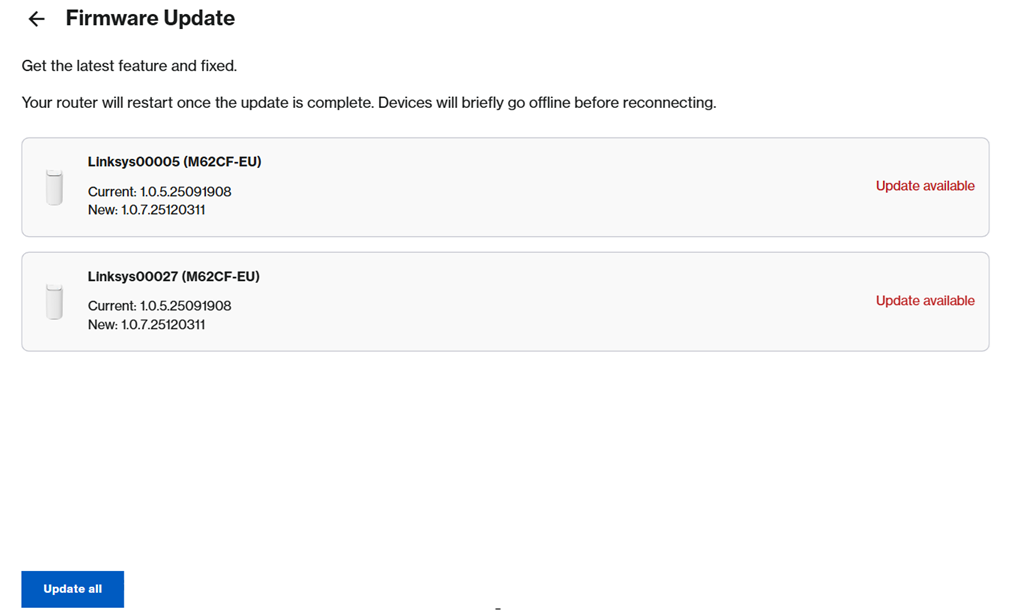
 
Update all option for firmware upgrade

その後、各ノードの進行状況を示す円形のインジケーターが表示されます。すべてのルーターが更新され、ネットワークに再接続されるまで、一時的にWi-Fi接続が切断されます。アップグレード中は、ランプが点滅します。
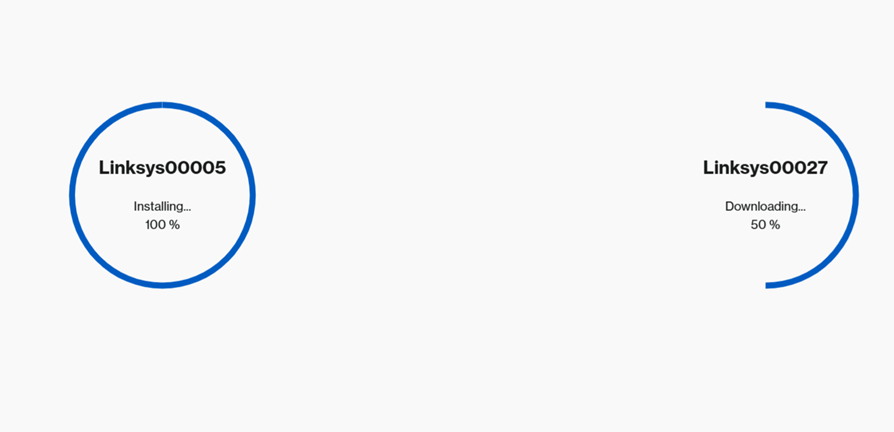
 
Firmware Installing
 
再起動中」メッセージが表示されたら、ノードは自動的に再起動します。すべてのルーターのランプが白色に点灯し、オンライン状態になって使用可能になるまでお待ちください。  
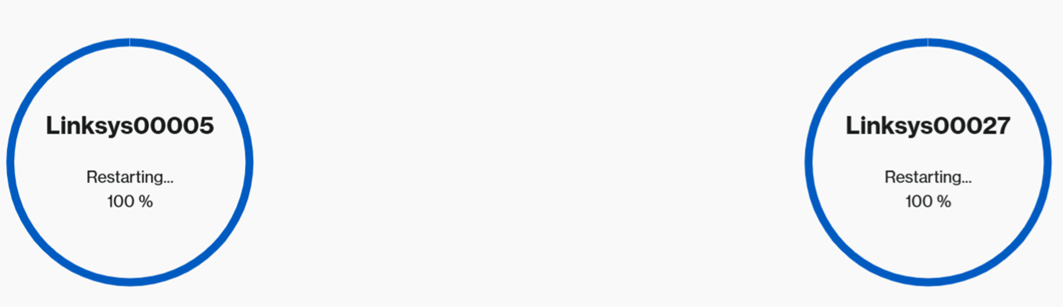
 
Router restarting
 
ポートの画像は、お使いのモデルがサポートする機能によって異なる場合があります。
 
Linksys SPNM60およびSPNM62の場合、A列に現在使用中のポートが表示されます。  
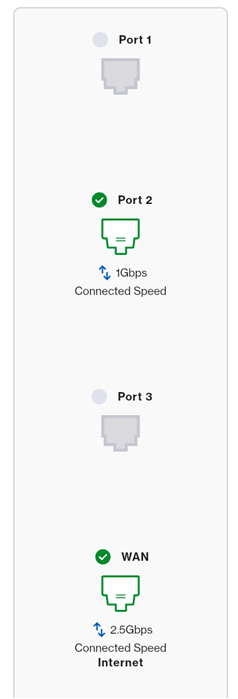
 
Port section in the LinksysNOW web interface
 
Linksys SPNM62:
 
  • ポート1 - 最大2.5Gbpsに対応
  • ポート2 - 最大2.5Gbpsに対応
  • ポート3 - 最大10Gbpsに対応
  • インターネット1 - 最大10Gbpsに対応
Linksys SPNM60:
 
  • 全ポート最大2.5Gbpsに対応
Linksys LN1600:
 
  • WAN/LANポート1基を搭載、最大2.5Gbpsに対応
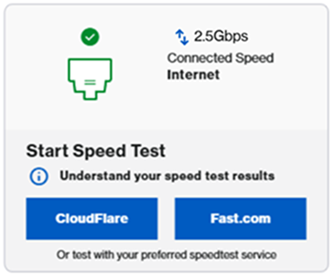
ポートの状態は、ホーム画面の以下のタイルに表示されます。  
 
A section that shows the connected internet speed of the port, and an option to start a speed test with either CloudFlare or Fast.com
 
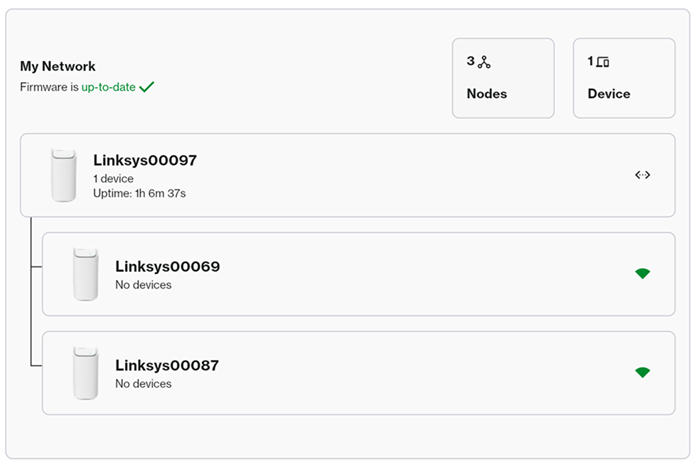
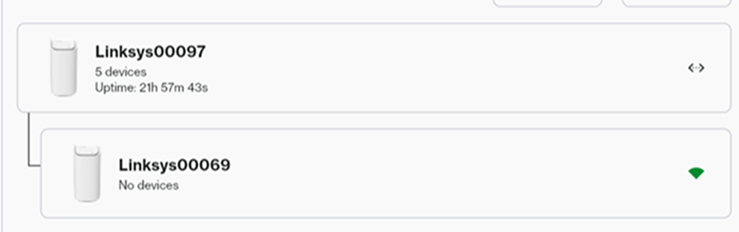
マイネットワーク」タイルには、ネットワークの概要が簡単に表示されます。 

My Network tile of the Linksys Now web interface
 
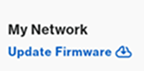
  • Update Firmware prompt 自動更新は自動的にオンになっており、夜間に更新が行われます。ただし、ログイン時に以下のプロンプトが表示された場合は、クリックして更新を進めることができます。
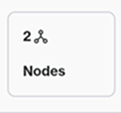
  • Node section of the My Network tile  ノード数 - ネットワーク内のLinksys Meshノードの総数。このタイルをクリックすると、インスタントトポロジー設定画面に移動します。
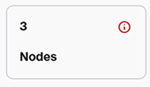
  • Node section of the My Network tile オフラインノード  - ノードタイルに赤い感嘆符が表示されている場合、子ノードがオフラインであることを意味します。クリックすると、どのノードがオフラインになっているかを確認できます。
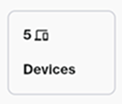
  • Devices section of the My Network tileデバイス - 現在接続されているクライアントの総数。これらのデバイスに関する詳細情報を表示するには、このタイルをクリックしてください。
  • このセクションでは、親ルーターから始まり、子ノードに続いて接続されているノードの一覧が表示されます。このセクションには、以下の情報が表示されます。
  • 各ノードに接続されているデバイスの総数
  • ノードの有線または無線接続の状態 
Devices section of the My Network tile
 
各ノードの詳細については、クリックしてください。
 
設定は機種によって異なります。
 
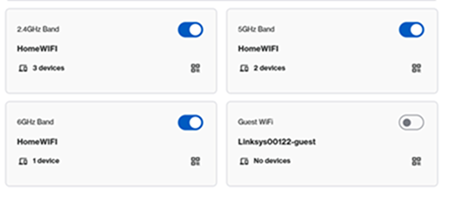
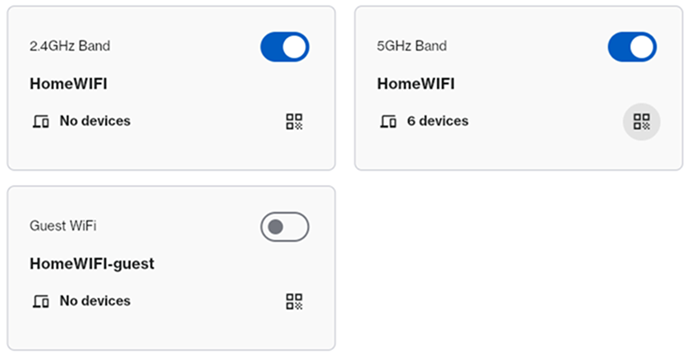
詳細情報を表示したり、Wi-Fi設定を変更したりするには、タイルをクリックするか、メニュー > Incredible-WiFiを選択してください。

LN1600 および SPNM60

2.4 and 5 GHz tiles for LN1600 and SPNM60
 
SPNM62
 
An image of the 2.4 GHz and 5 GHz bands with hoverable QR code icons, showing their status and device connections. SPNM62 SKU
 
QRコードアイコンにカーソルを合わせるとQRコードが表示されるので、モバイル端末でスキャンしてください。
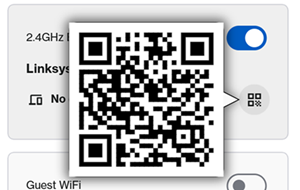
 
QR code to scan with a mobile device
 
QRコード An image of the QR code that displays when you hover over the QR icons for 2.4 or 5 GHz アイコンをクリックすると、自宅のデバイスとWi-Fi認証情報を共有できます。認証情報をクリップボードにコピーしたり、QRコードをスキャンしてネットワークに接続したり、後で使用するためにダウンロードしたりできます。  
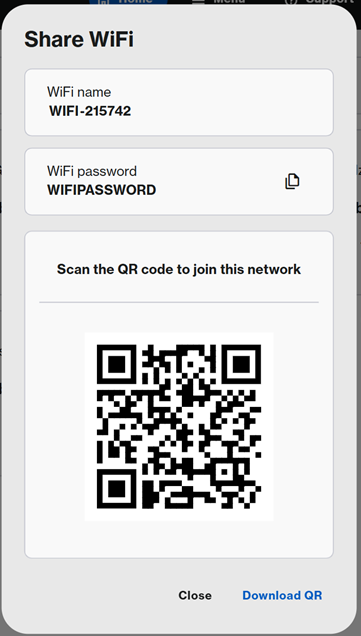
 
An image of the Share WiFi section that appears upon clicking the QR icon, displaying the WiFi name, options to copy the password, scan or download the QR code, and close the page.
 
メインネットワークの認証情報を開示することなく、ゲストWi-Fiを訪問者と共有できます。
 
ゲストネットワークはデフォルトではオフになっていますが、クリックして有効にできます。名前やパスワードをカスタマイズするには、メニュー>Incredible-WiFi を選択してください。メインWi-Fiとは異なる名前を選択するようにしてください。
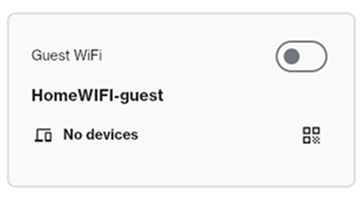
 
An image showing the Guest WiFi tile
 
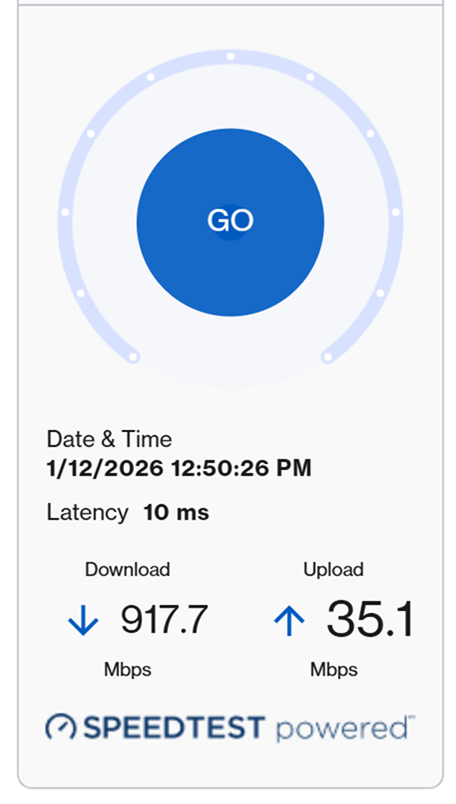
スピードテスト
速度テストの設定は機種によって異なります。
 
LN1600: 速度テストを実行するには、サービス(CloudFlareまたはFast.com)をクリックしてテストを実行してください。  
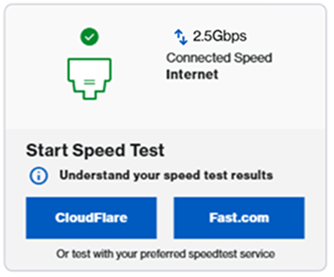
 
An image showing the Speed Test tile for LN1600
 
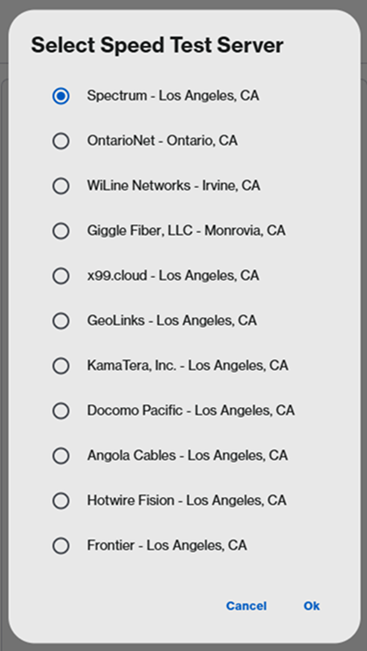
SPNM60CFおよびSPNM62CF: 速度テストを実行するには、「実行」または「再試行」をクリックしてください。一部の機種では、サーバーを選択する必要がある場合があります。  
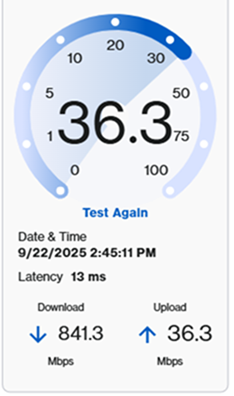
 
An image showing the Speed Test tile for SPNM60 and SPNM62

An image showing the Speed Test tile for SPNM60TBAn image showing the Speed Test option to select a server (for SPNM60TB only)
 
Instant-Privacy

この機能を有効にすると、新しいWiFiデバイスがネットワークに接続できなくなります。この機能はデフォルトでは無効になっています。既知のWiFiデバイスをすべてLinksysネットワークに接続し、すべての子ノードを追加したら、Instant-Privacyを有効にしてください。新しいWiFiデバイスを追加する必要がある場合は、一度無効にしてクライアントがネットワークに接続できるようにしてから、再度有効にしてください。
詳細はこちらをご覧ください
 
ナイトモード
 
ナイトモード機能は、午前8時から午後8時までの間、ネットワーク上の対応するすべてのLinksysメッシュノードのライトを自動的に消灯します。この機能はデフォルトではオフになっています。  
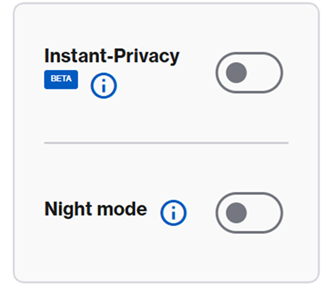
 
An image showing the Instant-Privacy and Night mode sections

ナイトモードが有効になっている場合、次のメッセージが表示されます。
 
Night mode 8pm to 8am
 
ライトを24時間365日消灯するように設定した場合、次のメッセージが表示されます。ライトを24時間365日消灯するには、[メニュー] > [Instant-Topology] > 最初のルーターをクリック > ノードライト設定が表示される一番下までスクロールしてください。
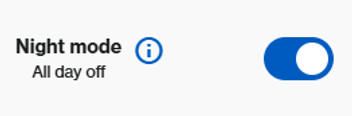
 
Night mode (All day off)
 
お使いのハードウェアモデルによっては、ナイトモードに素早くアクセスできる物理的なボタンが搭載されている場合があります。スイッチをオンにするだけで有効になります。詳細はこちらをご覧ください
このサポート記事は役に立ちましたか?
0 のうち 0 がこれが役に立ったと感じています

Linksys製品カスタマーサポート
営業時間:午前9時~午後5時(月曜日~金曜日)
サポートダイアル 03-6851-4359
オンラインチャット 英語・日本語対応
Reddit コミュニティを検索

Linksys(リンクシス)は1988年に米国カリフォルニア州で生まれ、インターネット黎明期より世界中のネット環境を支え続けている老舗ネットワーク機器の専業メーカーです。世界中のインターネットプロバイダに製品供給を行っており、世界累計出荷台数は2億5千万台を超えています。私たちは、お客様のプライバシーを最優先し、インターネット通信における安全・安心を提供します。
Linksys
Now
Support
トップアイコンにスクロール