


Android デバイスのプライバシーまたはランダム MAC アドレスを変更する
Android™ デバイスのランダム MAC アドレス機能とその仕組みについて詳しくは、以下をクリックしてください。
Linksys の一部の機能を有効にすると、デバイスを識別して通信するためにクライアント デバイスの MAC アドレスが必要になります。
Android デバイスには、プライバシーまたはランダム MAC アドレスと呼ばれる機能があり、同じ WiFi ネットワークに再接続したときにワイヤレス デバイスの MAC アドレスが変更されます。
つまり、デバイスの MAC アドレスを必要とする Linksys ルールやその他の機能は、次のような MAC アドレスが変更されると正しく動作しなくなります。
- Instant-プライバシー - Linksys ルーターでInstant-プライバシーを有効にしている場合、iOS デバイスでプライベート Wi-Fi アドレスがオンになっていると、WiFi ネットワークに再接続できないことがあります。
- Linksys 保護者による制限 - ネットワーク内の特定のデバイスのインターネットをブロックするスケジュールを作成しましたが、スケジュールされた時間中にデバイスが接続可能になります。
- MAC フィルタリング - MAC フィルタリングの拒否または許可ルールを構成します。
対応される機能はルーターのモデルによって異なることに注意してください。
Android デバイスには、この機能をオフにするオプションがあります。以下の手順では、このオプションを無効にする方法について説明します。
始める前に:
- iOS デバイスを Linksys WiFi ネットワークに接続していることを確認します。
- Linksys ルーターで Instant-Privacy を有効にしている場合は、まずはこの 機能をオフにします。
Android 15以降
1. モバイル デバイスを Linksys WiFi ネットワークに接続します。この例では、Linksys ルーターの WiFi 名は Home WIFI です。
2. [設定] > [Wi-Fi] に移動します。
3. Linksys WiFi 名をタップします。

4. 「プライバシー」まで下にスクロールします。現在、「ランダム MAC アドレスを使用する」が選択されています。

5. それをタップして「デバイスの MAC アドレスを使用する」を選択し、「変更する」をクリックします。


6. これで、デバイスは MAC アドレスを使用するように設定されました。デバイスが Linksys WiFi ネットワークに再接続されていることを確認してください。

7. これで、Instant-プライバシーをオンに戻すか、Linksys ルーターで保護者による制限または MAC フィルタリングを再設定できます。
Android 14以上
Android 14以上
1. モバイル デバイスを Linksys WiFi ネットワークに接続します。
2. [設定] > [接続] に移動します。

3. 現在の WiFi ネットワークをタップします。この例では、Linksys WiFi の名前は HomeWIFI です。

4. Linksys WiFi ネットワークの横にある歯車アイコンをタップします。

5. 「詳細」をタップします。
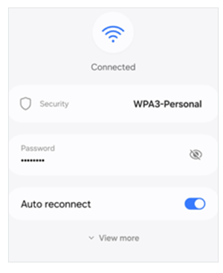
6. MAC アドレス タイプまでスクロールします。ランダム化された MAC が選択されていることに注意してください。

7. それをタップして、「Phone MAC」を選択します。


8. デバイスが Linksys WiFi ネットワークに再接続していることを確認します。
9. これで、Instant-プライバシー をオンに戻すか、Linksys ルーターでペアレンタル コントロールまたは MAC フィルタリングを再設定できます。

