


هناك عدة طرق لإضافة عقد فرعية إلى شبكة (Linksys Mesh) باستخدام جهاز توجيه (Linksys) الذي يدعم واجهة الويب الجديدة (LinksysNOW).
قبل أن تبدأ:
- جهاز التوجيه الرئيسي - جهاز التوجيه الرئيسي هو جهاز توجيه (Linksys Mesh) الذي سيتم توصيله بالمودم الخاص بك.
- أجهزة التوجيه الرئيسية المدعومة: سلسلة (LN1600)
- عقدة فرعية - عقدة إضافية لتوسيع شبكة( WiFi) الخاصة بك..
- غير قادر على إضافة عقدة فرعية؟
- إذا لم تنجح إحدى الطرق، فحاول طريقة أخرى.
- قم بتقريب العقدة الفرعية من جهاز التوجيه الرئيسي، إذا كان ذلك ممكنًا، في نفس الغرفة.
- الخصوصية الفورية مُفعّلة لديك ؟ يجب إيقافها أولًا لأنها تمنع إضافة أجهزة جديدة إلى شبكتك. بعد اتصال العقدة الفرعية، يمكنك إعادة تفعيلها.
- إذا قمت بتشغيل ميزة (DFS) ، فحاول إيقاف تشغيلها أولاً، ثم أضف العقدة الفرعية ثم قم بتشغيلها مرة أخرى.
قبل أن تبدأ، يجب إعداد جهاز التوجيه الرئيسي الخاص بك وتوصيله بالإنترنت.
1. شغّل العقدة الفرعية الجديدة القريبة من جهاز التوجيه الرئيسي. يمكنك نقل العقدة الفرعية بعد اكتمال الإعداد.
2. انتظر حتى يظهر للعقدة الفرعية ضوء أزرق ثابت .

ضوء أزرق صلب - جاهز للإعداد
إذا كانت العقدة الفرعية تحتوي على ضوء أحمر، فاضغط باستمرار على زر إعادة الضبط لمدة 20 ثانية وانتظر حتى يصبح لديها ضوء أزرق ثابت.
3. اضغط على زر "الاقتران" أسفل جهاز التوجيه الرئيسي المتصل بالمودم لمدة ثانية واحدة على الأقل. سيبدأ جهاز التوجيه بالبحث عن العقد غير المهيأة.

4. سيتحول ضوء العقدة الفرعية إلى اللون الأبيض الثابت بعد نجاح الاتصال؛ قد يستغرق ذلك بضع ثوانٍ. بمجرد أن يصبح الضوء أبيض ثابتًا، يمكنك الآن نقل العقدة الفرعية.

ضوء أبيض ثابت: العقدة الفرعية متصلة وجاهزة.
1. قم بتوصيل جهاز الكمبيوتر أو الجهاز المحمول الخاص بك بشبكة (Linksys WiFi).
2. شغّل العقدة الفرعية القريبة من جهاز التوجيه الرئيسي أثناء الإعداد. بعد إضافة العقدة الفرعية، يمكنك نقلها. انتظر حتى يضيء المؤشر باللون الأزرق الثابت على العقدة الفرعية الجديدة.

ضوء أزرق صلب - جاهز للإعداد
ضوء أحمر؟ اضغط باستمرار على زر إعادة الضبط لمدة 15 ثانية تقريبًا لاستعادة إعدادات المصنع لجهاز التوجيه.
3. افتح متصفح سطح المكتب، وأدخل (www.myrouter.info) أو (myrouter.info) في شريط العناوين، واضغط على ([Enter]) .
يمكن أيضًا استخدام عنوان (IP) الافتراضي لجهاز التوجيه، (https://192.168.1.1).
إذا تلقيت رسالة المتصفح التالية، فاتبع هذه الإرشادات لتجاوزها.

4. أدخل كلمة مرور جهاز التوجيه عند الطلب. كلمة مرور جهاز التوجيه الافتراضية هي نفسها كلمة مرور شبكة (WiFi) الافتراضية لجهاز التوجيه الرئيسي المتصل بالمودم. انقر على "تسجيل الدخول" .
إذا نسيت كلمة المرور، انقر فوق " نسيت كلمة المرور" لتغييرها.

5. انقر فوق القائمة ، ثم انقر فوق إعداد منتج جديد في مربع الشبكة الخاصة بي .

يمكنك أيضًا الانتقال إلى "الطوبولوجيا الفورية" > "الإجراءات الفورية" على جهاز التوجيه الرئيسي، ثم النقر على " الاقتران الفوري" . ستبدأ العقدة في وميض ضوء أبيض ومسح العقد غير المهيأة.
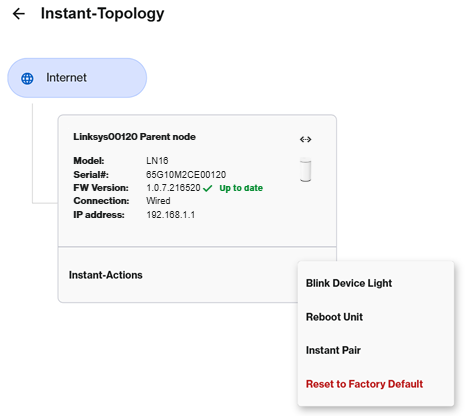
6. تأكد من أن العقدة الفرعية الجديدة لديك مزودة بضوء أزرق ثابت. انقر فوق " التالي" .

7. سيبدأ جهاز التوجيه بالبحث عن العقد غير المُهيأة. يُرجى الانتظار. قد يستغرق هذا بضع دقائق.
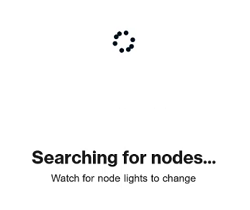
8. بمجرد حصول العقدة الفرعية على ضوء أبيض ثابت، فهذا يعني أنه تمتإضافتها بنجاح إلى شبكتك.

سيتم عرض العقدة الجديدة في القائمة. انقر فوق " التالي" .

هل لم تتمكن من رؤية العقدة الفرعية الجديدة؟
- انقر فوق تحديث .
- إذا كان ضوء العقدة الجديدة لا يزال يومض باللون الأبيض، فانقر على " التالي"؛ قد يستغرق ظهوره في القائمة وقتًا أطول. بمجرد أن يتحول الضوء إلى اللون الأبيض الثابت، تصبح العقدة جاهزة. يمكنك عرض جميع العقد المتصلة على الصفحة الرئيسية.
- إذا ظلّ ضوء العقدة الفرعية الجديدة أزرقًا ثابتًا، فهذا يعني أن جهاز التوجيه لم يكتشفها. قرّب العقدة الفرعية وانقر على "محاولة أخرى"، أو جرّب استخدام زر "الاقتران"
9. يمكنك الآن نقل العقدة الفرعية.

