سوف يرشدك هذا المقال إلى كيفية إعادة تعيين كلمة المرور إذا نسيتها.
الموديلات المدعومة::سلسلة (Linksys LN1600 (LN1603، LN1602، LN1601))
قبل أن تبدأ:
- يمكنك استخدام الكمبيوتر أو الجهاز المحمول.
- جهاز التوجيه الرئيسي - هو جهاز توجيه (Linksys) المتصل بجهاز المودم أو مصدر الإنترنت الخاص بك.
- اكتب المفتاح المكون من خمسة أرقام الموجود في الجزء السفلي من جهاز التوجيه الرئيسي.
1. قم بتوصيل جهازك المحمول أو الكمبيوتر باسم (WiFi) الخاص بجهاز التوجيه (Linksys) الخاص بك.
2..افتح متصفح سطح المكتب وأدخل (www.myrouter.info) أو (myrouter.info) . يمكنك أيضًا استخدام عنوان (IP) الافتراضي (https://192.168.1.1).
إذا تلقيت رسالة المتصفح التالية، فاتبع هذه الإرشادات لمعرفة كيفية تجاوز هذه الرسالة.

3..انقر على "نسيت كلمة المرور". إذا أنشأتَ تلميحًا عند تخصيص كلمة المرور، فانقر على " إظهار التلميح" .

4. أدخل المفتاح المكون من خمسة أرقام الموجود في الجزء السفلي من جهاز التوجيه الرئيسي عند مطالبتك بذلك، ثم انقر فوق متابعة .

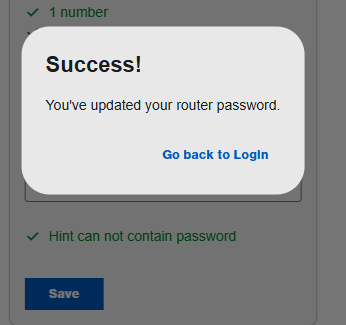
5. أنشئ كلمة مرور جديدة عند الطلب..مرر للأسفل، وأدخل تلميحًا لكلمة المرور، ثم انقر على "حفظ" .
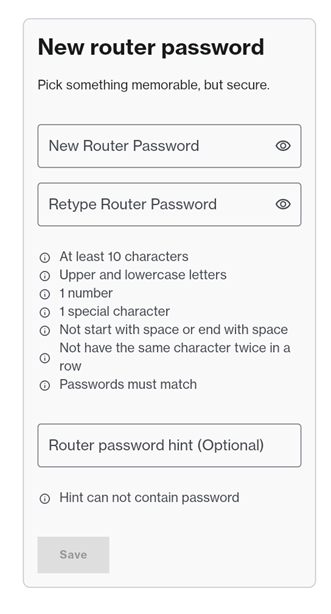
6. انقر فوق "العودة إلى تسجيل الدخول" وأدخل كلمة المرور الجديدة.