


لمعرفة المزيد عن خاصية عنوان (MAC) العشوائي على جهاز (Android™) الخاص بك وكيفية عملها، انقر أدناه:
كيف يؤثر عنوان (MAC) العشوائي على الطريقة التي ترى بها (Linksys) أجهزتي
كيفية تغيير خيار (MAC) العشوائي على جهاز (Android) الخاص بك
كيف يؤثر عنوان(MAC) العشوائي على الطريقة التي ترى بها (Linksys) أجهزتي
تتطلب بعض خاصيات (Linksys)، إذا تم تمكينها، عنوان (MAC) الخاص بجهاز العميل الخاص بك لتحديد أجهزتك والتواصل معها.
تحتوي أجهزة (Android) على خاصية تسمى الخصوصية أو عنوان (MAC) العشوائي والتي تعمل على تغيير عنوان (MAC) الخاص بجهازك اللاسلكي عند إعادة الاتصال بنفس شبكة (WiFi).
يعني هذا أن أي قواعد (Linksys) أو خصائص أخرى تتطلب عنوان (MAC) الخاص بالجهاز لن تعمل بشكل صحيح إذا تغير عنوان (MAC) الخاص بها، مثل:
- الخصوصية الفورية - إذا قمت بتمكين الخصوصية الفورية على جهاز التوجيه (Linksys)، فقد لا يتمكن جهاز (iOS) الخاص بك من إعادة الاتصال بشبكة (WiFi) إذا تم تشغيل عنوان (Wi-Fi) الخاص بالجهاز.
- عناصر التحكم الأبوية من (Linksys) - لقد قمت بإنشاء جدول لحظر الإنترنت لأجهزة معينة في شبكتك، ولكن الجهاز يستمر في الاتصال بالإنترنت خلال الوقت المجدول.
- تصفية (MAC) - تكوين قاعدة الرفض أو السماح لتصفية (MAC).
يرجى ملاحظة أن الخصائص المدعومة تختلف حسب طراز جهاز التوجيه.
كيفية تغيير خيار(MAC) العشوائي على جهاز (Android) الخاص بك
تتوفر لأجهزة أندرويد إمكانية إيقاف هذه الخاصية . سترشدك هذه الخطوات إلى كيفية تعطيلها.
قبل أن تبدأ:
- تأكد من توصيل جهاز (iOS) بشبكة (Linksys WiFi).
- إذا قمت بتمكين خاصية (Instant-Privacy) على جهاز التوجيه (Linksys) فقم بإيقاف تشغيل الخاصية الآن.
أندرويد 15 أو أحدث
1. قم بتوصيل جهازك المحمول بشبكة (WiFi) الخاصة بـ (Linksys)؛ في هذا المثال، اسم (WiFi) على جهاز التوجيه الخاص بـ (Linksys) هو (HomeWIFI) .
2. انتقل إلى الإعدادات > (Wi-Fi) .
3. انقر على اسم (WiFi) الخاص بـ (Linksys) .

4. انتقل للأسفل إلى "الخصوصية". ملاحظة: تم تحديد خيار "استخدام عنوان (MAC) عشوائي"حاليًا.

5. انقر فوقه وحدد استخدام عنوان (MAC) للجهاز ، ثم انقر فوق التبديل على أي حال .


6. جهازك مُعَيَّن الآن لاستخدام عنوان (MAC) الخاص به. تأكد من إعادة اتصال جهازك بشبكة (Linksys WiFi).

7. يمكنك الآن إعادة تفعيل خاصية الخصوصية الفورية أو إعادة ضبط إعدادات الرقابة الأبوية أو تصفية عناوين (MAC) على جهاز توجيه (Linksys).
يعمل بنظام (Android 14) أو إصدار أقدم.
1. قم بتوصيل جهازك المحمول بشبكة (WiFi) الخاصة بـ (Linksys).
2. انتقل إلى الإعدادات > الاتصالات .

3. انقر على شبكة (WiFi) الحالية. في هذا المثال، اسم شبكة (WiFi) من (Linksys) هو (HomeWIFI) .

4. انقر على أيقونة الترس بجوار شبكة (Linksys WiFi).

5. اضغط على عرض المزيد .
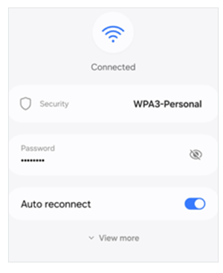
6. قم بالتمرير لأسفل إلى نوع عنوان (MAC) ؛ لاحظ أنه تم تحديد (MAC) عشوائيًا .

7. اضغط عليه وحدد هاتف (MAC) .


8. تأكد من إعادة اتصال جهازك بشبكة (WiFi) الخاصة بـ (Linksys).
9. يمكنك الآن إعادة تشغيل خاصية الخصوصية الفورية أو إعادة تكوين عناصر التحكم الأبوية أو تصفية (MAC) على جهاز التوجيه (Linksys) الخاص بك.

