LinksysスマートWi-Fiルーターの設定は、対応ウェブブラウザでスマートセットアップウィザードを使えば簡単です。スマートセットアップウィザードはファームウェアに組み込まれており、ルーターがインターネットに接続されていない場合やデフォルト設定の場合でも利用できます。
この記事では、スマートセットアップウィザードを使用してLinksysスマートWi-Fiルーターを設定する方法について説明します。
クイックヒント: スマートセットアップウィザードは、すべてのLinksysスマートWi-Fiルーターでサポートされています。
詳細については、以下のリンクをクリックしてください。
スマートセットアップのメリット
ルーターをセットアップする前に必要な要件
スマートセットアップウィザードを開始する
スマートセットアップのメリット
この記事では、スマートセットアップウィザードを使用してLinksysスマートWi-Fiルーターを設定する方法について説明します。
クイックヒント: スマートセットアップウィザードは、すべてのLinksysスマートWi-Fiルーターでサポートされています。
詳細については、以下のリンクをクリックしてください。
スマートセットアップのメリット
ルーターをセットアップする前に必要な要件
スマートセットアップウィザードを開始する
スマートセットアップのメリット
- ルーターのセットアップには、セットアップCDや追加のソフトウェアは必要ありません。
- セットアップ中に、ルーターのWebベースのセットアップページに直接アクセスすることもできます。
注: パッケージに同梱されているCDには、セットアップソフトウェアは含まれていません。ルーターのマニュアルのみが含まれています。
- ルーターの設定とLinksys Smart Wi-Fiアクセスに必要なブラウザ。
- Microsoft Edge™
- Internet Explorer® 8以降
- Chrome™とFirefox®の最新バージョン
- Safari®(Mac®またはiPad®用)
- 最新のAdobe® Flash® Player
- セットアップに必要なもの – 以下のものをご用意ください。
- Linksys Smart Wi-Fiルーター
- インターネット/イーサネット(RJ-45)ケーブル 1本または2本
- Wi-Fi対応パソコン、またはイーサネットポート搭載パソコン
- 有効なインターネット接続 – インターネットにアクセスできるかどうかを確認するには、下の図のように、イーサネットケーブルを使用してモデムとパソコンを接続してください。

モデムを持っていません。他に何か方法はありますか?はい。インターネットサービスプロバイダー(ISP)から提供されたケーブル(パッチケーブルまたは光ファイバーケーブルとも呼ばれます)をコンピューターのイーサネットポートに直接接続してください。インターネット接続が機能している場合は、以下の手順に従ってください。
1. Iルーターに外付けアンテナが付属している場合は、まずアンテナをルーターに接続し、次にルーターを電源に接続します。ルーターに電源スイッチがある場合は、電源スイッチが「|」(オン)になっていることを確認してください。電源ランプが点灯するまでお待ちください。
2. モデムからのイーサネットケーブルをルーターのインターネットポートに接続します。
3. セキュリティ保護されたWi-Fiに接続します。Wi-Fiの認証情報は、ルーターの底面またはクイックスタートガイドに記載されています。セットアップ中に問題が発生しないように、コンピューターをルーターに近づけたり、ルーターと同じ部屋に移動したりして、ルーターからの信号が良好であることを確認してください。
注: 有線接続のコンピューターをお使いの場合は、手順3をスキップして手順4に進んでください。
4. Webブラウザを起動し、アドレスバーに「http://linksyssmartwifi.com」と入力して[Enter]キーを押します。
ヒント: Smart Setupを起動できない場合は、ルーターのデフォルトIPアドレス(192.168.1.1)を入力するか、ブラウザのアドレスバーに「myrouter.local」と入力してください。
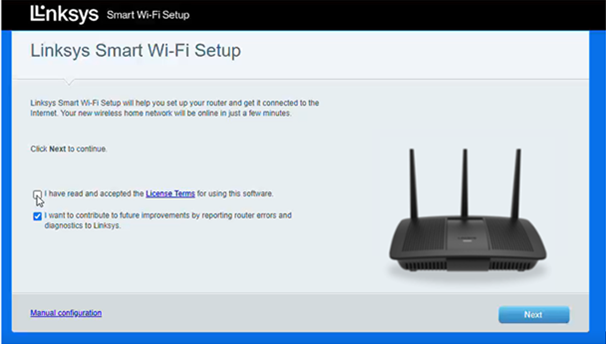
5. 「このソフトウェアの使用に関するライセンス条項を読み、同意します」の横にあるチェックボックスをオンにし、「次へ」をクリックして続行します。
NOTES:
NOTES:
- ルーターを手動で設定し、スマートセットアップウィザードをバイパスする場合は、下部にある「手動設定」リンクをクリックしてください。
- 一部のLinksysスマートWi-Fiルーターでは、「セットアップをスキップしてルーターを手動で設定します」というチェックボックスが表示されます。このオプションにチェックを入れ、「次へ」をクリックしてください。

クイックヒント:
- Smart Setup画面が表示されない場合は、ルーター背面のリセットボタンを10秒間押し、ルーターの電源を一度オフにしてから再度オンにしてください。ルーターが起動するまで数秒待ってから、手順1 からやり直してください。
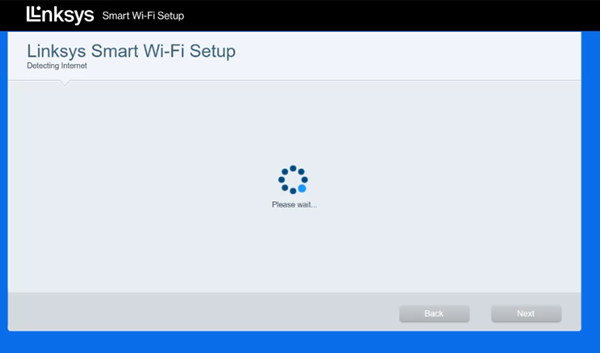
- インターネット接続が検出されない場合は、「インターネットケーブルが正しく接続されていません」というウィンドウが表示されます。画面に表示されるトラブルシューティング手順に従って接続の問題を解決し、「次へ」をクリックしてください。

- デジタル加入者線(DSL)をご利用の場合、セットアップ時にPoint-to-Point Protocol over Ethernet(PPPoE)のアカウント名とパスワードの入力を求められます。必要な情報を入力し、「次へ」をクリックして続行してください。

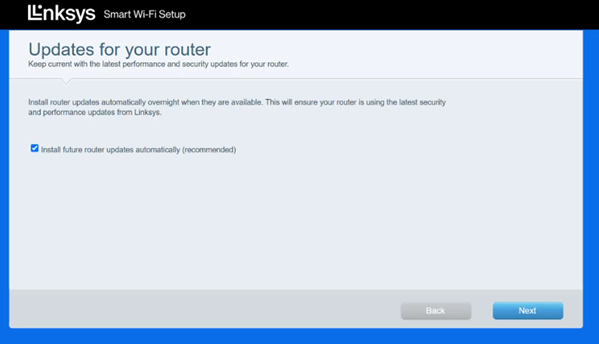
6. ルーターのアップデート画面では、「今後のルーターのアップデートを自動的にインストールする(推奨)」がデフォルトでチェックされており、自動アップデートが許可されています。チェックを外すことで、自動アップデートを実行するタイミングを制御できます。ルーターのウェブベースの設定ページにログインした後、このオプションを再度有効にすることもできます。「次へ」をクリックして続行します。

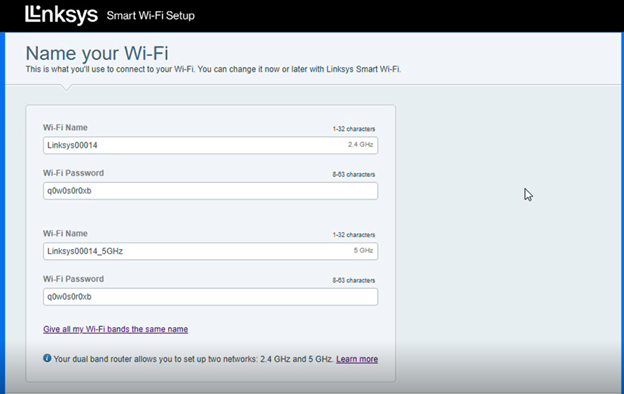
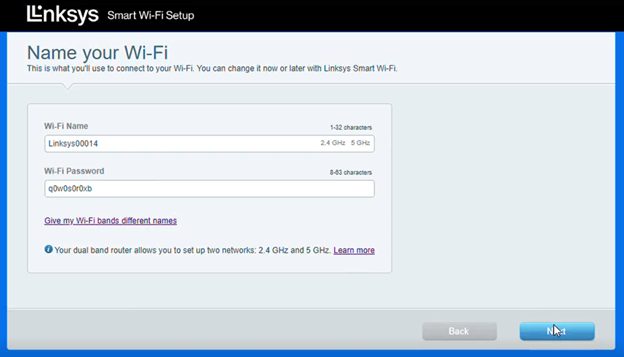
7. ご希望のWi-Fi名とWi-Fiパスワードを所定の欄に入力し、「次へ」をクリックします。2.4GHz帯のWi-Fi名とは異なり、5GHz帯のWi-Fi名には「_5GHz」というサフィックスが付加されます。
注: 両方のネットワークバンドに同じ名前を使用する場合は、「すべてのWi-Fiバンドに同じ名前を付ける」を選択してください。

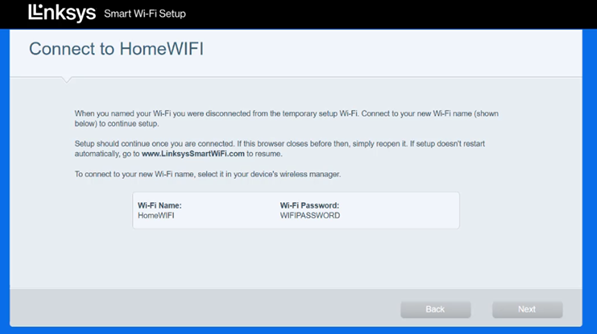
8. 新しい Wi-Fi 名に接続し、セットアップに戻って「次へ」をクリックします。

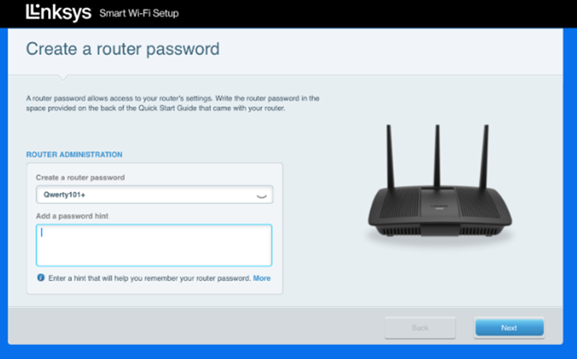
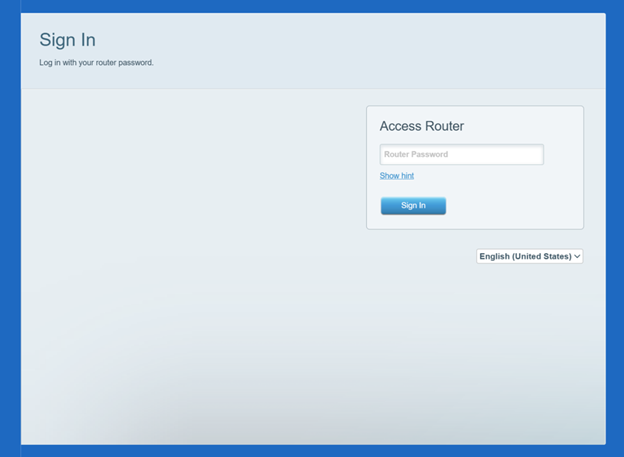
9. 「ルーターのパスワードを作成」欄にルーターのパスワードを入力し、「次へ」をクリックします。
ヒント: ルーターに「パスワードのヒントを追加する」オプションが表示されている場合は、任意のヒントを入力してください。これにより、将来ルーターのパスワードを思い出すのに役立ちます。

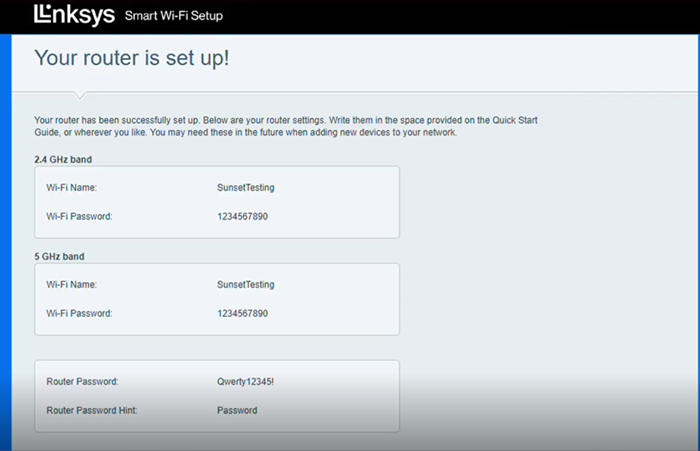
10. 「ルーターのセットアップが完了しました!」というメッセージが表示されたら、ルーターのセットアップは完了です。新しいWi-Fi設定とルーターの管理者パスワードが表示されます。今後の参考のために、新しい設定をクイックスタートガイドに書き留めておいてください。「次へ」をクリックしてセットアップを完了してください。

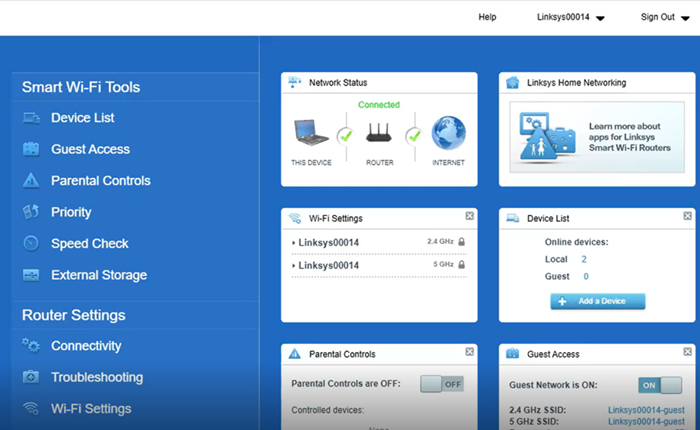
11. 「Linksys Smart Wi-Fi アカウントの作成」ページにリダイレクトされます。

これで、スマート セットアップ ウィザードを使用して Linksys Smart Wi-Fi ルーターを正常にセットアップできました。
関連記事:
ルーターまたはゲートウェイのWi-Fiをオフにする方法
関連動画: