


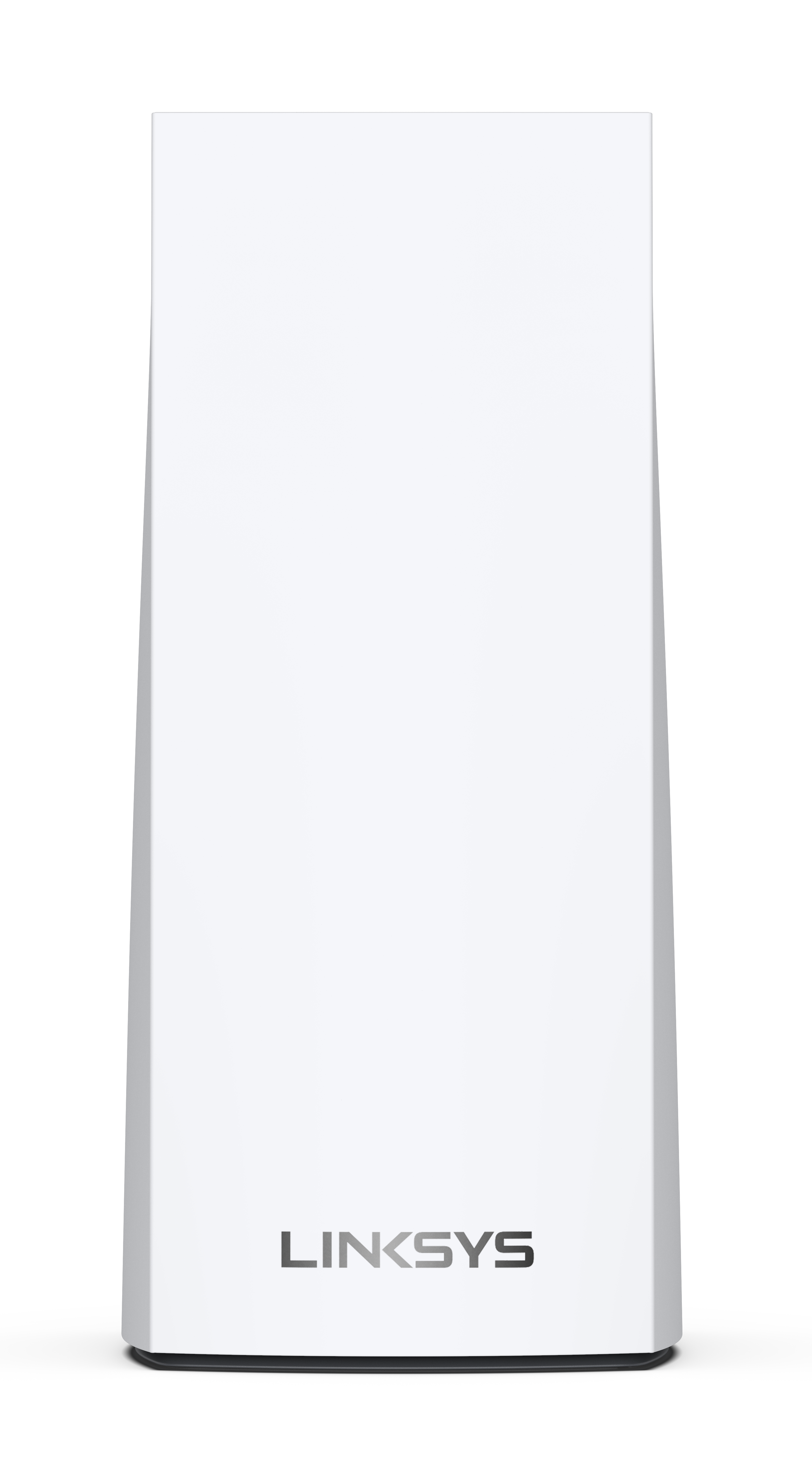
Linksys Atlas Pro 6 雙頻Mesh WiFi支援大規模的視頻、遊戲和高速數據同步傳輸。 可以輕鬆地將節點模組化系統添加到無障礙WiFi中,並輕鬆用Mesh WiFi替代標準路由器。
硬體資訊
以下是節點的重量和尺寸:
- 尺寸:3.385英寸 x 3.385英寸 x 7.3英寸
- 重量:0.50公斤(1.1磅)
設置與安裝
您可以通過網頁瀏覽器或Linksys APP,使用藍牙®或WiFi來設置節點 。 欲瞭解更多資訊,請點擊以下連結:
以下是設置Linksys Atlas Pro的要求:
- 主動互聯網連接
- 最新的Linksys APP
- Linksys 雲帳戶
瞭解更多。
是的,你可以用Linksys Atlas Pro替換你的標準路由器。 瞭解更多。
瞭解更多。
瞭解更多。
WPS功能預設被禁用,但Linksys MX5500支援WPS。
你需要先在Linksys APP或路由器的網頁介面中啟用它。
要使用Linksys APP實現這一點,請進入Wi-Fi設置>連接帶有WPS的設備。 切換WPS按鈕,然後開始連接你的設備。
在網頁介面儀錶盤中,進入Wi-Fi設置>Wi-Fi保護設置。 將Wi-Fi保護設置™按鈕切換到ON位置,點擊確定或 APP。
是的。 Linksys路由器要配合Starlink使用,你需要一個Starlink乙太網適配器,你可以在Starlink商店找到。 把乙太網路的一端接到Starlink乙太網適配器,另一端接到你Linksys路由器的互聯網口。 用學習如何 Starlink設置Linksys路由器。
安全與隱私
Linksys Atlas Pro 支援以下 WiFi 安全模式:
- WPA2™/WPA3™混合個人
- 僅限WPA3個人
- WPA2個人
- 僅限增強開放
- 公開組與增強組
是的。 該節點支援IPSec、L2TP和PPTP協定的VPN直通配置。
是的。
使用最新固件后,節點不再支持預設管理員密碼。 你必須在首次通過瀏覽器訪問網頁介面時創建密碼,或者通過Linksys APP更改密碼。
高級故障排除
強烈建議使用自動更新。 該節點有自動更新固件的功能,預設情況下是啟用的。 你可以點擊網頁介面上的“檢查更新”按鈕,查看該節點是否有新固件可用。
固件版本可在Linksys APP的網路管理介面找到。 請按照以下說明 訪問Linksys APP。 然後,點擊功能表圖示,進入網路管理。
要將節點恢復到出廠設置,請按住重置按鈕,直到節點頂部的燈變為紅色,然後變暗並閃爍明亮的紅色。
重要提示: 在松開按鈕之前,請確保看到明亮的紅色閃爍,隨後是三到四次快速的暗紅色脈衝,然後再出現一次明亮的紅色閃爍。
你可以通過節點底部產品標籤上列印的五位數恢復碼來恢復管理員密碼。 瞭解更多。
動態頻率選擇(DFS)是一種頻譜共用機制,允許多個無線局域網(WLAN)與雷達系統共存。 它會自動選擇一個在5 GHz頻段工作時不會干擾某些雷達系統的頻率。 使用DFS通道的好處是減少WiFi干擾和更好的WiFi性能。
瞭解更多。
不。 如果你其他子模式的路由器不支援 DFS,路由器就會出現連接問題。
只有當你的用戶端支援DFS通道時才會這樣。 不支援 DFS 通道的用戶端可以連接到 2.4 GHz 頻段。
瞭解更多。
要登錄路由器的網頁介面,打開瀏覽器,在位址欄輸入“https://myrouter.local”,然後按[回車]。 你也可以使用路由器的預設IP位址,即“https:// 192.168.1.1”。 如果你已經為路由器設置了IP位址,就用那個特定的IP位址。
根據你使用的瀏覽器,登錄路由器時可能會遇到錯誤。
- Google Chrome™: 點擊高級> 繼續進入192.168.1.1(不安全)
- Firefox®: 點擊高級> 接受風險並繼續
- Microsoft Edge®: 點擊高級>繼續到192.168.1.1(不安全)
- 狩獵®: 點擊“節目詳情”>訪問此網站>訪問網站
瞭解更多關於解決此錯誤的方法。
使用最新固件時,路由器要求你使用 https:// 登錄。 如果你用 http://,會彈出錯誤提示。瞭解更多關於解決此錯誤的方法。
為了讓Linksys的Mesh路由器與5G路由器相容,你的ISP必須提供一台帶有乙太網口的5G路由器,以便連接到父節點。
是的。 它支援 IPv6 RD 和 6to4 隧道。

