


Linksys MBE7000 Velop Pro 7 BE11000常見問題解答
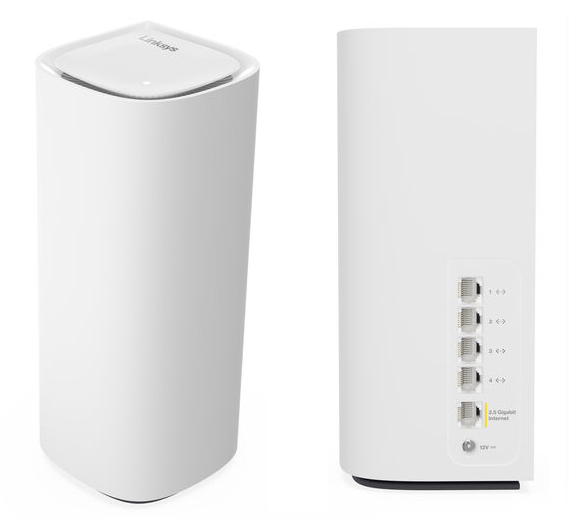
Linksys MBE7000 是一套Cognitive™ Mesh Wi-Fi® 7 系統,為您的家人提供快速且安全的家庭網路,並內建 Fortinet® 網路安全功能。
硬體資訊
Linksys Cognitive Mesh技術持續優化,幫助您解決所有裝置間的連線問題。
它具有以下特點:
- Linksys Cognitive Mesh技術
- 三頻 Wi-Fi 7 BE11000
- 支援認知安全——使用 Fortinet Secure DNS 與 Cisco OpenDNS® 來阻擋
- 意網站與成人內容
- 802.11be
- Wi-Fi 保護設定™(WPS)
- 1.5 GHz 四核心高通®處理器
- 支援 2.4 GHz、5 GHz 及 6 GHz 無線頻段
- 下一代正交頻分多重存取(OFDMA)技術
- 支援父子模式
保固期間取決於購買的國家。
節點會有一個狀態指示燈,顯示其運作資訊。
牆掛不支援。
它有五個乙太網路端口:
- 一個網路端口(2.5 Gbps)
- 四個乙太網路端口(每個 1 Gbps)
Linksys MBE7000上的 Blink 節點燈功能 是一個説明你定位Mesh網路中特定節點的工具。 啟動時,節點的燈會閃爍,方便你在其他節點中辨認它。
Linksys MBE7000夜間模式 此功能允許您在指定時間段內關閉路由器及其節點的燈光。 這有助於減少臥室或生活空間等低光環境的干擾或光線干擾,同時維持網路功能。
不,這些功能僅支援 Linksys Cognitive Mesh產品,如 Linksys MX6200 和 MBE7000。
MLO 功能目前正處於測試階段。
注意: 802.11be 標準預計於 2024 年 9 月獲得 IEEE 工作小組批准,Wi-Fi 聯盟的互通性測試將持續至 2024 年年份。 隨著裝置廠商陸續推出支援軟體更新,Wi-Fi 7 的功能如 MLO 預計將在未來一年內進一步強化。 這種持續的發展正是MLO仍處於測試階段的原因。
設定與安裝
以下是建立 Linksys MBE7000 的要求。
- 主動網路連線
- 最新版的 Linksys 應用程式
- iOS 或 Android™ 行動裝置
在父節點的初始設定過程中,設定精靈會指導你如何新增另一個 Linksys MBE7000 作為子節點。
要將子節點加入現有網路,開啟 Linksys 應用程式,點擊選單圖示,選擇「設定新產品」,並依照螢幕提示操作。
要在 Linksys 應用程式中設定訪客網路功能,打開選單,在 iOS 選擇訪客網路,在 Android 上選擇訪客存取,切換啟用此功能,調整設定,然後點擊儲存。
以下是路由器的預設設定:
- 預設的 IP 位址是 192.168.1.1。
- 預設的 WiFi 名稱為 _VelopSetupxxx,xxx 代表節點 MAC 位址的最後三個十六進位字元。
- 每個節點底部都有獨特的預先分配 WiFi 密碼。
- 預設的訪客 WiFi 名稱是 _VelopSetupxxx-Visitor,其中 xxx 代表節點 MAC 位址的最後三個十六進位字元。
- 如果路由器是用 Linksys 應用程式設定的,預設管理員密碼會自動變成未知密碼。 當你登入 Linksys 應用程式或路由器的網頁介面時,系統會提示你輸入恢復金鑰以自訂路由器密碼。
是的,它支援透過 Linksys 應用程式中的軟按鈕或網頁介面來配對 WPS。
安全與隱私
Linksys MBE7000支援以下設定:
- WPA2™/WPA3™混合個體
- WPA3個人
- WPA2個人
- 僅限增強存取
- 開放組與增強組
- 開放
安全瀏覽透過使用網域名稱系統(DNS)來保護並阻擋連接裝置上的不想要的內容,提升網路安全。 Linksys MBE7000支援 OpenDNS 或 Fortinet Security,但一次只能啟用一個選項。
Linksys 隱私權是對保護您資料的承諾。 Linksys 不會追蹤您的應用程式使用或線上活動,產品或應用程式中不使用追蹤 Cookie,也不會分享或販售您的資料用於行銷目的。
雖然不支援® Apple HomeKit 整合,但支援 HomeKit 的裝置仍可正常運作,因為它們被視為網路中的常規用戶端。
進階故障排除
你可以Linksys 應用程式或者網頁介面存取節點儀表板。
在 Linksys 應用程式中設定好父節點與子節點後,子節點可能需要幾分鐘才能建立連線。 連接後,子節點會顯示實心白燈。 此外,應用程式會更新每個節點的狀態,以反映成功連線的情況。
在設置子節點時,確保它們靠近父節點(連接數據機的節點),理想上距離不超過10英尺。 如果可能,設定時把它們放在和父節點同一個房間。 節點成功新增後,你可以將它們遷移到你想要的位置。
要重置路由器,請長按重置按鈕 10 至 20 秒。
當你長按按鈕時,路由器的指示燈會顯示逐漸消失的紅色圖案。 這個模式大約在 10 秒後停止,燈也會熄滅。 此時放開重置按鈕,等待路由器重新啟動。 等待指示燈轉為實心藍色,表示節點已準備好建造。
節點會自動在夜內安裝最新韌體,升級只需幾分鐘。確保自動韌體更新已啟用。 你也可以手動操作 檢查路由器的韌體版本, 如果有新韌體,你可以繼續升級。
不,強烈建議將 Linksys MBE7000父路由器,因為它是 Wi-Fi 7 裝置。 其他子節點則可為另一台 Linksys MBE7000 或 Linksys MX6200,以提升無線效能。 如果你已經有網路,就需要重置它,讓 Linksys MBE7000父節點。
如果該節點不是 Linksys Cognitive Mesh 路由器,則不會被偵測到。 Linksys 認知網狀路由器與 Linksys 智慧網狀網路路由器不相容。 請確保你新增的節點屬於 Linksys Cognitive Mesh 系列。
要連接 6 GHz 無線頻段,用戶端裝置必須支援 Wi-Fi 6E 或 Wi-Fi 7。 如果你的裝置支援這些功能,試著把它移到節點附近以便排除故障。

