


كيف يمكنني تسجيل الدخول إلى لوحة معلومات تطبيق (Linksys) الخاص بي؟
يمكنك تسجيل الدخول إلى لوحة تحكم تطبيق (Linksys) أو صفحة (LinksysSmartWiFi.com) للوصول إلى إعدادات جهاز التوجيه أو العقدة. تتيح لك كلتا الطريقتين إدخال بيانات اعتماد حساب (Linksys) السحابي أو كلمة مرور جهاز التوجيه. اتبع الخطوات الموضحة أدناه لمعرفة كيفية القيام بذلك.
استخدام حساب (Linksys) السحابي:
قد تختلف بعض الخطوات قليلاً حسب نظام تشغيل جهازك.
1. انقر فوق إدارة شبكة (Wi-Fi) (iOS) أو تسجيل الدخول (Android™).
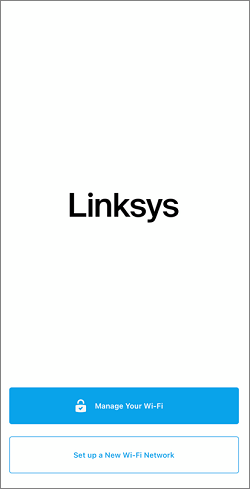
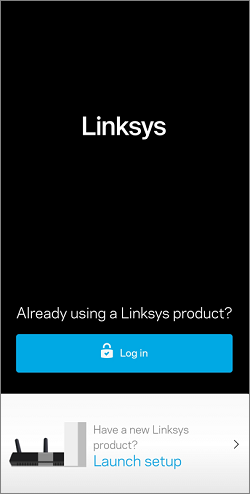
2. سجّل الدخول باستخدام عنوان البريد الإلكتروني المرتبط بحسابك السحابي على (Linksys).
انقر على "البريد الإلكتروني" ، وأدخل بيانات اعتماد حسابك السحابي على (Linksys)، ثم انقر على " تسجيل الدخول" . إذا لم يكن لديك حساب سحابي على (Linksys) فانقر على "إنشاء حساب" .
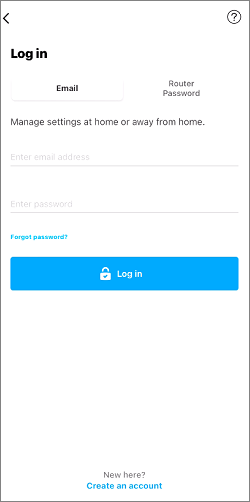
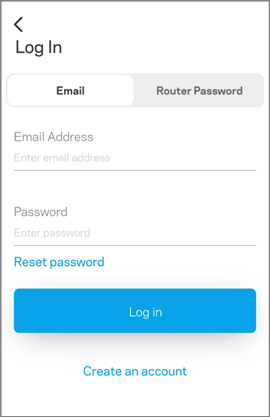
إذا كان لديك شبكات متعددة، حدد شبكة للمتابعة.
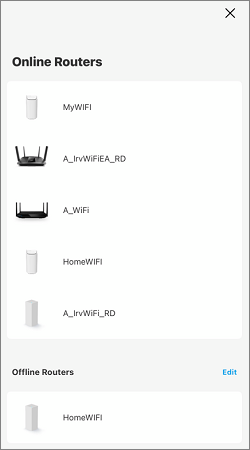
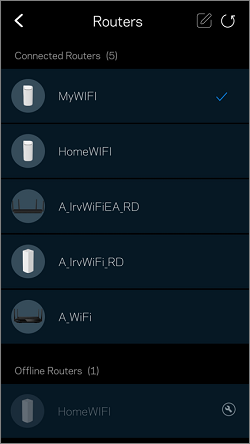
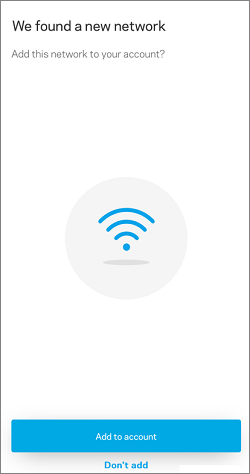
إذا لم تكن شبكة (Linksys) الخاصة بك مرتبطة بحساب (Linksys) السحابي، فسيُطلب منك إضافة جهاز التوجيه إلى حسابك. انقر على " إضافة إلى الحساب" ، ثم اتبع التعليمات التي تظهر على الشاشة لربطه بحسابك.
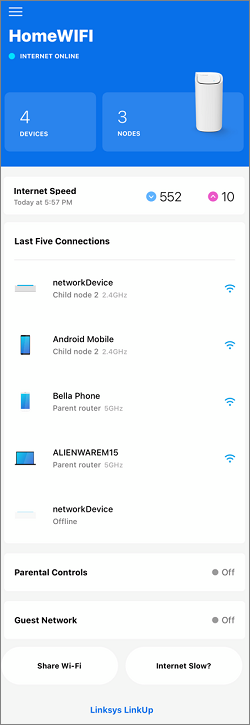
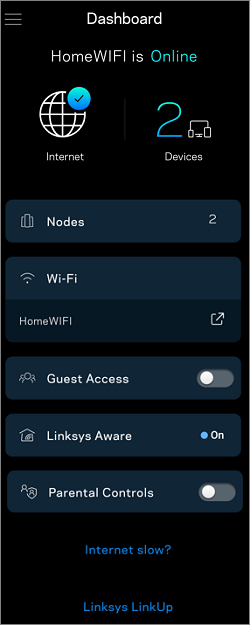
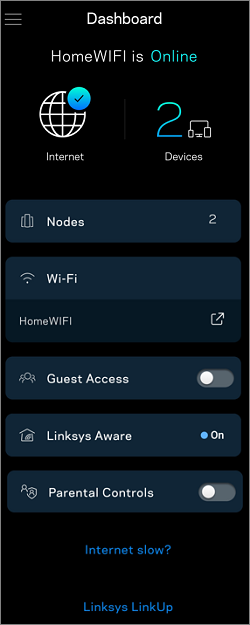
3. بعد تسجيل الدخول، سيتم توجيهك إلى لوحة التحكم. للاطلاع على خياراتك، انقر على أيقونة القائمة في أعلى يسار لوحة التحكم. تختلف الخصائص باختلاف الطراز.
استخدام كلمة مرور جهاز التوجيه
قد تختلف بعض الخطوات قليلاً حسب نظام التشغيل الخاص بجهازك.
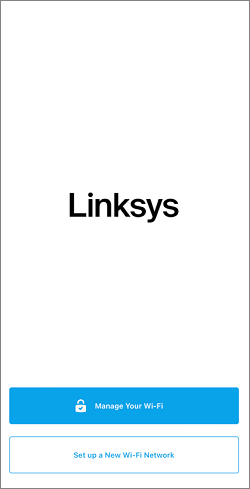
1. انقر فوق إدارة شبكة (Wi-Fi) (iOS) أو تسجيل الدخول (Android).
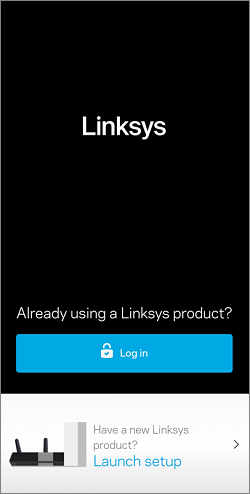
2. انقر فوق كلمة مرور جهاز التوجيه ، وأدخل كلمة المرور، ثم انقر فوق تسجيل الدخول .
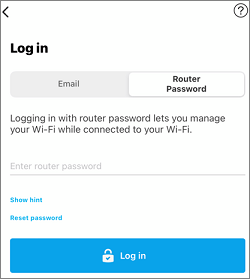
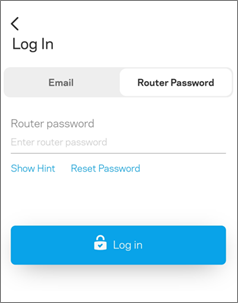
إذا نسيت كلمة المرور الخاصة بك، فانقر فوق إعادة تعيين كلمة المرور لإدخال مفتاح الاسترداد الخاص بجهاز التوجيه.
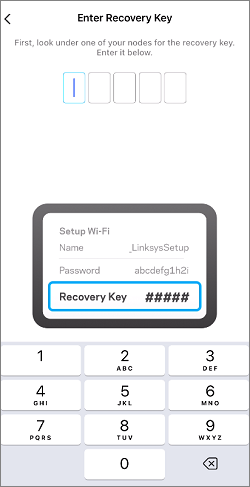
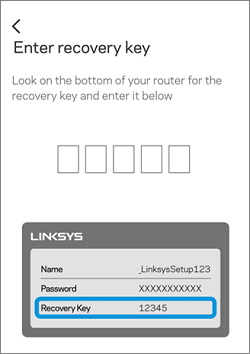
أنشئ كلمة مرور جديدة، ثم انقر على "إرسال" . كلمة المرور حساسة لحالة الأحرف.

إذا لم تقم بتخصيص كلمة مرور جهاز التوجيه الخاص بك بعد إعداده، فسيُطلب منك ذلك. انقر على " بدء" عند مطالبتك بذلك، ثم اتبع التعليمات التي تظهر على الشاشة لإكمال العملية.

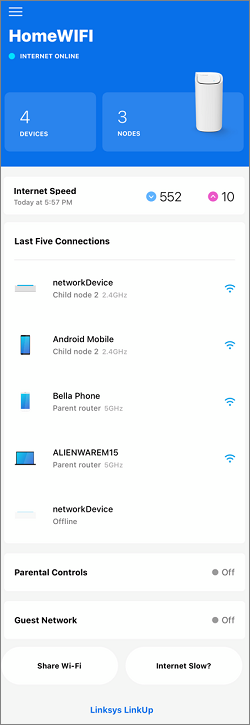
3. بعد تسجيل الدخول، سيتم توجيهك إلى لوحة التحكم. للاطلاع على خياراتك، انقر على رمز القائمة في أعلى يسار لوحة التحكم. تختلف الميزات باختلاف الطراز.
استخدام صفحة (LinksysSmartWiFi.com)
1. أدخل (LinksysSmartWiFi.com) أو (192.168.1.1) إذا كنت متصلاً بجهاز توجيه (Linksys) في شريط العناوين بمتصفحك واضغط على ([ENTER]) .

إذا وصلت إلى صفحة تعرض هذه الرسالة، فانقر فوق " متابعة" أو اتبع الخطوات الواردة في هذه المقالة لتجاوز رسالة خطأ المتصفح.

2. انقر فوق صورة الهاتف المحمول.

3. اختر ما إذا كنت تريد تسجيل الدخول باستخدام حساب (Linksys) السحابي أو كلمة مرور جهاز التوجيه. أدخل المعلومات المطلوبة، ثم انقر فوق " تسجيل الدخول" .
يتطلب اختيار تسجيل الدخول باستخدام حساب (Linksys) السحابي اتصالاً بالإنترنت ولا يتطلب منك الاتصال بجهاز التوجيه محليًا. إذا لم تنشئ حسابًا، فاستخدم رابط " انقر هنا" أسفل زر " تسجيل الدخول" للقيام بذلك.
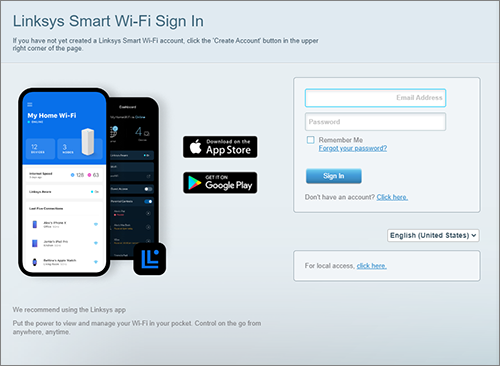
يمكنك أيضًا تسجيل الدخول محليًا باستخدام كلمة مرور جهاز التوجيه الخاص بك (لا يتطلب اتصالاً بالإنترنت). تأكد من أن جهاز الكمبيوتر الخاص بك متصل بشبكة (WiFi) الخاصة بك، واستخدم رابط "انقر هنا" للوصول المحلي، وأدخل كلمة مرور (Admin) المحلي لجهاز التوجيه الخاص بك، ثم انقر فوق "تسجيل الدخول" .
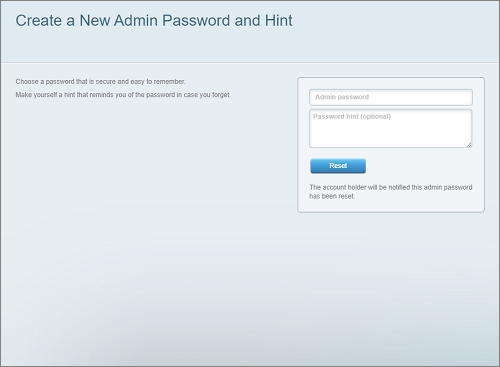
إذا نسيت كلمة المرور أو إذا لم تقم بتخصيص كلمة المرور بعد إعداد جهاز التوجيه، فسيُطلب منك إعادة تعيين كلمة المرور أولاً. للقيام بذلك، انقر فوق " إعادة تعيين كلمة المرور" ، وأدخل مفتاح الاسترداد ، ثم انقر فوق "إرسال" . بعد ذلك، أدخل كلمة مرور جديدة لجهاز التوجيه وتلميحًا (اختياري)وانقر فوق "إعادة تعيين" . كلمة المرور حساسة لحالة الأحرف.
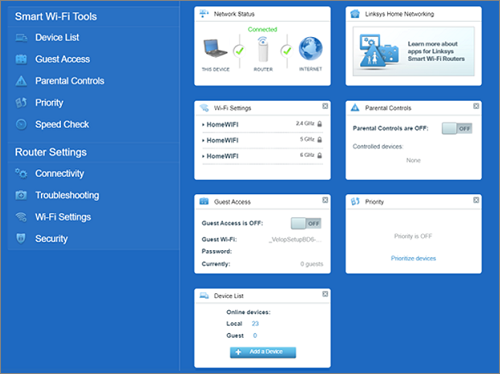
4. بمجرد تسجيل الدخول، ستنتقل إلى لوحة المعلومات. توجد خيارات القائمة الخاصة بك على الجانب الأيسر.
سيتم حظر حسابك إذا أدخلت كلمة مرور خاطئة عدة مرات. إذا نسيت كلمة مرور بريدك الإلكتروني، فيمكنك تغييرها بسهولة باتباع الخطوات التالية.
باستخدام تطبيق (Linksys)
قد تختلف بعض الخطوات قليلاً حسب نظام تشغيل جهازك.
1. انقر على إدارة شبكة (Wi-Fi) (iOS) أو تسجيل الدخول (Android).
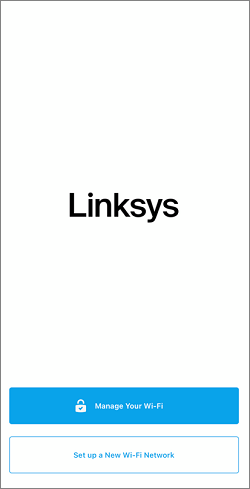
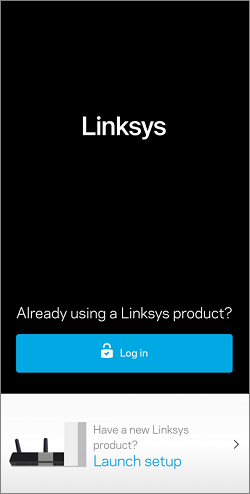
2. اضغط على البريد الإلكتروني ، ثم اضغط على الرابط هل نسيت كلمة المرور؟

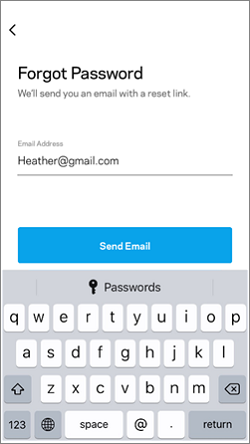
3. اتبع التعليمات التي تظهر على الشاشة لإعادة تعيين كلمة المرور.
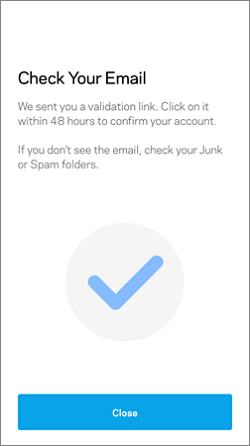
أدخل عنوان بريدك الإلكتروني وانقر على "إرسال بريد إلكتروني" . سيتم إرسال بريد إلكتروني إليك يحتوي على رابط إعادة تعيين. اتبع التعليمات الموجودة في الرابط لإكمال العملية.
استخدام صفحة (LinksysSmartWiFi.com)
1. أدخل (LinksysSmartWiFi.com) أو (192.168.1.1)إذا كنت متصلاً بجهاز التوجيه في شريط العناوين بمتصفحك، ثم اضغط على ([ENTER]) .
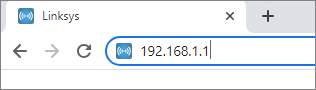
2. انقر على رابط "نسيت كلمة المرور؟" أسفل حقول تسجيل الدخول.
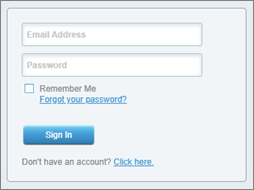
3. أدخل بريدك الإلكتروني وانقر على . سيتم إرسال بريد إلكتروني إليك يتضمن تعليمات إعادة تعيين كلمة المرور.
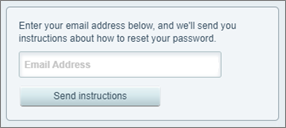
يمكنك إعادة تعيين كلمة مرور جهاز التوجيه لتسجيل الدخول إلى تطبيق (Linksys) أو صفحة (LinksysSmartWiFi.com) دون اتصال بالإنترنت باتباع الخطوات التالية.
باستخدام تطبيق (Linksys)
قد تختلف بعض الخطوات قليلاً حسب نظام التشغيل الخاص بجهازك.
1. انقر فوق إدارة شبكة (Wi-Fi) (iOS) أو تسجيل الدخول إلى (Android).
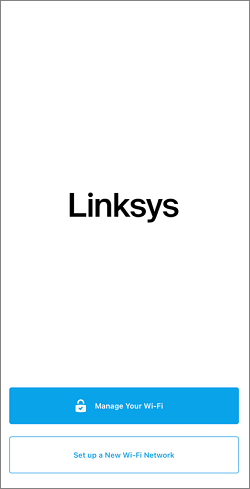
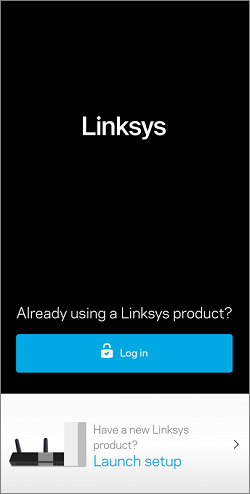
2. انقر على كلمة مرور جهاز التوجيه ، ثم انقر على إعادة تعيين كلمة المرور .

3. اتبع التعليمات التي تظهر على الشاشة لإعادة تعيين كلمة المرور. سيُطلب منك إدخال مفتاح الاسترداد.
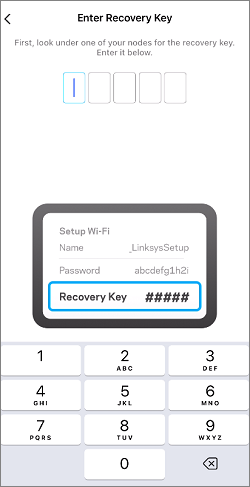
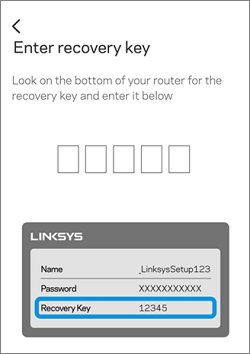
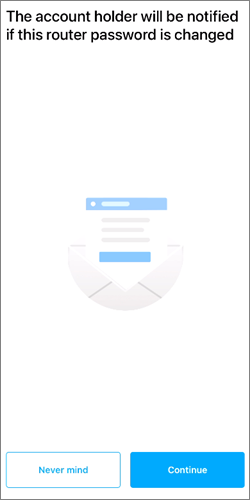
عندما ترى مطالبة تخبرك بأنه سيتم إعلامك إذا تم تغيير كلمة المرور، انقر فوق متابعة .
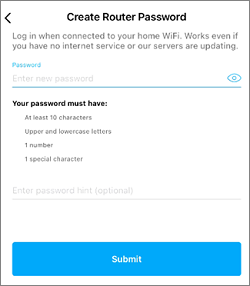
أنشئ كلمة مرور جديدة، ثم انقر على "إرسال" . كلمة المرور حساسة لحالة الأحرف.
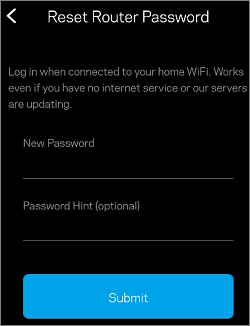
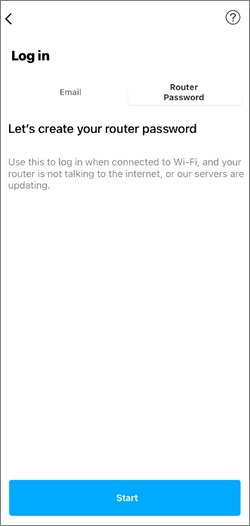
إذا لم تقم بتخصيص كلمة مرور جهاز التوجيه الخاص بك بعد إعداده، فسيُطلب منك القيام بذلك وسترى زر " ابدأ" . انقر على "ابدأ" ثم اتبع التعليمات التي تظهر على الشاشة لإكمال العملية.
استخدام صفحة (LinksysSmartWiFi.com)
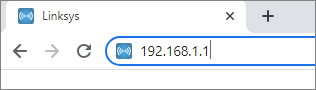
1. أدخل في شريط العناوين بمتصفحك (LinksysSmartWiFi.com) أو (192.168.1.1)(إذا كنت متصلاً بجهاز توجيه (Linksys) الخاص بك) واضغط على ([ENTER]) .
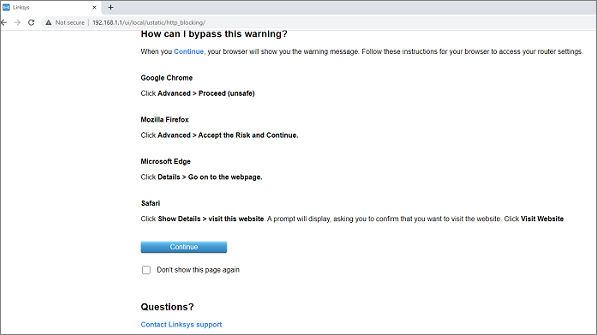
إذا وصلت إلى صفحة تعرض هذه الرسالة، فانقر فوق " متابعة" أو اتبع الخطوات الواردة في هذه المقالة لتجاوز رسالة خطأ المتصفح.
2. انقر فوق صورة الهاتف المحمول.
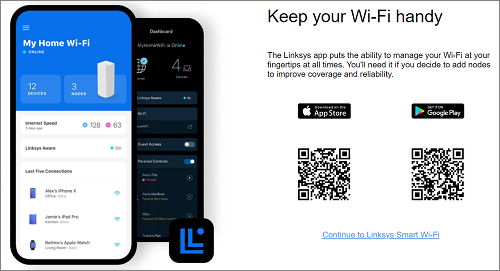
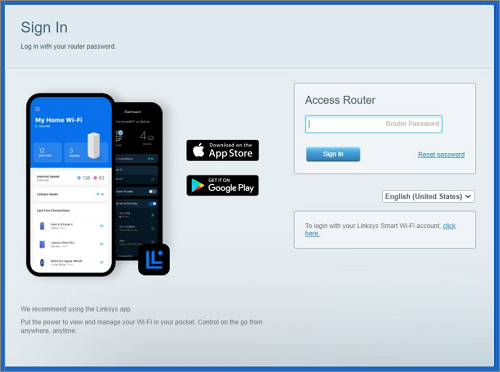
3. انقر فوق رابط "انقر هنا" لتسجيل الدخول المحلي، ثم انقر فوق "إعادة تعيين كلمة المرور" .
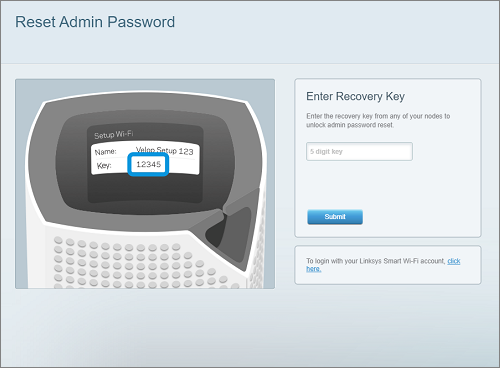
4. أدخل مفتاح الاسترداد المطبوع على ملصق منتج جهاز التوجيه، ثم انقر فوق "إرسال" .
5. أدخل كلمة مرور جديدة لجهاز التوجيه وتلميحًا (اختياري) ثم انقر فوق "إعادة تعيين" كلمة المرور حساسة لحالة الأحرف.
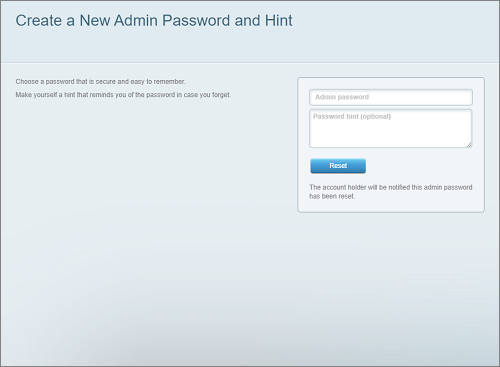
يجب الآن إعادة تعيين كلمة مرور (Admin) جهاز التوجيه بنجاح.
لا أستطيع تسجيل الدخول إلى حساب (Linksys) السحابي الخاص بي
إذا لم تنجح خيارات إعادة الضبط بعد محاولة إعادة الضبط، وكنت متأكدًا من إدخال معلومات تسجيل الدخول الصحيحة ولكنك لم تتمكن من تسجيل الدخول، فقد يكون مزود خدمة الإنترنت لديك يحظر وصولك. حاول تسجيل الدخول إلى صفحة (LinksysSmartWiFi.com) باستخدام متصفح آخر. إذا استمرت المشكلة، فاتصل بمزود خدمة الإنترنت لديك وتأكد من عدم حظر الموقع. إذا لم يتمكن مزود الخدمة من مساعدتك، فاتصل بدعم (Linksys)

