


Linksys MBE7000 のウェブインターフェースの概要

この記事では、ルーターのウェブインターフェースにログインした際に表示される Linksys MBE7000 のダッシュボードの概要を説明します。ルーターのウェブインターフェースにログインする方法をご参照ください。PCCW 加入者向けの Linksys MBE7000PW-HK をお使いの場合は、こちらの手順でのログイン方法をご確認ください。
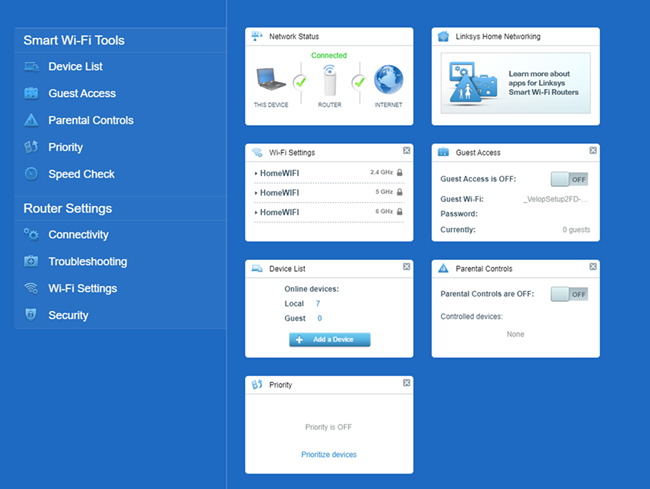
ISP 提供の Linksys ルーターをお使いの場合、一部の設定や表示が異なることがあります。
| ツール / 設定 | 説明 |
| デバイス一覧 (Device list) |
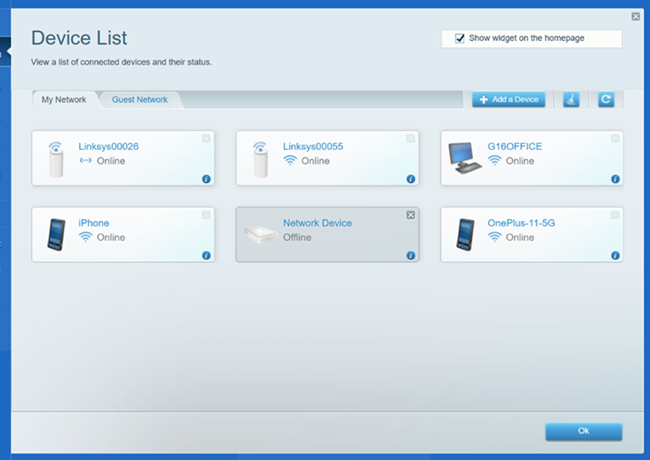
このセクションでは接続されたデバイスの名前やアイコンを変更できます。ペアレンタルコントロールや優先設定を使用する場合は、まず対象デバイスの MAC アドレスや IP アドレスを確認してからデバイス一覧で名前を変更すると識別しやすくなります。
 |
|
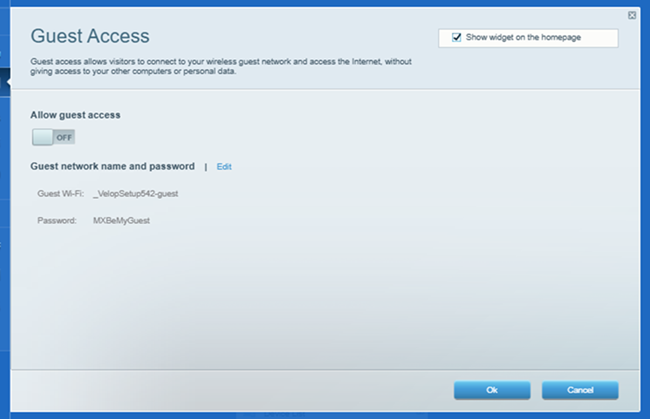
ゲストアクセスでは来訪者用の Wi‑Fi 設定を作成・管理でき、Wi‑Fi の暗号化も提供します。
 |
|
| ペアレンタルコントロール (Parental Controls) |
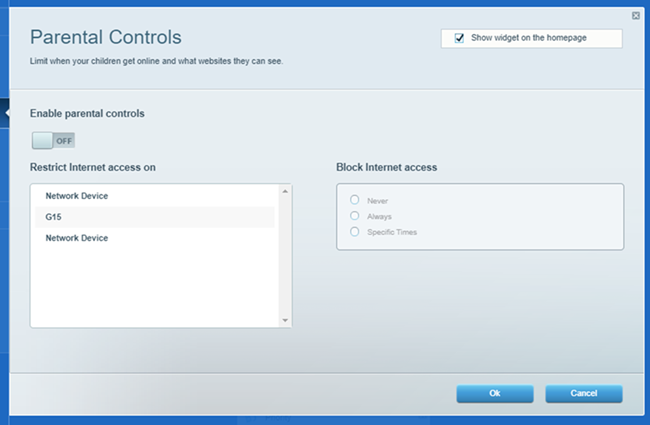
ペアレンタルコントロールは、接続デバイスごとに使用時間を管理したり特定のサイトへのアクセスをブロックするために使用します。リストに不明な機器がある場合は、MAC アドレスや IP アドレスで確認し、デバイス一覧で名前を変更してください。
 |
| 優先設定(Priority) |
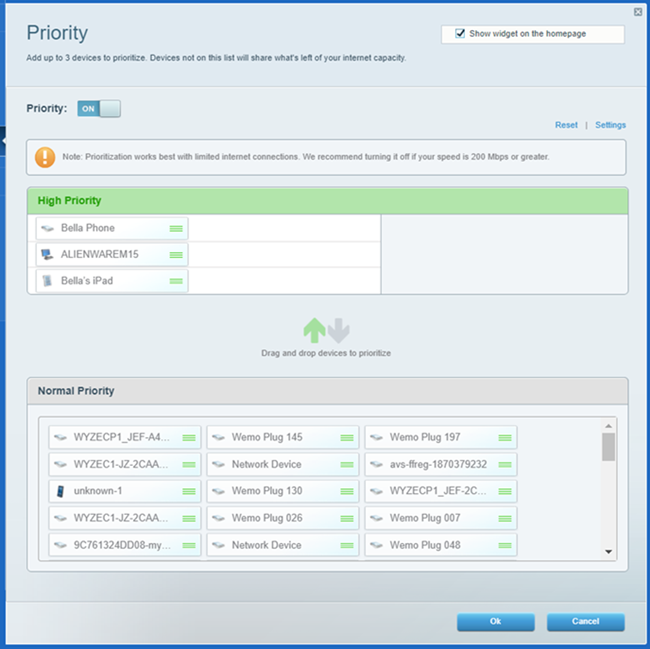
ルーターはネットワーク上の機器にインターネット接続の優先度を付与できます。有線・無線を合わせて最大3台を優先に設定でき、残りの機器は残りの帯域を共有します。業務用端末、動画ストリーミング端末、オンラインゲーム端末などに優先を割り当てると便利です。優先設定はデフォルトで無効です。不明な機器がある場合は MAC または IP を確認してデバイス一覧で名前を付け直してください。
 |
| 速度チェック (Speed Check) |
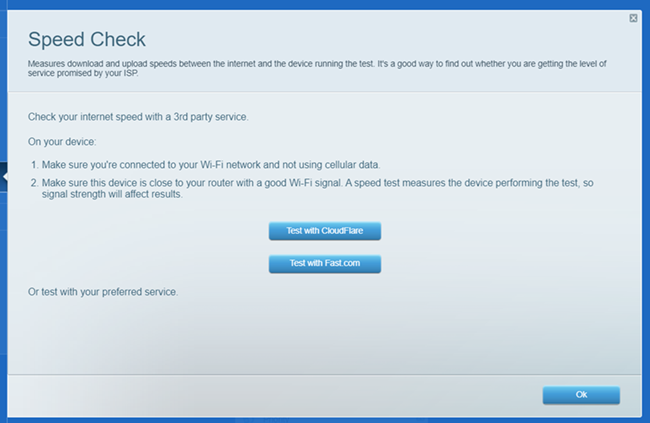
速度チェックは端末とインターネット間のダウンロード/アップロード速度を測定します。これにより、インターネットサービスプロバイダ(ISP)から期待されるサービスレベルを受けているか確認できます。速度は契約プラン、ローカル/グローバルのインターネットトラフィック、ネットワーク上の機器数や利用状況により変動します。CloudFlare と Fast.com のどちらかを選んで速度テストを実行してください。
 |
|
接続ウィジェットでは、次のような一般的な設定を構成できます:
|
|
| トラブルシューティング (Troubleshooting) |
トラブルシューティングではネットワークの問題を診断・解析できます。接続デバイスやネットワークの詳細情報が表示され、ルーターの再起動もこのページから行えます。
ステータスタブのレポートでは、WAN ポートが現在動作している速度(モデムのポート速度に依存)や、有線デバイスが接続されている LAN ポートとその速度を確認できます。 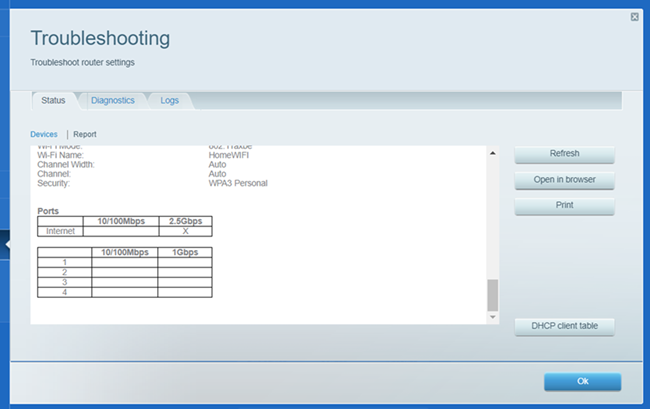 |
| Wi‑Fi 設定 (Wi-Fi Settings) |
Wi‑Fi 設定ではネットワークの SSID(Wi‑Fi 名)やセキュリティ設定を管理できます。セキュリティモードや Wi‑Fi モードのオプションは既定のまま使用することを推奨します。
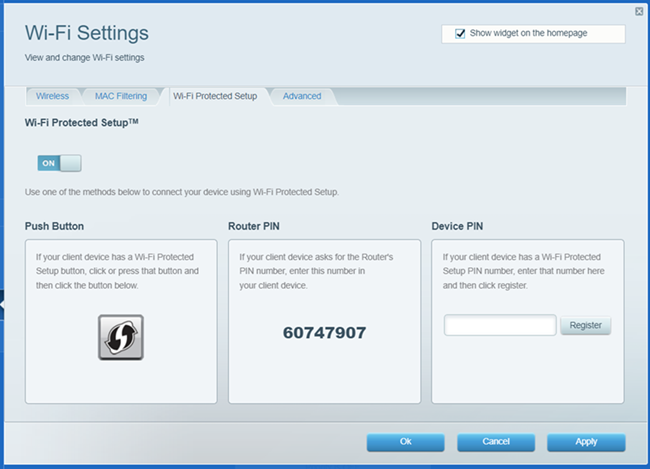
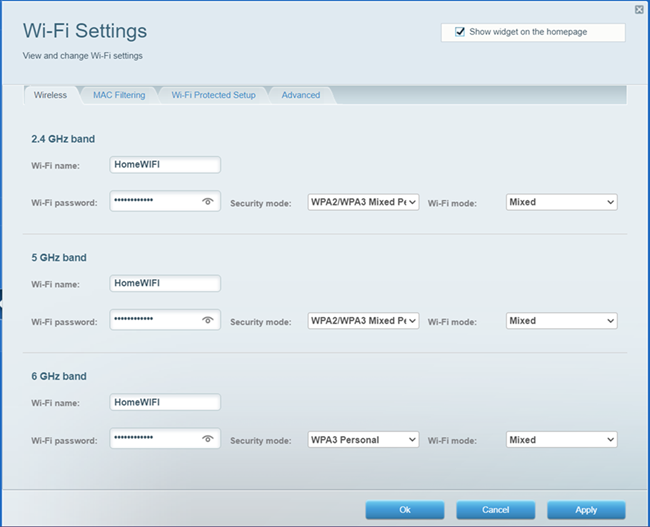 WPS(Wi‑Fi Protected Setup)のペアリングはウェブインターフェースから行えます。
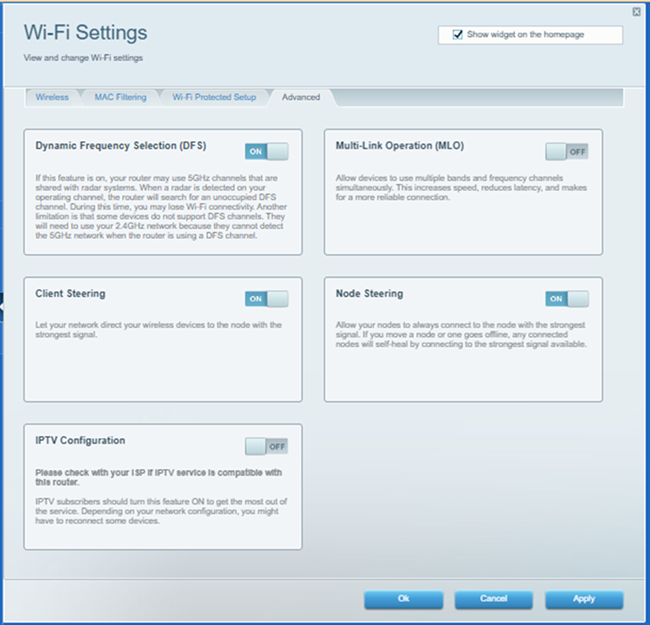
 詳細(Advanced)タブ
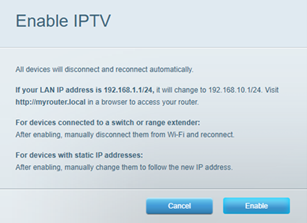
 PCCW の IPTV サービスをご利用でルーター側で IPTV 構成を有効にすると、ルーターの IP アドレスが 192.168.1.1 から 192.168.10.1 に変更されるなどの設定変更が行われます。今後は新しい IP アドレスでウェブインターフェースにアクセスしてください。固定 IP を使用している機器がある場合は、それらの IP 設定も更新する必要があります。
 |
| セキュリティ (Security) |
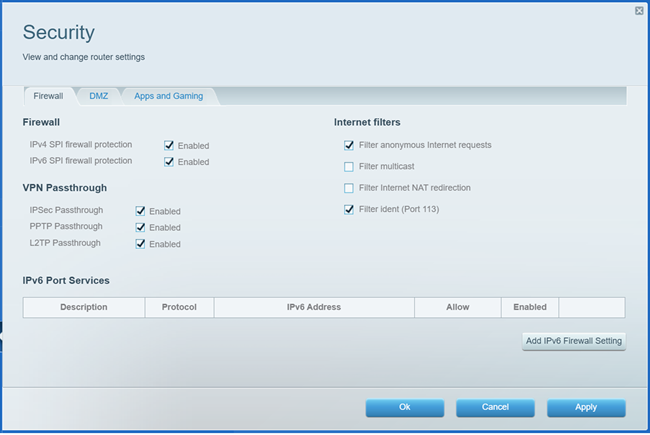
セキュリティ機能では、インターネット上の脅威からネットワークを保護するための各種設定を行えます。
 |

