


WLAN Namen und Passwort des Linksys FGMM1000 ändern
Es ist empfehlenswert, die grundlegenden WLAN-Einstellungen des Linksys FGMM1000 5G WiFi 6 Industrial Router zu ändern, um eine eindeutige und sichere Verbindung herzustellen. Ein geschütztes WLAN verhindert den unberechtigten Zugriff auf persönliche Daten. Um zu erfahren, wie Sie den WLAN-Namen und das Passwort Ihres Routers aktualisieren können, folgen Sie den folgenden Schritten.
Bevor Sie beginnen:
Bevor Sie beginnen:
- Stellen Sie sicher, dass das Gerät, mit dem Sie auf die Web-Schnittstelle zugreifen möchten, mit dem WiFi oder dem Ethernet-Port des Linksys FGMM1000 verbunden ist.
- Wenn Sie die WiFi-Einstellungen ändern, werden alle WiFi-Geräte von Ihrem Router getrennt. Sie müssen sie mit den neuen Einstellungen wieder verbinden.
- Der standardmäßige WLAN-Name und das Passwort finden Sie auf dem Produktetikett.
Anleitung
2. Gehen Sie zu Network (Netzwerk).
3. Wählen Sie unter Mobile Network (Mobilfunknetz) die Option WiFi Settings (WLAN-Einstellungen).
4. Die Einstellungen für das 2.4G und 5G Band werden angezeigt. Klicken Sie auf die Schaltfläche Edit (Bearbeiten) des Netzwerks, für das Sie den WLAN-Namen und das Passwort aktualisieren möchten.
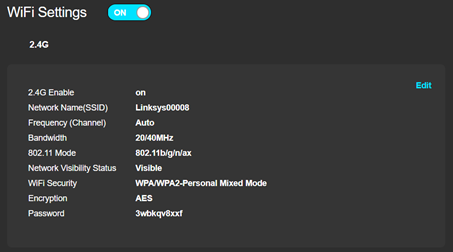
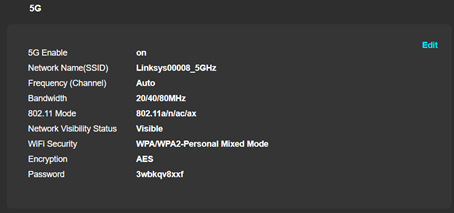
5. Aktualisieren Sie Ihre WLAN-Anmeldeinformationen.
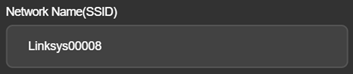
- Network Name (SSID) (Netzwerkname) – Hier wird der aktuelle WLAN-Name Ihres Routers angezeigt. Geben Sie Ihren gewünschten WLAN-Namen in dieses Feld ein.
HINWEIS: Wenn der WLAN-Name geändert wird, müssen Sie alle Ihre Geräte mit dem neuen WLAN-Namen verbinden.
- Password (Passwort) – Dies ist das aktuelle WLAN-Passwort. Geben Sie Ihr neues Passwort in dieses Feld ein, um es zu aktualisieren.
HINWEIS: Sie können das Kästchen für Unmask Password (Passwort anzeigen) aktivieren, um Ihr Passwort einzusehen.
6. Klicken Sie auf Apply (Anwenden), um Ihre Änderungen zu speichern.
Sie sollten jetzt den WLAN-Namen und das Passwort des Linksys FGMM1000 erfolgreich aktualisiert haben.

