


Überblick über die Seite Application (Anwendung) des Linksys FGMM1000 und FGMM601
Die Application-Seite in der Web-Schnittstelle des Linksys FGMM1000 5G WiFi 6 Industrial Router und Linksys FGMM601 5G Router für den Außenbereich ermöglicht es Ihnen, die erweiterten Einstellungen Ihres Routers anzuzeigen und zu konfigurieren. Um auf diese Seite zuzugreifen, melden Sie sich bei der Web-Schnittstelle des Linksys-Routers an. Anweisungen finden Sie hier. Gehen Sie dann zu Application (Anwendung).
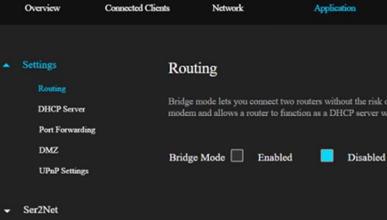
Um mehr zu erfahren, klicken Sie auf die folgenden Optionen.
Einstellungen
Ser2Net/ALG
Einstellungen
|
Funktion
|
Beschreibung
|
|
Routing
|
Standardmäßig ist der Bridge Mode deaktiviert. Wenn Sie ein bestehendes Upstream-Netzwerk haben, können Sie den Bridge Mode auf Ihrem Router aktivieren. Um den Bridge Mode zu aktivieren, aktivieren Sie das Kontrollkästchen für Enabled (Aktiviert) und klicken Sie auf APPLY (ANWENDEN).  HINWEIS: Bridge Mode erfordert eine WAN-Verbindung über Ihre SIM-Karte. Andernfalls können Sie diese Funktion nicht nutzen.  |
|
DHCP Server
|
Auf der Seite DHCP Server können Sie die LAN Settings (LAN-Einstellungen) und die DHCP Server Configuration (DHCP-Server-Konfiguration) einsehen. Die LAN-Einstellungen ermöglichen es Ihnen, den Router für Ihre lokale Verbindung zu konfigurieren. Das Dynamic Host Configuration Protocol oder DHCP-Server ermöglicht es Ihnen, nach Bedarf IP-Adressen an Computer und Geräte in Ihrem Netzwerk zu vergeben. Dies ist standardmäßig aktiviert. Die folgenden Felder werden auf der DHCP-Server-Seite angezeigt:
Nachdem Sie die DHCP-Server-Einstellungen konfiguriert haben, klicken Sie auf APPLY (ANWENDEN).  |
|
Port Forwarding
(Port-Weiterleitung) |
Port Forwarding (Port-Weiterleitung) ermöglicht es den Daten für Internetanwendungen, die Firewall Ihres Routers zu passieren. Es wendet Regeln auf Ihrem Router an, um ihn wissen zu lassen, dass ein Port offen ist, um bestimmte angeforderte Daten zu empfangen. Um Port Forwarding zu konfigurieren, klicken Sie auf Add New Port (Port hinzufügen). Sie können bis zu 16 Einträge hinzufügen.  Geben Sie Ihre Einstellungen ein und klicken Sie auf SAVE (SICHERN), um Ihre Einstellungen zu übernehmen.  |
|
DMZ
|
Die Demilitarisierte Zone oder DMZ-Funktion fügt Ihrem Netzwerk eine zusätzliche Sicherheitsebene hinzu. Um die DMZ zu aktivieren, aktivieren Sie das Kontrollkästchen für Enabled (Aktiviert). Geben Sie die IP-Adresse des DMZ-Hosts ein und klicken Sie auf APPLY (ANWENDEN). HINWEIS: Wenn Sie die DMZ aktivieren, können alle Ports der angegebenen IP-Adresse vom externen Netzwerk aus aufgerufen werden.  |
|
UPnP Settings (UPnP Einstellungen) |
Universal Plug and Play oder UPnP ermöglicht es Geräten, die mit einem Netzwerk verbunden sind, sich leicht zu erkennen und automatisch funktionierende Konfigurationen zu erstellen. Diese Einstellung ist standardmäßig deaktiviert. Um UPnP IGD zu aktivieren, aktivieren Sie das Kontrollkästchen für Enabled (Aktiviert) und klicken Sie auf APPLY (ANWENDEN).  |
|
Funktion
|
Beschreibung
|
|
RS232/RS485 Settings
(RS232/RS485 Einstellungen) |
HINWEIS: Dies gilt nur für Linksys FGMM1000.
Um Netzwerkgeräte mit RS232- oder RS485-Anschlüssen zu verbinden, können Sie die RS232- und RS485-Einstellungen unter Ser2Net konfigurieren. Standardmäßig sind diese seriellen Anschlüsse deaktiviert.  Um die Anschlüsse zu aktivieren, klicken Sie auf Edit (Bearbeiten). Klicken Sie auf die Dropdown-Schaltfläche für Rs232 Enable oder Rs485 Enable. Wählen Sie dann Enable (Aktivieren) aus und passen Sie die Einstellungen nach Bedarf an. Klicken Sie auf APPLY (ANWENDEN), um Ihre Einstellungen zu speichern.  |
| ALG |
 |

