


WiFi 基礎知識:它是什麼以及它是如何工作的
WiFi 是一條看不見的線,可以讓一切保持連接。 但對於許多人來說,WiFi 仍然令人困惑、技術性,或者只是讓人不知所措。
本指南可以為您提供説明。 您無需成為技術專家即可瞭解WiFi的工作原理、如何安全使用它或如何在家中使其變得更好。 在這個簡單的問答中,我們將引導您瞭解普通人最常問的問題 - 只是您對每天使用的WiFi更有信心所需的基礎知識。
無論您是第一次設置WiFi還是嘗試解決一些常見問題,本指南都是為您設計的。
讓我們開始吧!
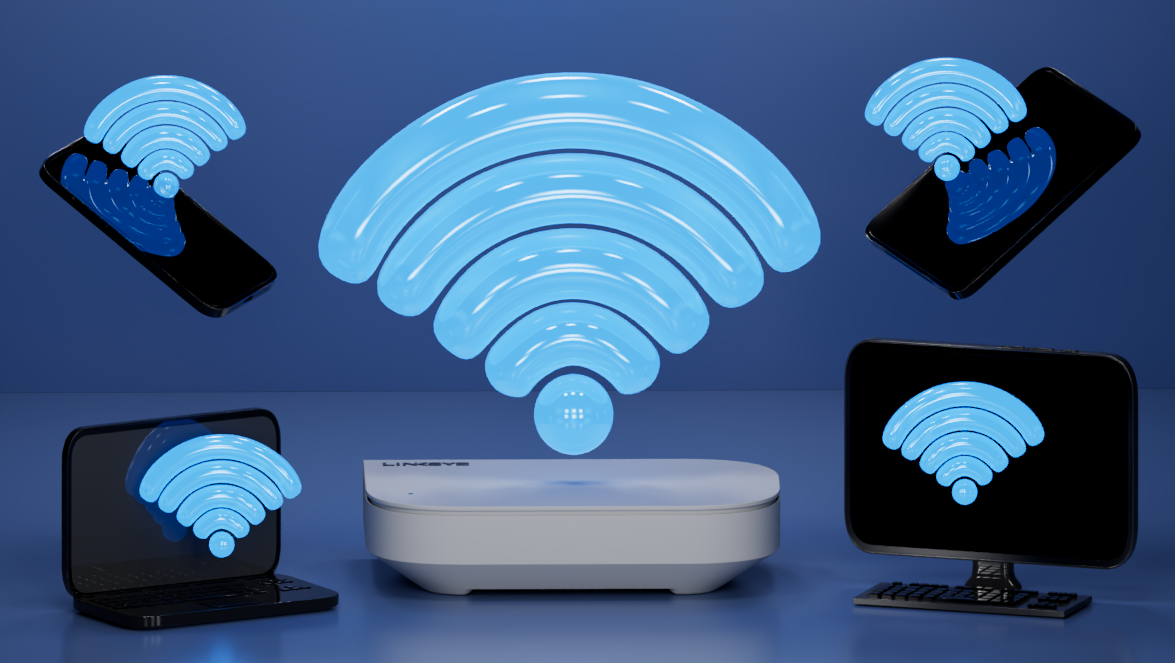
Wi-Fi 是 “Wireless Fidelity” 的縮寫。 它是一種技術,允許你的設備,如智慧手機、平板電腦、筆記型電腦、智能電視等,無需使用電線即可連接到互聯網。 它通過無線電波在無線路由器和你的設備之間發送和接收數據。
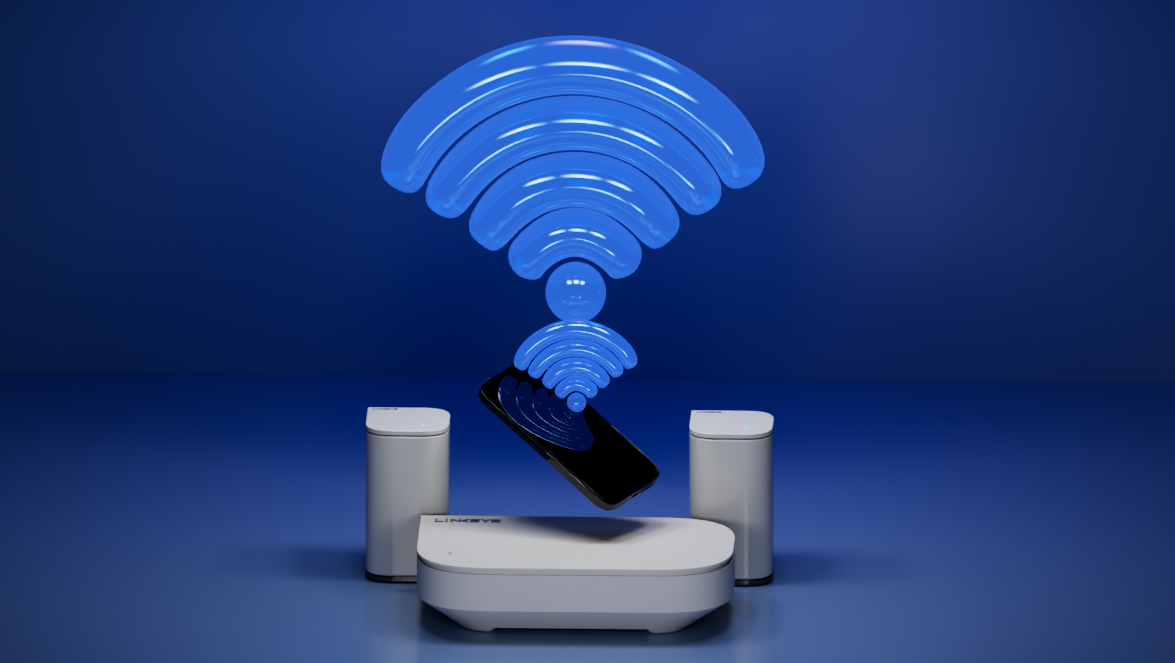
WiFi 的工作原理是使用一種稱為路由器的設備,該設備通過數據機連接到互聯網。 路由器會發出您的設備可以檢測並連接到的無線信號。 連接后,您可以瀏覽網頁、流式傳輸視頻、玩遊戲等。
你需要:
- 互聯網服務(由康卡斯特(Comcast)、美國電話電報公司(AT&T)、光譜(Spectrum)等公司提供)
- 數據機(用於將互聯網引入你的家庭)
- Wi-Fi路由器(用於無線廣播信號)
- 支援Wi-Fi的設備(如智慧手機或筆記型電腦)
一些互聯網服務提供者(ISP)會提供數據機-路由器組合設備,它同時完成這兩項工作。
- 數據機:通過電纜或光纖線將您的家連接到互聯網。
- 路由器:將互聯網無線分發到您的設備。
要深入了解數據機和路由器如何協同工作,請查看 互聯網二重奏:數據機和路由器如何協同工作。 這是一篇富有洞見的文章,解釋了它們在保持你聯網中的作用。
是的,您通常向互聯網服務提供者支付月費。 WiFi 本身是您家中互聯網的分佈方式,但互聯網服務才是您真正付費的。
WiFi 密碼可確保您的網路安全。 如果沒有它,陌生人可能會使用您的互聯網(這可能會減慢速度,甚至構成安全風險)。 您應該使用強而獨特的密碼。
好讀: 路由器安全及其重要性
如果您使用的是 Android™ 手機:
- 打開 「設置」 應用。
- 找到並點擊 WiFi。
- 選擇您要連接的網路。
- 如果要求輸入密碼,請輸入密碼。
- 點擊 連接, 一切就緒!
如果你使用的是 iPhone®:
- 打開手機上的“設置”。
- 點擊 Wi-Fi。
- 選擇您想要的網路。
- 如果需要,請輸入密碼。
- 點擊 加入, 您就連接了!
這是兩個不同的WiFi頻段:
- 2.4 GHz:範圍更遠,但速度較慢。
- 5 GHz:速度更快,但範圍更短。
現代路由器通常同時提供這兩種功能,您的設備可能會連接到目前效果更好的路由器。
這可能是由於:
- 太多設備同時使用互聯網。
- 信號較弱(離路由器太遠)。
- 來自牆壁或電子設備的干擾。
- 您的互聯網計劃可能無法滿足使用需求(速度不夠快)。
- 過時的路由器。
要詳細瞭解您的路由器是否限制了您的互聯網體驗,請查看您的路由器 阻礙了您嗎? 以下是要檢查的內容。 這是一本內容豐富的讀物,涵蓋了影響您連接的關鍵因素。
以下是一些建議:
- 路由器放置。 即使是頂級路由器,如果它們處於錯誤的位置,它們的性能也會不佳。以下是定位路由器時可以執行的作。
- 限制連接的設備數量。
- 使用WiFi擴充器或網狀系統覆蓋較大的家庭。
公共WiFi(如咖啡店或機場)不是很安全。 附近的任何人都可能看到您在做什麼。 使用公共WiFi時避免訪問銀行業務等敏感資訊,或使用虛擬專用網路 (VPN) 以提高安全性。

Mesh系統使用分佈在您家中的多個設備(稱為節點),為任何地方提供強大、一致的WiFi。 它非常適合較大的家庭或有WiFi死角的地方。
是的,如果您的WiFi沒有受密碼保護或您使用的密碼較弱。 這可能會降低您的互聯網速度或使您的網路面臨安全風險。 始終使用強密碼。
WiFi 增強器或擴充器重複您的 WiFi 信號以覆寫您的主路由器無法到達的區域。 它在信號較弱或沒有信號的房間中有所説明。
這取決於您的使用方式:
- 基本流覽和電子郵件:10-25 Mbps。
- 遊戲和 4K 視頻:250-50 Mbps。
- 多台設備:100+ Mbps
如果您的互聯網速度很慢,您可能需要一個更快的計劃。
Mbps 代表兆比特每秒。 它衡量您的互聯網傳輸數據的速度。 數位越高,連接速度越快。
從技術上講,是的。 設備可以通過WiFi相互連接(例如共用檔或從手機流式傳輸到電視),但如果沒有互聯網,您將無法瀏覽網頁、流式傳輸在線內容或使用大多數應用程式。
WiFi 不一定令人困惑。 無論您是剛剛開始第一次家庭設置還是嘗試修復不穩定的連接,瞭解基礎知識都會有所作為。 從瞭解路由器的工作原理到瞭解如何增強信號或在公共網路上保持安全,您現在能夠更好地處理周圍的無線世界。
記得:
- 一點知識就能走很長的路。
- 大多數Wi-Fi問題都有簡單的解決方案。
- 如果你遇到困難,尋求説明是可以的。 聯繫你的服務提供者或路由器支援。
技術的目的是讓生活更輕鬆,而不是更令人焦慮。

