In diesem Artikel wird die Nachtmodus-Funktion beschrieben.
Unterstützte Modelle:
- SPNM60
- SPNM62
- LN1600 Serie
Die Nachtmodus-Funktion schaltet die LED an allen unterstützten Linksys Mesh-Nodes in Ihrem Netzwerk automatisch zwischen 20 Uhr und 8 Uhr AUS. Standardmäßig ist diese Funktion AUSgeschaltet.
Die Nachtmodus-Funktion über die Webschnittstelle konfigurieren
Konfigurieren der Nachtmodus-Funktion über den externen Schalter
Die Nachtmodus-Funktion über die Webschnittstelle konfigurieren
1. Melden Sie sich in der Webschnittstelle des Routers an.
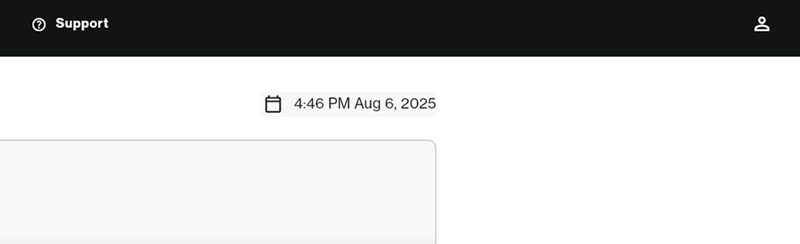
2. Stellen Sie auf der Startseite sicher, dass die Uhrzeit oben rechts aktuell ist. Wenn Sie sie ändern müssen, klicken Sie darauf.
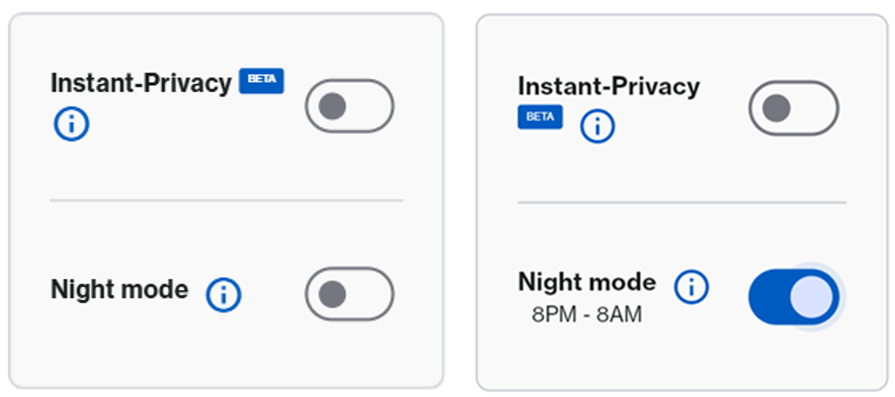
3. Scrollen Sie zum unteren Ende der Startseite und schalten Sie den Night mode- (Nachtmodus) -Schalter in die ON (EIN)-Position. Sie haben jetzt die Nachtmodus-Funktion aktiviert; die LED wird automatisch nach 20 Uhr AUSgeschaltet.
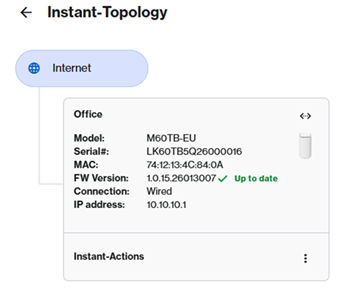
4. Sie können diese Einstellung ändern, indem Sie auf Menu > Instant-Topologie klicken. Klicken Sie dann auf die erste Kachel, die den Parent-Router darstellt.
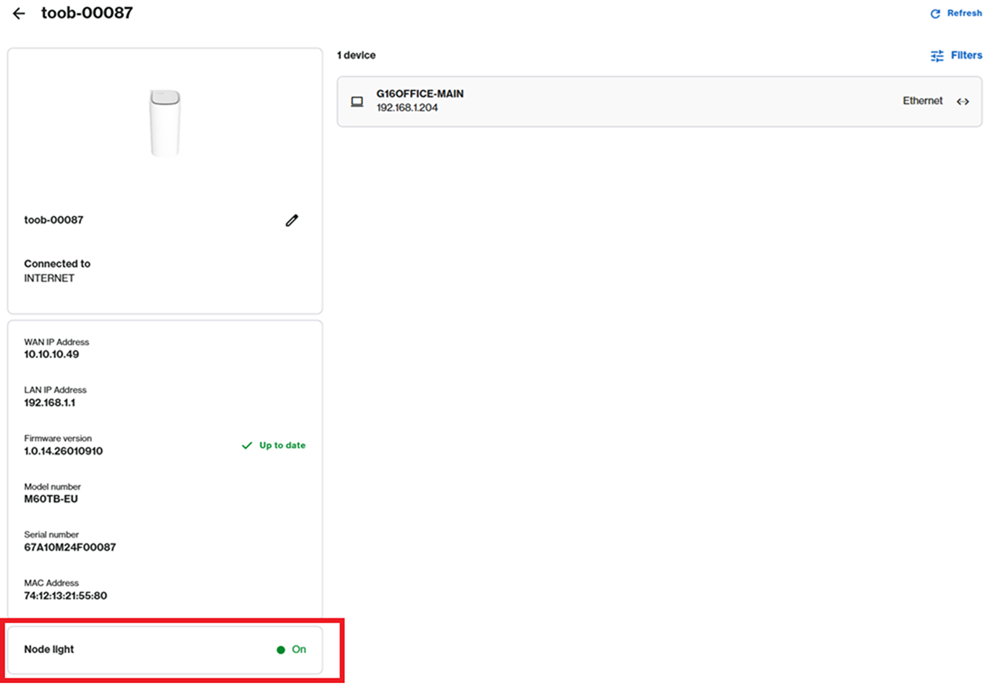
5. Unten an Ihrem Parent-Router sehen Sie die Option Node light (Node LED). Klicken Sie darauf.
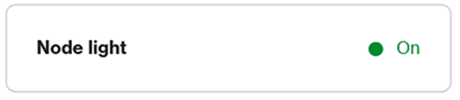
On: (Ein:) Die LEDs von den Noden bleiben stets eingeschaltet. Das ist die Standardeinstellung.
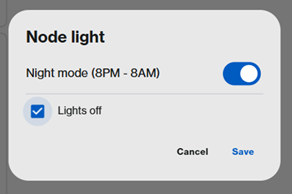
8PM – 8AM: (20:00 Uhr – 08:00 Uhr:) Die LEDs von allen unterstützten Nodes im Netzwerk werden während dieses Zeitraums automatisch ausgeschaltet.

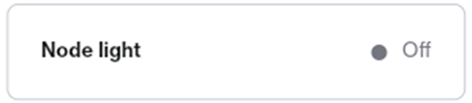
Off: (Aus:) Die LEDs an den Node sind immer ausgeschaltet. Um diese Option zu verwendenden, klicken Sie auf Node light (Node-Beleuchtung), aktivieren Sie die Funktion, markieren Sie das Kontrollkästchen Lights off (Beleuchtung aus) und klicken Sie auf Save (Speichern).
Konfigurieren der Nachtmodus-Funktion über den externen Schalter
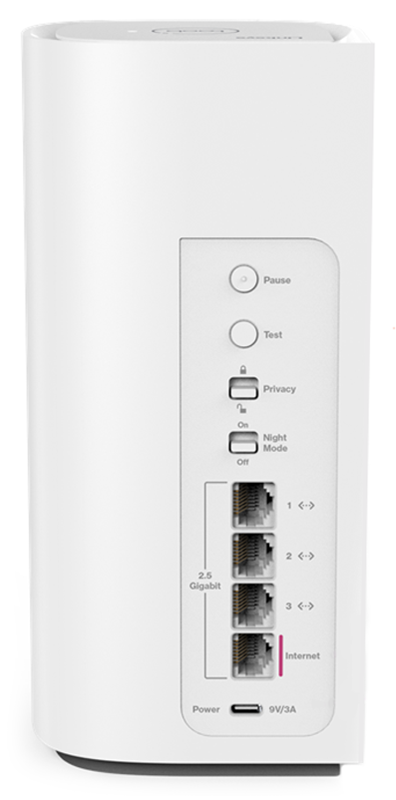
Der Linksys SPNM60TB für toob-ISP-Abonnenten unterstützt einen externen Schalter für den Nachtmodus, einschließlich der entsprechenden Funktion in die Webschnittstelle. Mit dem Kippschalter können Sie die Funktion lediglich Ein- oder Ausschalten. Um die LEDs dauerhaft (24/7) auszuschalten, verwenden Sie die Einstellung in die Webschnittstelle wie oben beschrieben wurde.
Um den aktuellen Status der Einstellung zu überprüfen, können Sie jederzeit in die Webschnittstelle der Startseite unter Night Modes (Nachtmodus) nachsehen.