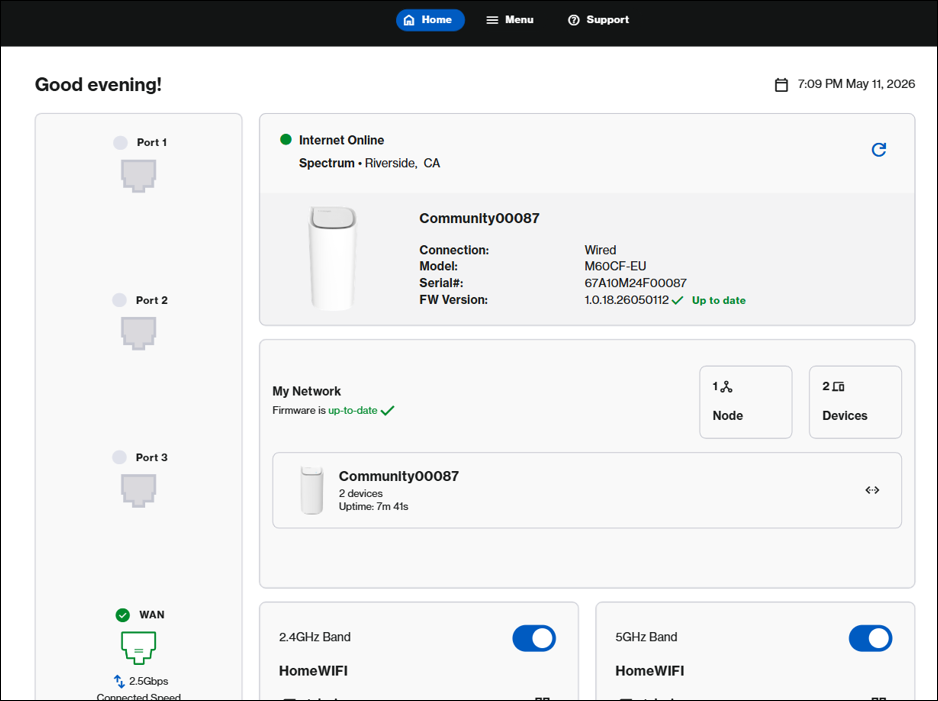
Wenn Ihr Router zurückgesetzt wurde, folgen Sie bitte die unten bereitgestellten Schritte.
Bevor Sie beginnen:
- Der von Ihren ISP bereitgestellte Linksys SPNM60 oder SPNM62 unterstützt Auto-Master (auch bekannt als ACS Automatic Configuration Server). Sobald er direkt mit dem ISP-Modem verbunden ist, konfiguriert sich der Router automatisch.
- Notieren Sie sich den Standard-WLAN-Namen, das WLAN-Passwort und den Wiederherstellungsschlüssel, die an der Unterseite des Hauptrouters zu finden sind.
- Parent Router - Ihr primärer Linksys Mesh-Router, der direkt an Ihr Modem angeschlossen ist.
- Child Node - Ein sekundärer Linksys Mesh-Node, der verwendet wird, um Ihre WLAN-Abdeckung zu erweitern.
1. Platzieren Sie alle Geräte in der Nähe Ihres Modems.
2. Trennen Sie alle vorhandenen Router und starten Sie Ihr Modem neu.
3. Schließen Sie den Parent Router mit dem mitgelieferten Ethernet-Kabel (vom Internet -Port des Routers) an Ihr ISP-Gerät an.
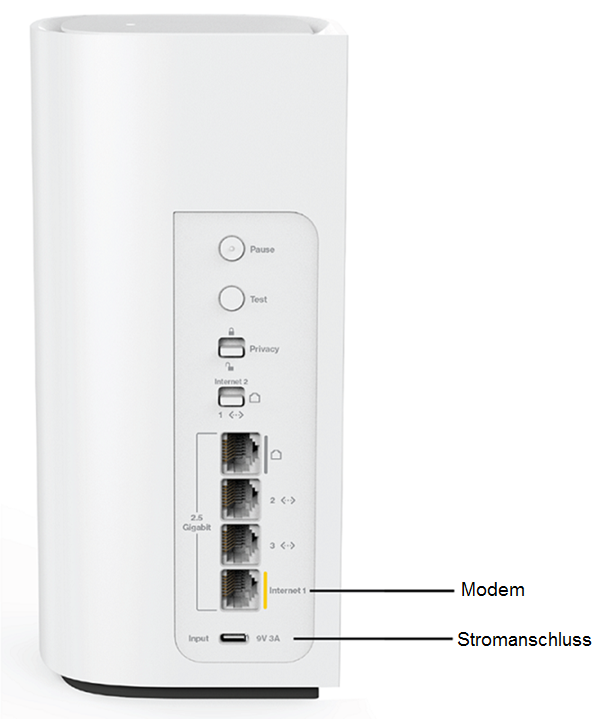
4. Schließen Sie das Netzteil an und schalten Sie den Router EIN.
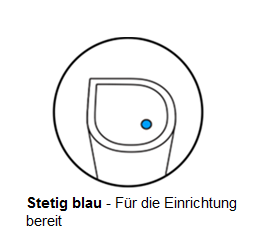
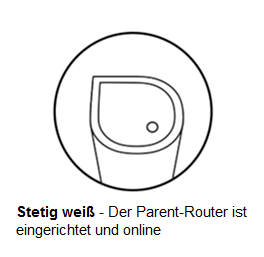
5. Wenn der Router für die Einrichtung bereit ist, leuchtet die LED stetig blau. Sobald eine Internetverbindung erkannt wird, beginnt die LED weiß zu blinken und wechselt dann zu stetig weiß, um anzuzeigen, dass die Einrichtung erfolgreich durchgeführt wurde.
Die Router-LED wird nicht stetig weiß? Versuchen Sie die folgenden Schritte:
- Wenn die LED stetig blau bleibt:
- Stellen Sie sicher, dass das Ethernet-Kabel sicher vom Internet-Port am Linksys-Router zu Ihrem Modem angeschlossen ist.
- Starten Sie sowohl Ihr Modem als auch Ihren Router neu.
- Wurden zusätzliche Geräte installiert? Wenn zwischen Ihrem Modem und dem Linksys-Router zusätzliche Netzwerkgeräte installiert sind und die LED weiterhin nicht stetig weiß leuchtet, müssen Sie den Router eventuell mithilfe der Pair-Taste-Einrichtungsmethode einrichten. Mehr erfahren.
- Online, aber die LED leuchtet weiterhin blau? Dies kann darauf hinweisen, dass der Router nicht richtig eingerichtet wurde und sich nicht zu ein Parent Router umgewandelt hat. Sie müssen die Pair-Tasten-Einrichtungsmethode verwenden, da einige Funktionen möglicherweise nicht arbeiten, wenn sich der Router in diesem Zustand befindet. Mehr erfahren.
- LED leuchtet stetig rot?
- Halten Sie die Reset-Tasten 20 Sekunden lang gedrückt und versuchen Sie es dann erneut.
- Wenn das Problem nicht behoben wird, wenden Sie sich an Ihren Internetdienstanbieter, um zu überprüfen, dass die Internetverbindung aktiv ist.
6. Sobald die Leuchte dauerhaft weiß leuchtet, verbinden Sie Ihr Mobilgerät oder Ihren Computer mit dem Linksys-Netzwerk. Die standardmäßigen WiFi-Anmeldeinformationen befinden sich auf dem Etikett an der Unterseite des parent Routers.
7. Starten Sie einen Desktop-Browser und gehen Sie zu myrouter.info, www.myrouter.info oder https://192.168.1.1.
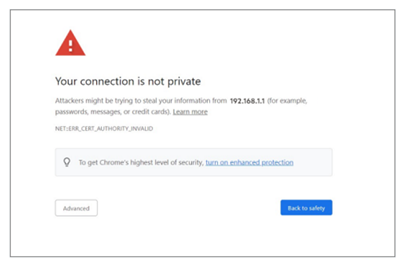
8. Wenn Sie die folgende Browser-Meldung erhalten, folgen Sie diesen Anweisungen, um zu erfahren, wie Sie diese Meldung überspringen können.
9. Abhängig vom Modell oder der auf Ihrem Router geladenen Firmware können die nächsten Schritte variieren.
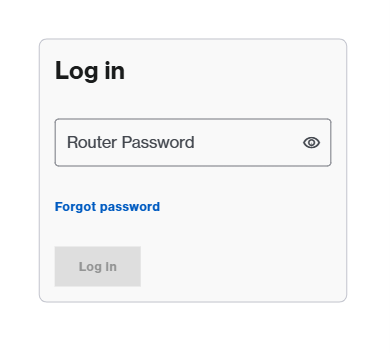
Wenn Sie zur Anmeldung aufgefordert werden, ist Ihre Einrichtung abgeschlossen. Um zu erfahren, wie Sie sich anmelden, folgen Sie diesen Anweisungen.
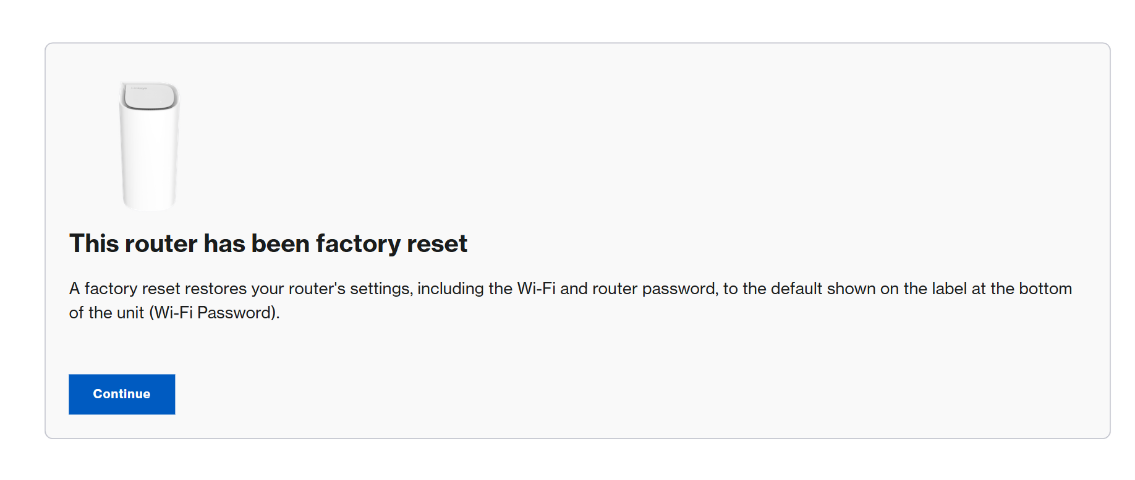
Wenn die folgende Meldung angezeigt wird, müssen Sie den Einrichtungsassistenten vollständig ausführen, bevor Sie sich anmelden können. Klicken Sie auf. Klicken Sie auf Continue (Fortfahren).
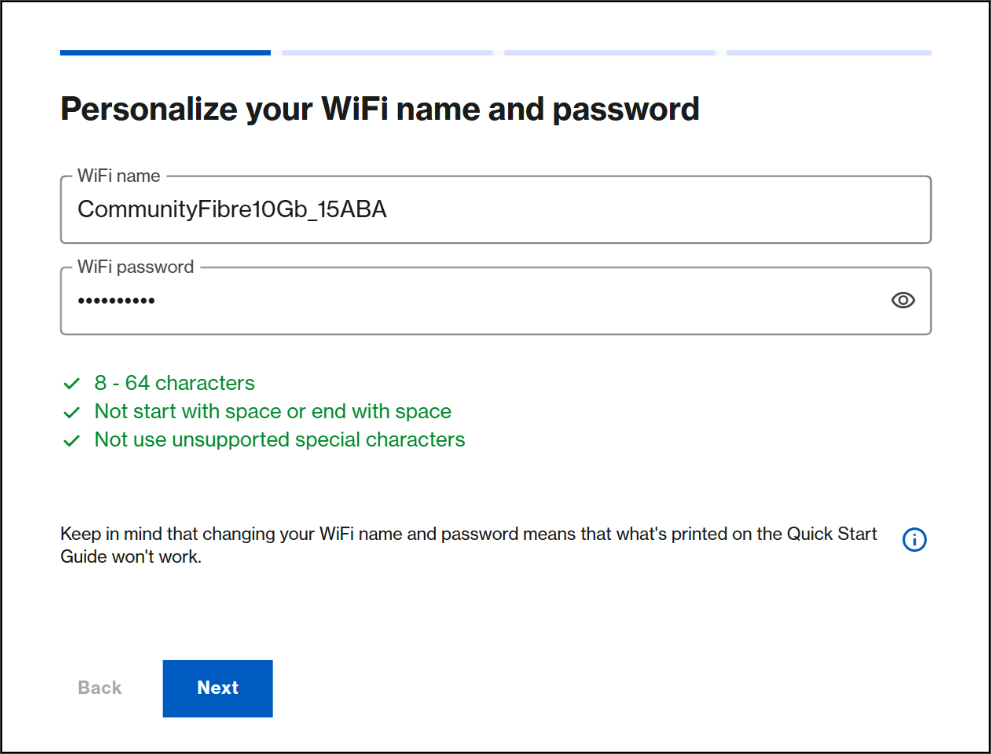
10. Wenn Sie den Namen Ihres WLAN-Netzwerks anpassen möchten, geben Sie den Namen und das Passwort Ihres WLAN-Netzwerks ein (Groß- und Kleinschreibung wird berücksichtigt). Klicken Sie auf Next (Weiter).
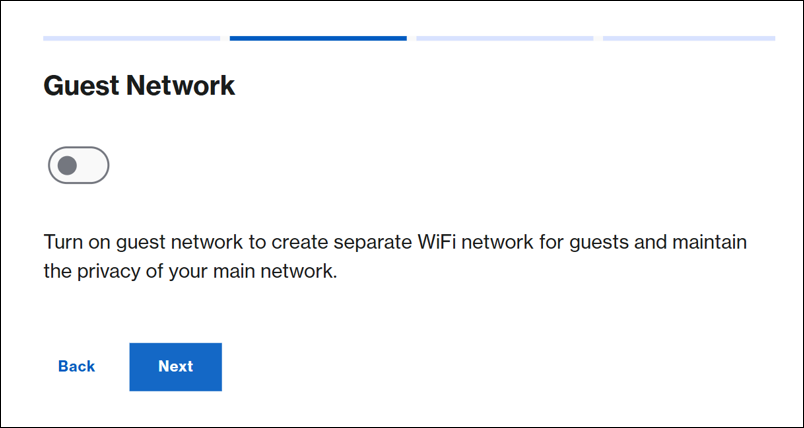
11. Aktivieren Sie das Gastnetzwerk, falls Sie es benötigen. Klicken Sie auf Next (Weiter).
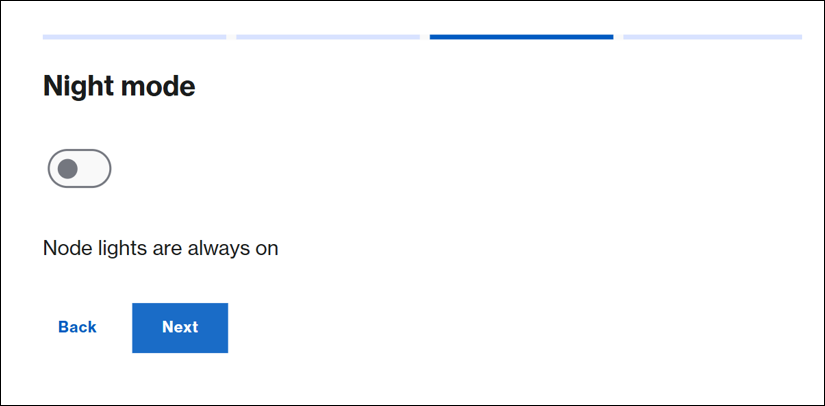
12. Aktivieren Sie die Nachtmodus-Funktion, falls Sie es benötigen. Sie können diese Einstellung später jederzeit konfigurieren. Im Night mode (Nacht Modus) wird die LED-Anzeige des Routers zwischen 20:00 Uhr und 08:00 Uhr automatisch ausgeschaltet.
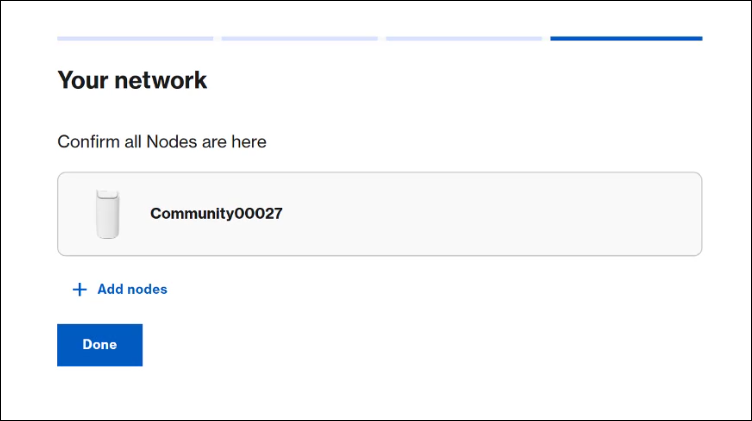
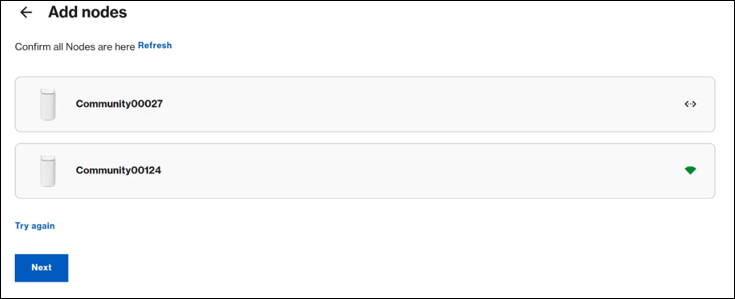
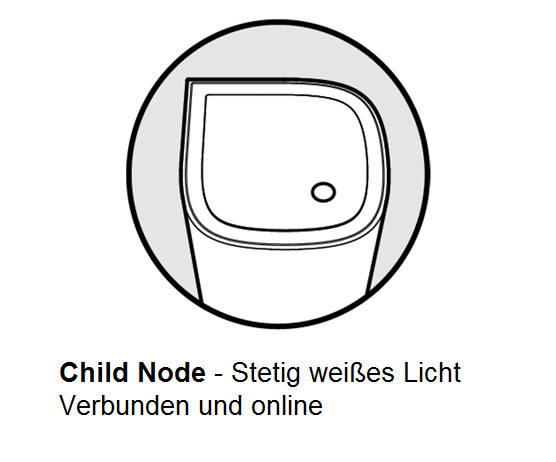
13. Wenn Sie zusätzliche Nodes hinzufügen müssen, schalten Sie Ihre Child Nodes in der Nähe des Parent Routers EIN; warten Sie, bis der Child Node ein stetig blaues LED anzeigt, klicken Sie dann auf Add nodes (Node hinzufügen) und folgen Sie den angegebenen Schritten. Sie können später jederzeit Child Node hinzufügen.
Wenn Sie derzeit keine Child nodes hinzufügen möchten, klicken Sie auf Done (Fertig).
14. Sobald Ihre Child Nodes erkannt wurden und ein stetig weißes Licht anzeigen, klicken Sie auf Next (Weiter).
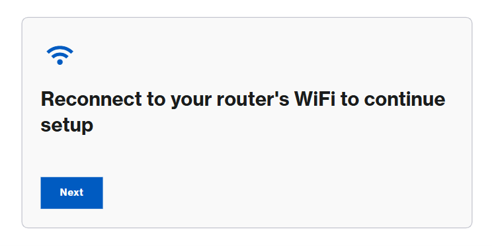
15. Wenn Sie dazu aufgefordert werden, stellen Sie eine Verbindung zu Ihrem neuen WLAN-Netzwerk her. Klicken Sie anschließend auf Next (Weiter).
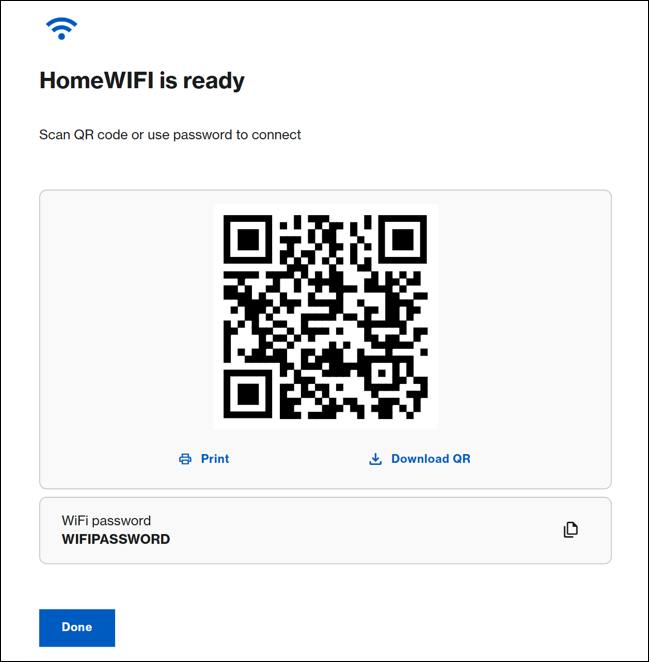
16. Notieren Sie sich die WLAN-Anmeldeinformationen; klicken Sie, um den QR-Code zu drucken oder herunterzuladen. Klicken Sie auf Done (Fertig).
17. Die Einrichtung ist jetzt abgeschlossen. Sie werden jetzt zum Dashboard des Routers weitergeleitet.
HINWEIS: Das Standard-Router-Passwort ist das standardmäßige WLAN-Passwort des Parent Routers. Um das Router-Passwort anzupassen, gehen Sie zu Menu > Instant-Admin.