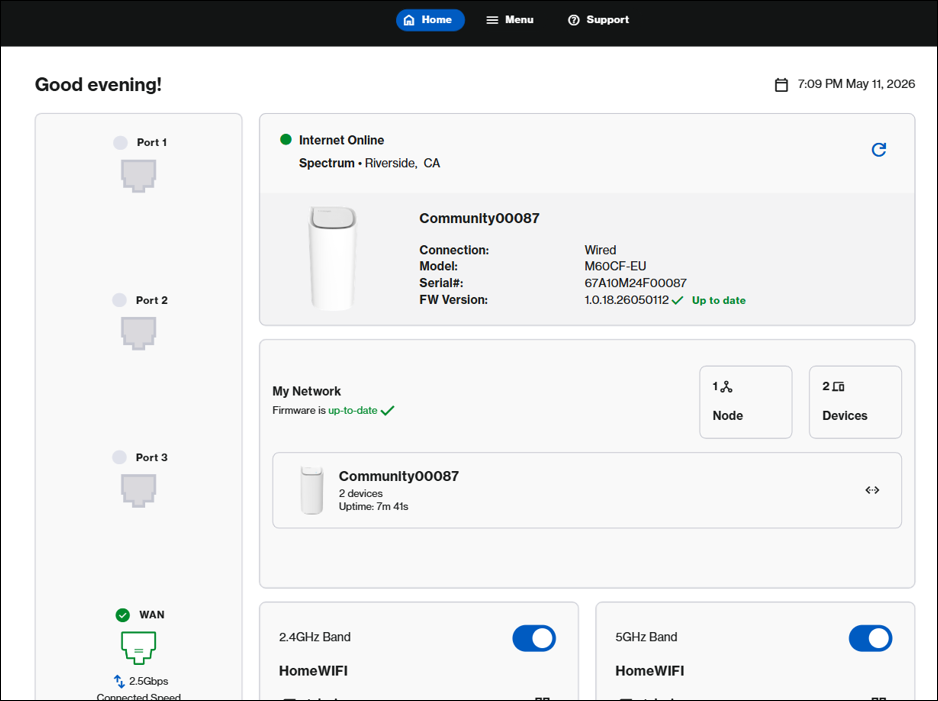
Se il router è stato ripristinato, seguire i passaggi riportati di seguito.
Prima di iniziare:
- Il Linksys SPNM60CF o SPNM62CF fornito da Community Fibre è compatibile con Auto-Master (noto anche come ACS Automatic Configuration Server). Una volta collegato direttamente al modem Community Fibre, il router si configurerà automaticamente.
- Annota il nome predefinito della rete Wi-Fi, la password Wi-Fi e la chiave di ripristino riportati nella parte inferiore del router principale.
- Router principale - il router Linksys Mesh principale che si collega direttamente al modem.
- Nodo secondario - Un nodo secondario Linksys Mesh utilizzato per ampliare la copertura WiFi.
1. Posizionare tutte le apparecchiature vicino al modem.
2. Scollegare eventuali router esistenti e spegnere e riaccendere il modem.
3. Collegare il router principale all'apparecchiatura del proprio provider di servizi Internet utilizzando il cavo Ethernet in dotazione (dalla porta Internet 1 del router).
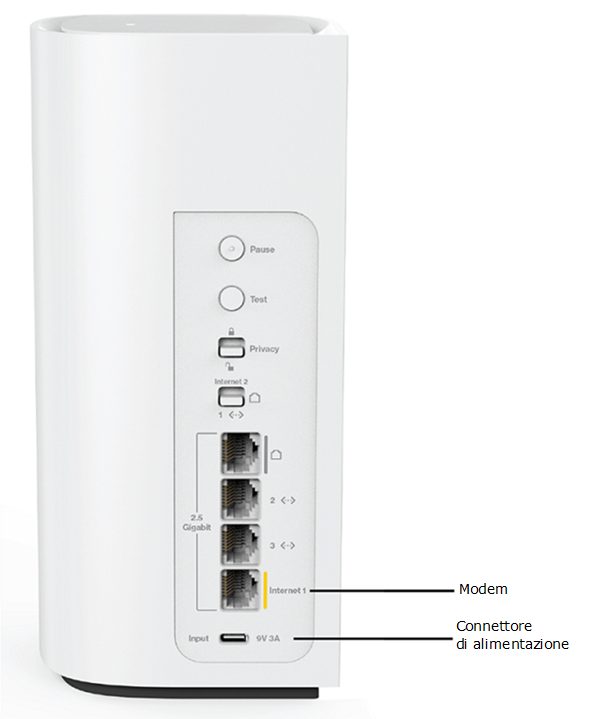
4. Collegare l'adattatore di alimentazione e accendere il router.
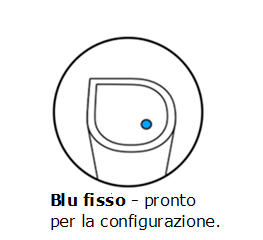
5. Quando il router è pronto per la configurazione, la spia si illumina di blu fisso. Una volta rilevata la connessione a Internet, la spia inizia a lampeggiare di bianco, quindi diventa bianca fissa per indicare che la configurazione è stata completata.
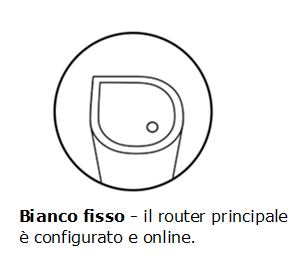
La spia del router non è diventata bianca fissa? Prova i seguenti passaggi:
- Se la spia rimane fissa blu:
- Assicurarsi che il cavo Ethernet sia collegato correttamente dalla porta Internet 1 del router Linksys al modem.
- Spegnere e riaccendere sia il modem che il router.
- Sono presenti dispositivi aggiuntivi installati? Se sono presenti dispositivi di rete aggiuntivi installati tra il modem e il router Linksys e la spia continua a non accendersi in bianco fisso, potrebbe essere necessario configurare il router utilizzando il metodo di configurazione del pulsante di accoppiamento. Ulteriori informazioni.
- È connesso a Internet, ma la spia blu rimane accesa fissa? Ciò potrebbe indicare che il router non è stato configurato correttamente e non è diventato un router principale. È necessario utilizzare il metodo di configurazione del pulsante di accoppiamento, poiché alcune funzioni potrebbero non funzionare quando il router si trova in questo stato. Ulteriori informazioni.
- La spia è accesa con luce rossa fissa?
- Tenere premuti i pulsanti di ripristino per 20 secondi e riprovare.
- Se il problema persiste, contattare il proprio fornitore di servizi Internet per verificare che la connessione Internet sia attiva.
6. Quando la spia diventa bianca fissa, collega il tuo dispositivo mobile o il computer alla rete Linksys. Le credenziali Wi-Fi predefinite sono riportate sull'etichetta nella parte inferiore del router principale.
7. Apri un browser sul computer e vai su myrouter.info, www.myrouter.info o https://192.168.1.1.
8. Se viene visualizzato un messaggio del browser, segui queste istruzioni per sapere come ignorarlo.
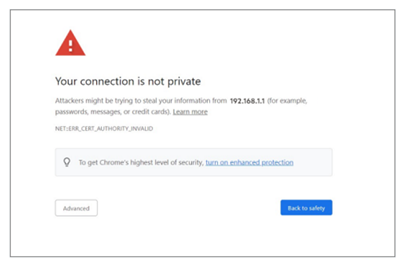
9. A seconda del modello o del firmware installato sul router, i passaggi successivi potrebbero variare.
Se ti viene richiesto di effettuare l'accesso, la configurazione è completata. Per sapere come effettuare l'accesso, segui queste istruzioni.
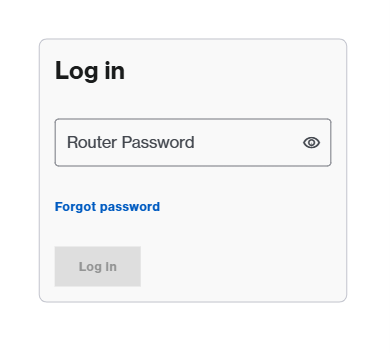
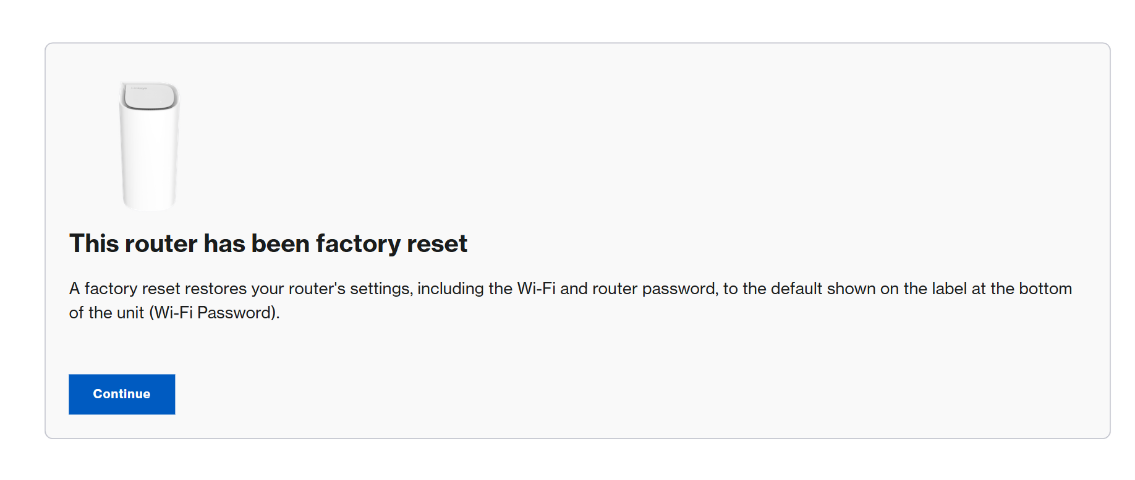
Se viene visualizzata la seguente richiesta, dovrai completare la procedura guidata di configurazione prima di poter effettuare l'accesso. Fai clic su Continue (Continua).
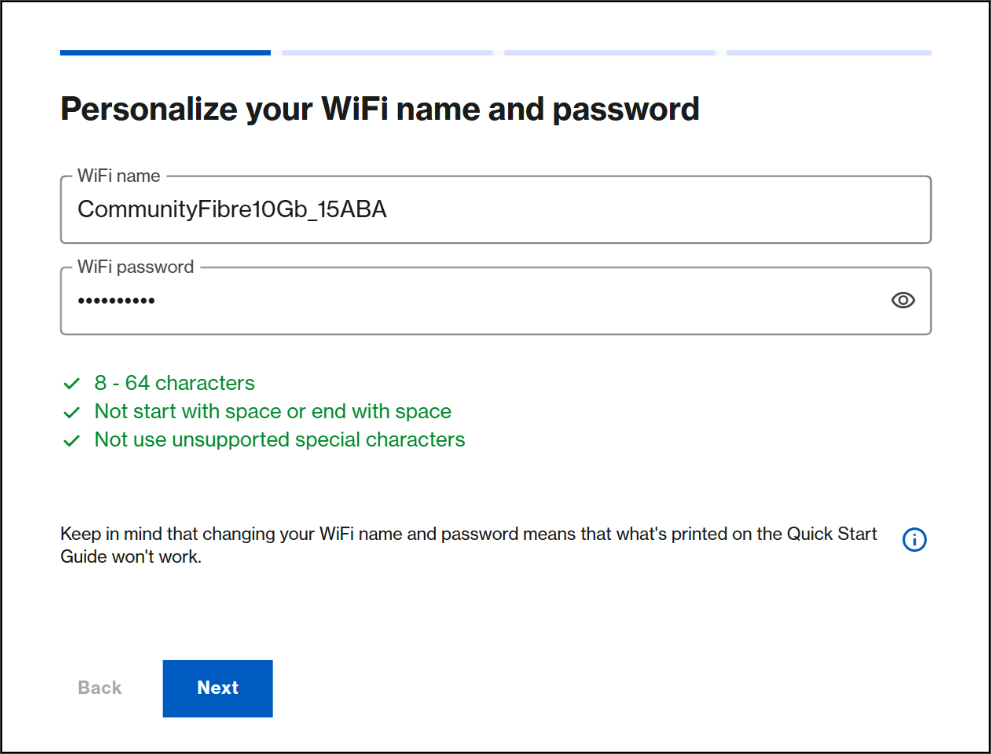
10. Se desideri personalizzare il nome della tua rete Wi-Fi, inserisci il nome e la password (distingue tra maiuscole e minuscole). Fai clic su Next (Avanti).
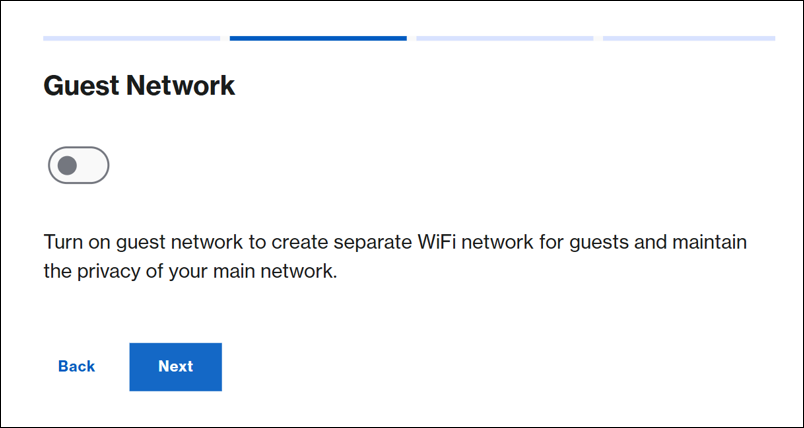
11. Abilita la rete ospite se necessario. Fai clic su Next (Avanti).
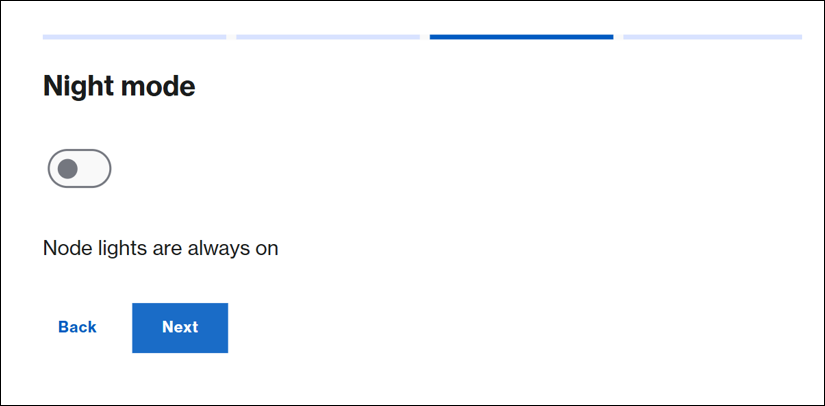
12. Abilita la funzione modalità notturna se necessario. Puoi sempre configurare questa impostazione in un secondo momento. La Night mode (Modalità notturna) spegnerà automaticamente la luce del router tra le 20:00 e le 08:00.
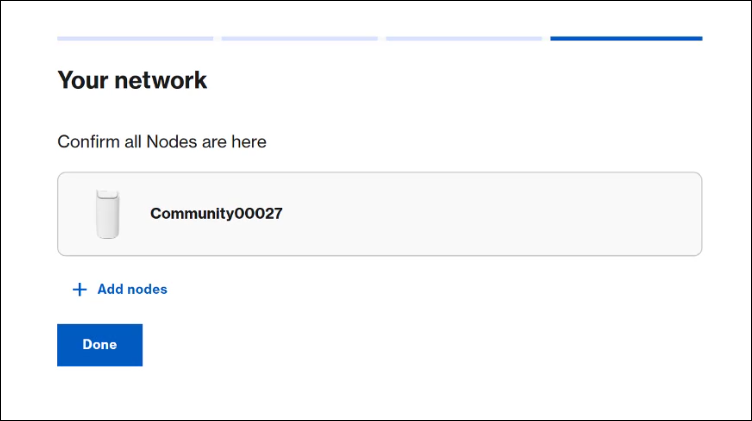
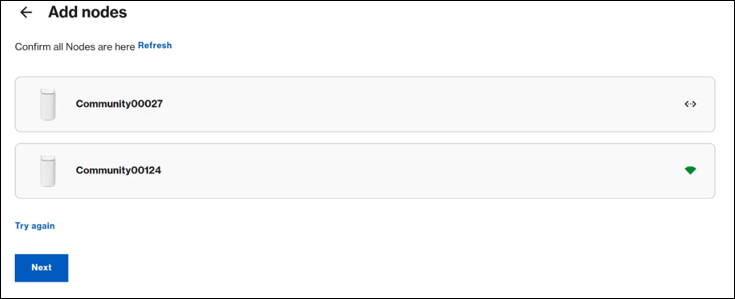
13. Se hai altri nodi da aggiungere, accendi i nodi secondari vicino al router principale; attendi che il nodo secondario presenti una luce blu fissa, quindi clicca su Add nodes (Aggiungi nodi) e segui i passaggi indicati. Puoi sempre aggiungere nodi secondari in un secondo momento.
Se al momento non hai nodi secondari da aggiungere, clicca su Done (Fatto).
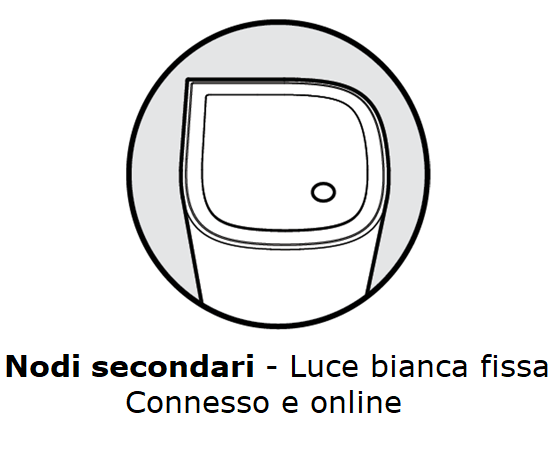
14. Una volta che i nodi secondari sono stati rilevati e presentano una luce bianca fissa, clicca su Next (Avanti).
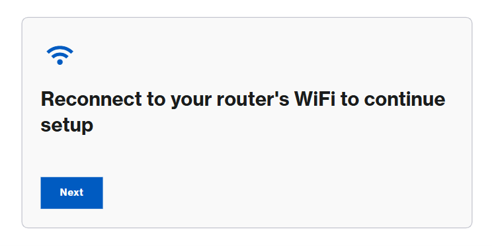
15. Connettiti alla tua nuova rete Wi-Fi quando richiesto. Quindi clicca su Next (Avanti).
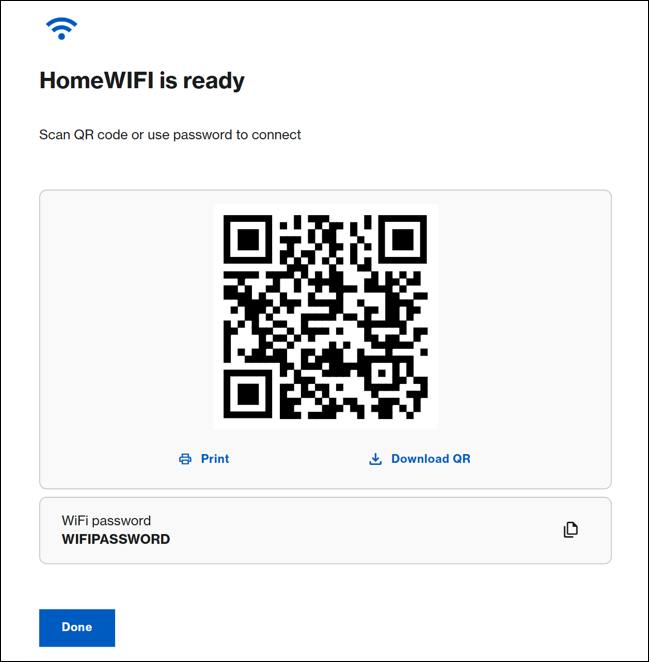
16. Annota le credenziali WiFi; clicca per stampare o scaricare il codice QR. Clicca su Done (Fatto).
17. La configurazione è ora completa. Verrai reindirizzato alla dashboard del router.
NOTA: La password predefinita del router è la password WiFi predefinita del router principale. Per personalizzare la password del router, vai su Menu > Instant-Admin (Instant-Amministrazione).