


Een tweede netwerk toevoegen aan een bestaand Linksys Pinnacle Mesh-netwerk

Als u een bestaand Linksys Pinnacle Mesh-netwerk heeft, maar een apart netwerk wilt toevoegen met behulp van Linksys SPNM60 of SPNM62, volgt u de stappen in dit artikel.
Als u de Linksys Pinnacle Mesh-router via een vaste kabel aansluit op het upstreamnetwerk, kan het zijn dat de tweede router wordt toegevoegd als een bekabelde secundaire node in plaats van een andere hoofdrouter. Alle Linksys Pinnacle Mesh-routers ondersteunen standaard bekabelde onboarding. Om dit probleem in dit soort scenario's te voorkomen, gaan we de tweede router (netwerk) eerst instellen zonder ethernetkabels.
Om dit te voorkomen en met succes een apart tweede netwerk op te zetten, kiest u een van de onderstaande opties
Optie A: Automatische integratie via bekabelde verbinding uitschakelen
Als u automatische integratie met behulp van bekabelde verbinding uitschakelt, betekent dit dat u de webinterface moet gebruiken als u in de toekomst bekabelde secundaire nodes aan uw eerste netwerk wilt toevoegen. De enige manier om automatische integratie weer in te schakelen, is door de router terug te zetten naar de fabrieksinstellingen.
1. Controleer of de automatische configuratie via een bekabelde verbinding is ingeschakeld op de eerste Linksys-router.
2. Open een webbrowser en typ “192.168.1.1/sysinfo.cgi” in.
3. Voer de gebruikersnaam en het wachtwoord van uw router in.
4. Zoek naar de term auto onboarding.
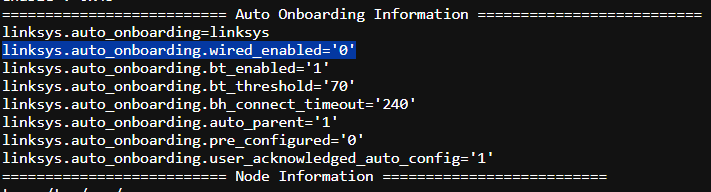
Linksys.auto_onboarding.wired_enabled=0: Deze functie is al uitgeschakeld. U kunt nu de tweede Pinnacle-router via een kabel aansluiten op een LAN-poort van de eerste Pinnacle-router. U hoeft de instellingen niet te wijzigen.
Linksys.auto_onboarding.wired_enabled=1: Deze functie is ingeschakeld. Ga verder naar stap 5.
6. Klik op Menu en ga vervolgens naar Instant-Topology (Instant-Topologie).
7. Klik op Instant-Pair (Instant-koppelen) op de hoofdnode en klik vervolgens op Pair wired node (Koppelen van bekabelde node).
8. Klik op Done pairing (Koppelen voltooid).
Nu kunt u een bekabelde, nog niet geconfigureerde node aansluiten op de LAN-poort om uw tweede netwerk in te stellen.
Optie B: Draadloze installatie
Als u de systeeminstellingen niet wilt wijzigen of de bekabelde automatische installatie op uw hoofdrouter niet wilt uitschakelen, maak dan gebruik van deze draadloze installatie.
Voorbeeld
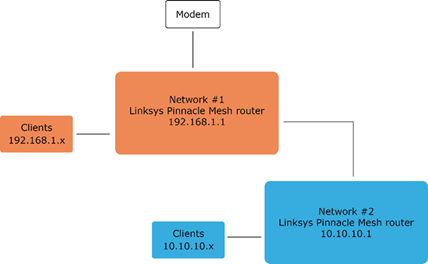
1. Koppel alle ethernetkabels los van router nr. 2 en schakel deze in. Wacht tot het lampje stabiel blauw brandt; dit geeft aan dat de router klaar is voor de installatie.
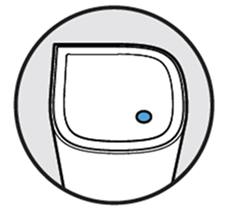
Klaar voor installatie
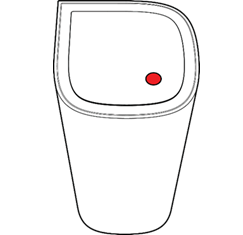
Als het lampje rood is, houdt u de resetknop ongeveer 20 seconden ingedrukt totdat het lampje blauw brandt.
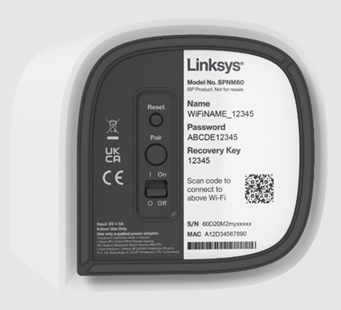
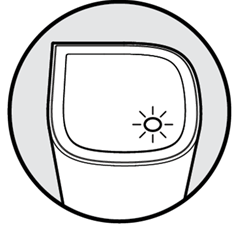
2. Druk de Koppel-knop aan de onderkant van router nr. 2 minstens 1 seconde in. Het lampje begint wit te knipperen. SLUIT GEEN ETHERNETKABELS AAN.
Hierdoor wordt de router omgezet in een hoofd-Mesh-router, waarna wordt gecontroleerd of er een internetverbinding is; deze controle zal, zoals verwacht, mislukken.
Installatie bezig
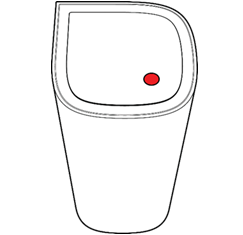
3. Wacht tot het lampje stabiel rood brandt. Dit geeft aan dat de router is omgezet naar een Mesh-hoofdrouter, maar geen internetverbinding heeft gedetecteerd, zoals verwacht.
4. Sluit nu een ethernetkabel aan tussen de poort Internet 1 van router nr. 2 en een willekeurige LAN-poort op router nr. 1.
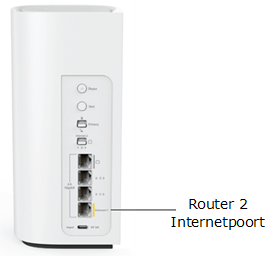
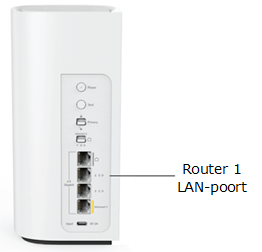
5. Wacht tot het lampje op router nr. 2 stabiel wit brandt. Zodra het lampje stabiel wit brandt, heeft de router een internetverbinding gedetecteerd.
Uw tweede Mesh-netwerk is nu klaar voor gebruik. De standaard-WiFi-gegevens staan onderaan de router nr. 2.
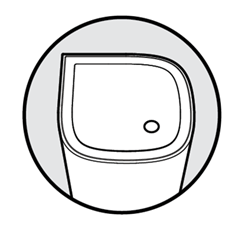
Router nr. 2 - Klaar voor gebruik
Als u de internetinstellingen handmatig moet configureren, bepaalt u eerst het nieuwe IP-adres van router nr. 2. Meld u vervolgens eenvoudig aan bij de router via het IP-adres en ga naar Menu > Advanced Settings (Menu > Geavanceerde instellingen).

