


Si vous disposez déjà d'un réseau Linksys Mesh Pinnacle, mais que vous souhaitez ajouter un réseau distinct à l'aide du Linksys SPNM60 ou SPNM62, suivez les étapes décrites dans cet article.
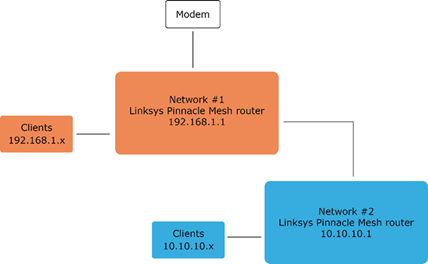
Le câblage du routeur Linksys Mesh Pinnacle au réseau en amont peut entraîner l'ajout du deuxième routeur en tant que nœud enfant câblé au lieu d'un autre routeur parent. Tous les routeurs Linksys Pinnacle Mesh prennent en charge l'intégration câblée par défaut. Pour éviter ce problème dans ce type de scénario, nous allons d'abord configurer le deuxième routeur (réseau) sans aucun câble Ethernet.
Exemple
1. Débranchez tous les câbles Ethernet du routeur n° 2 et mettez-le sous tension. Attendez que le voyant devienne bleu fixe, ce qui indique qu'il est prêt pour la configuration.
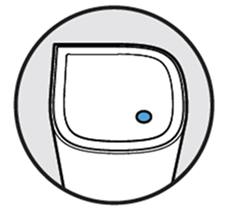
Prêt pour la configuration
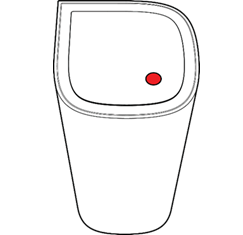
Si le voyant est rouge, maintenez le bouton de réinitialisation enfoncé pendant environ 20 secondes jusqu'à ce que le voyant devienne bleu fixe..
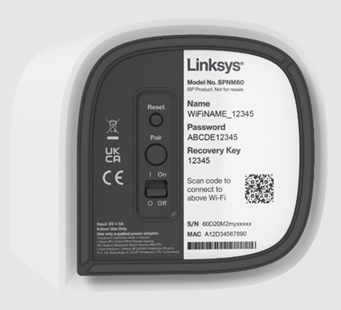
2. Appuyez sur le bouton Pair (Appairer) situé au bas du routeur n° 2 pendant au moins 1 seconde. Le voyant commencera à clignoter en blanc. NE BRANCHEZ AUCUN CÂBLE ETHERNET.
Cela garantit que le routeur est converti en routeur Mesh parent et vérifie ensuite la connectivité Internet, qui échouera comme prévu.
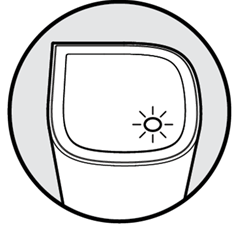
Configuration en cours
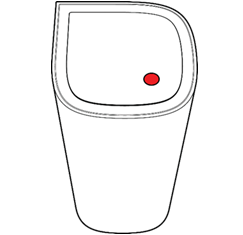
3. Attendez que le voyant devienne rouge fixe. Attendez que le voyant devienne . Cela indique que le routeur a été converti en routeur Mesh parent, mais qu'il n'a détecté aucune connexion Internet, comme prévu.
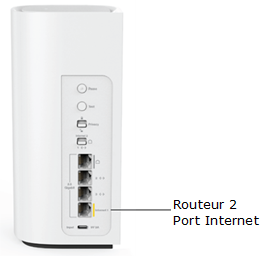
4. Connectez maintenant un câble Ethernet entre le port Internet 1 du routeur n° 2 et n'importe quel port LAN du routeur n° 1.
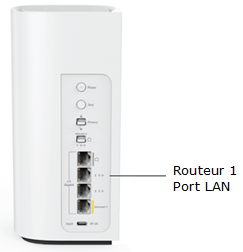
5. Attendez que le voyant devienne blanc fixe. Une fois que le voyant est blanc fixe, le routeur a détecté une connexion Internet.
Votre deuxième réseau maillé est maintenant prêt à être utilisé. Les identifiants WiFi par défaut se trouvent au bas du routeur n° 2.
Routeur n° 2 - Prêt à l'emploi
Si vous devez configurer manuellement les paramètres Internet, déterminez d'abord la nouvelle adresse IP du routeur n° 2. Ensuite connectez-vous au routeur à l'aide de son adresse IP et accédez à Menu > Advanced Settings (Menu > Paramètres avancés).

