


Wenn Sie ein bestehendes Linksys Pinnacle Mesh-Netzwerk haben, aber ein separates Netzwerk mit einem Linksys SPNM60 oder SPNM62 hinzufügen möchten, folgen Sie den Schritten in diesem Artikel.
Wenn Sie den Linksys Pinnacle Mesh-Router fest mit dem Upstream-Netzwerk verbinden, kann dies dazu führen, dass der zweite Router als kabelgebundener Child Node statt als weiterer Parent Router hinzugefügt wird. Alle Linksys Pinnacle Mesh-Router unterstützen standardmäßig die kabelgebundene Einbindung. Um dieses Problem in einem solchen Szenario zu vermeiden, richten wir den zweiten Router (das zweite Netzwerk) zunächst ohne Ethernet-Kabel ein.
Um dies zu verhindern und erfolgreich ein separates zweites Netzwerk aufzubauen, wählen Sie eine der folgenden Optionen:
Option A: Kabelgebundene automatische Onboarding deaktivieren
Das Deaktivieren der kabelgebundenen automatischen Onboarding bedeutet, dass Sie die Weboberfläche verwenden müssen, wenn Sie in Zukunft kabelgebundene Child-Nodes zu Ihrem ersten Netzwerk hinzufügen möchten. Die einzige Möglichkeit, die automatische Onboarding wieder zu aktivieren, besteht darin, den Router auf die Werkseinstellungen zurückzusetzen.
1. Überprüfen Sie, ob die kabelgebundene automatische Onboarding auf dem ersten Linksys-Router aktiviert ist.
2. Starten Sie einen Webbrowser und geben Sie "192.168.1.1/sysinfo.cgi" ein.
3. Geben Sie Ihren Router-Benutzernamen und Ihr Passwort ein.
4. Suchen Sie nach dem Begriff "auto onboarding".
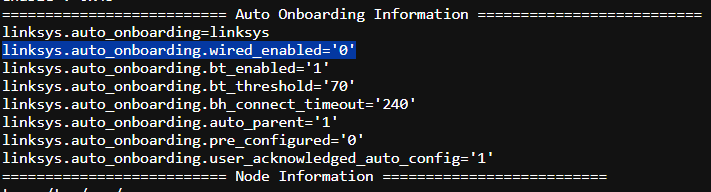
Linksys.auto_onboarding.wired_enabled=0: Es ist bereits deaktiviert. Sie können nun den zweiten Pinnacle-Router mit einem LAN-Port des ersten Pinnacle-Routers verbinden. Keine Notwendigkeit, die Einstellungen zu ändern.
Linksys.auto_onboarding.wired_enabled=1: Es ist aktiviert. Fahren Sie mit Schritt 5 fort.
5. Melden Sie sich in die Webschnittstelle des ersten Linksys-Routers an.
6. Klicken Sie auf Menü und gehen Sie dann zu Instant-Topology.
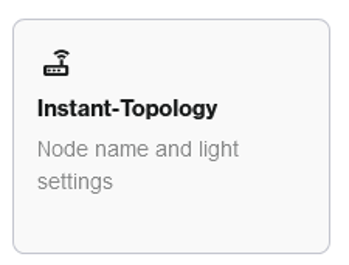
7. Klicken Sie auf Instant-Pair (Sofortige Kopplung) auf dem Parent-Node und dann auf Pair wired node (Kabelgebundenen Node koppeln).
8. Klicken Sie auf Done pairing (Pairing beenden).
Jetzt können Sie einen kabelgebundenen, nicht konfigurierten Node an den LAN-Port anschließen, um Ihr zweites Netzwerk einzurichten.
Option B: Kabellose Einrichtung
Wenn Sie die Systemeinstellungen nicht ändern oder die kabelgebundene automatische Onboarding auf Ihrem Hauptrouter nicht deaktivieren möchten, verwenden Sie dieses kabellose Onboarding.
Beispiel
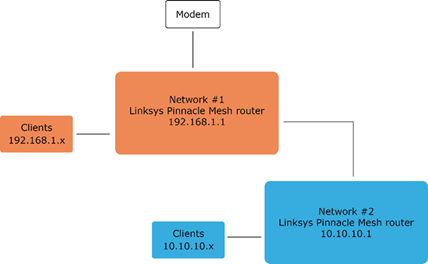
1. Trennen Sie alle Ethernet-Kabel von Router #2 und schalten Sie ihn EIN. Warten Sie, bis die LED stetig blau leuchtet, was anzeigt, dass er für die Einrichtung bereit ist.
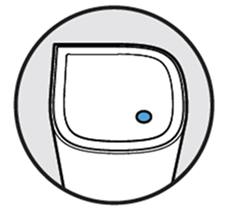
Bereit für die Einrichtung
Falls die LED rot leuchtet, halten Sie die Reset-Taste etwa 20 Sekunden lang gedrückt, bis die LED stetig blau leuchtet.
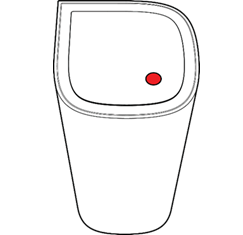
2. Halten Sie die Pair-Taste an der Unterseite des Routers #2 mindestens 1 Sekunde lang gedrückt. Die LED beginnt weiß zu blinken. SCHLIESSEN SIE KEINE ETHERNET-KABEL AN.
Dies stellt sicher, dass der Router in einen Parent Mesh-Router umgewandelt wird und dann nach Internetkonnektivität sucht, was wie erwartet fehlschlägt.
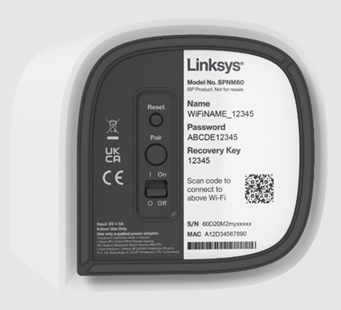
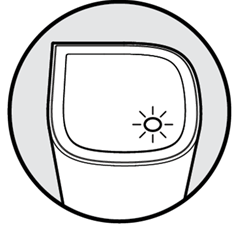
Einrichtung wird durchgeführt
3. Warten Sie, bis die LED stetig rot leuchtet. Das zeigt an, dass der Router zu einen Parent Mesh-Router umgewandelt wurde, aber wie erwartet keine Internetverbindung erkannt hat.
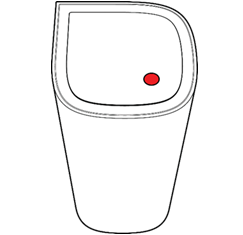
4. Schließen Sie nun ein Ethernet-Kabel vom Internet 1-Port von Router #2 an einen beliebigen LAN-Port an Router #1 an.
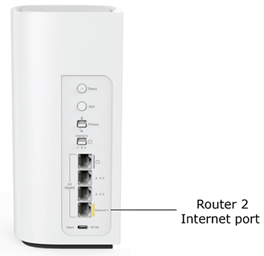
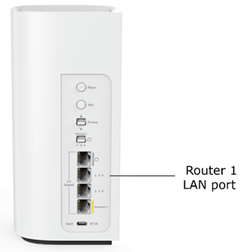
5. Warten Sie, bis die LED stetig weiß leuchtet. Sobald die LED stetig weiß leuchtet, hat der Router eine Internetverbindung erkannt.
Ihr zweites Mesh-Netzwerk ist jetzt einsatzbereit. Die standardmäßigen WLAN- Anmeldeinformationen befinden sich an der Unterseite von Router #2.
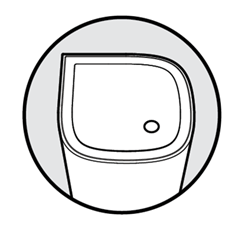
Router #2 - Einsatzbereit
Wenn Sie die Internet-Einstellungen manuell konfigurieren müssen, ermitteln Sie zuerst die neue IP-Adresse von Router #2. Melden Sie sich am Router über seine IP-Adresse an und gehen Sie zu Menu > Advanced Settings (Menü > Erweiterte Einstellungen).

