


Cómo añadir una segunda red a una red Linksys Mesh Pinnacle existente
Si ya dispone de una red Linksys Mesh Pinnacle, pero desea añadir una red independiente utilizando Linksys SPNM60 o SPNM62, siga los pasos que se indican en este artículo.
Conectar el router Linksys Mesh Pinnacle a la red ascendente mediante cableado puede provocar que el segundo router se añada como un nodo secundario cableado en lugar de como otro router principal. Todos los routers Linksys Mesh Pinnacle admiten la conexión por cable de forma predeterminada. Para evitar este problema en este tipo de situaciones, vamos a configurar primero el segundo router (red) sin ningún cable Ethernet.
Para evitar esto y construir con éxito una segunda red separada, elija una de las siguientes opciones:
Opción A: Desactivar la incorporación por cable automática
Desactivar la incorporación por cable automática significa que si desea agregar futuros nodos secundarios por cable a su primera red, debe usar la interfaz web. La única forma de volver a activar la incorporación automática es restablecer el router a los valores predeterminados de fábrica.
1. Verifique si la incorporación por cable automática está habilitada en el primer router Linksys.
2. Abra un navegador web y escriba "192.168.1.1/sysinfo.cgi".
3. Ingrese su nombre de usuario y contraseña del router.
4. Busque el término "auto onboarding".
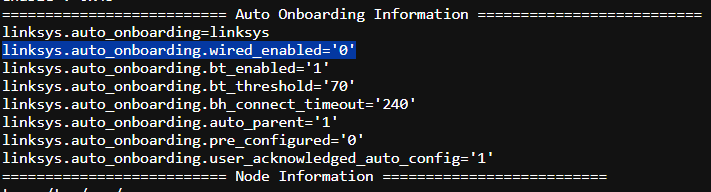
Linksys.auto_onboarding.wired_enabled=0: Ya está desactivado. Puede proceder a conectar físicamente el segundo router Pinnacle a un puerto LAN del primer router Pinnacle. No es necesario cambiar la configuración.
Linksys.auto_onboarding.wired_enabled=1: Está habilitado. Proceda al Paso 5.
5. Inicie sesión en la interfaz web del primer router Linksys.
6. Haga clic en Menú y luego vaya a Instant-Topology (Topología instantánea).
7. Haga clic en Instant-Pair (Emparejamiento instantáneo ) en el nodo principal y luego haga clic en Pair wired node (Emparejar nodo cableado).
8. Haga clic en Done pairing (Emparejamiento completado).
Ahora puede agregar un nodo no configurado por cable al puerto LAN para configurar su segunda red.
Opción B: Configuración sin cables
Si no desea cambiar la configuración del sistema ni desactivar la incorporación por cable automática en su router principal, utilice esta incorporación inalámbrica.
Ejemplo
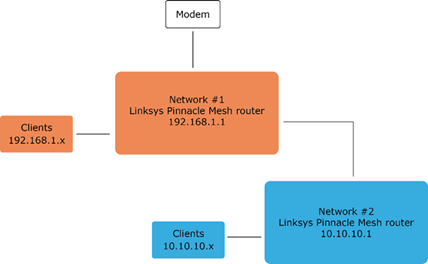
1. Desconecte todos los cables Ethernet del router n.º 2 y enciéndalo. Espere hasta que la luz se vuelva azul fija, lo que indica que está listo para la configuración.
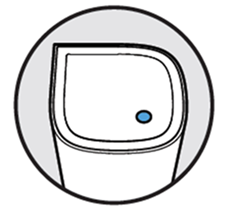
Listo para la configuración
Si la luz es roja, mantenga pulsado el botón de reinicio durante unos 20 segundos hasta que la luz se vuelva azul fija.
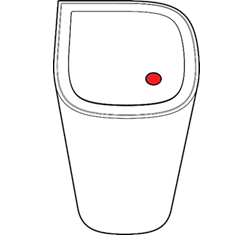
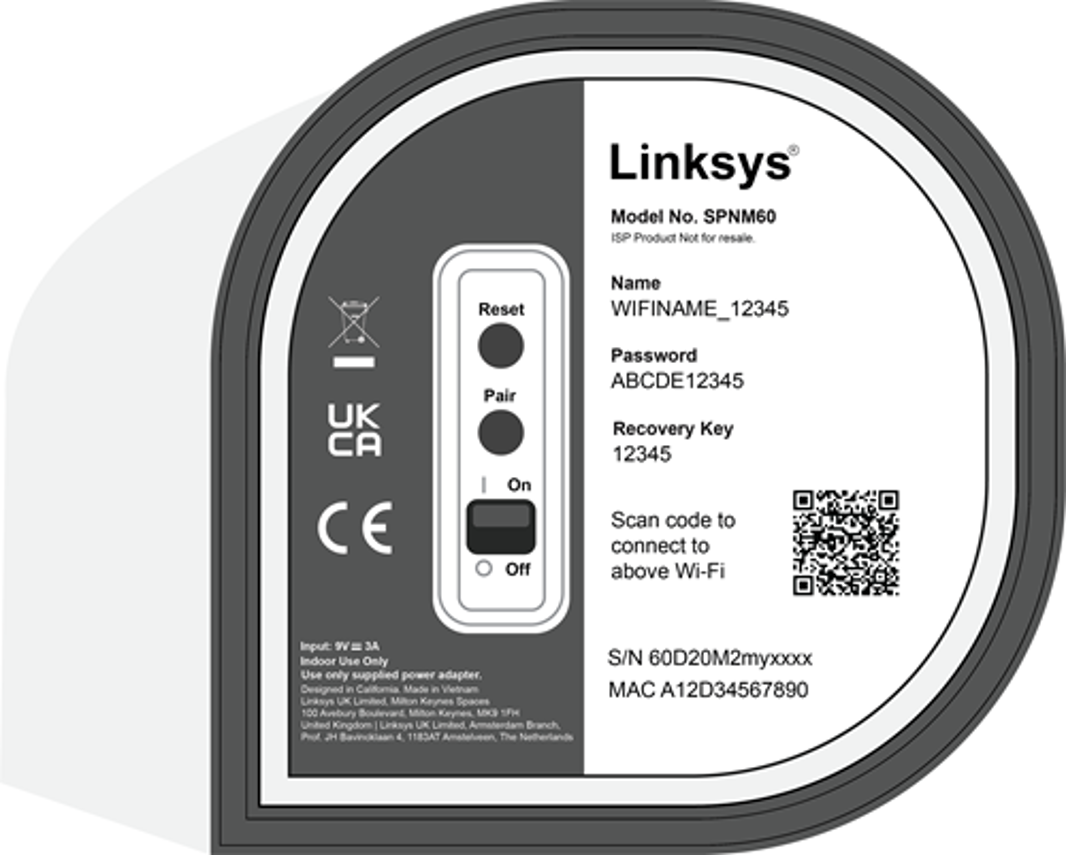
2. Pulse el botón Pair (Emparejar) situado en la parte inferior del router n.º 2 durante al menos 1 segundo. La luz comenzará a parpadear en blanco. NO CONECTE NINGÚN CABLE ETHERNET.
Esto garantiza que el router se convierta en un router Mesh principal y, a continuación, compruebe la conectividad a Internet, que fallará como era de esperar.
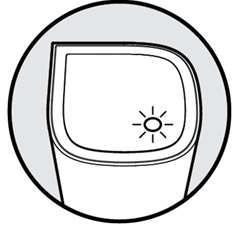
Configuración en curso
3. Espere hasta que la luz se vuelva roja fija. Esto indica que el router se ha convertido en un router Mesh principal, pero no ha detectado ninguna conexión a Internet, como era de esperar.
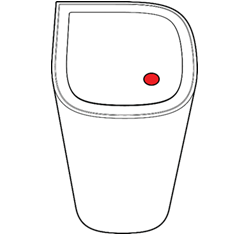
4. Ahora conecte un cable Ethernet desde el puerto Internet 1 del router n.º 2 a cualquier puerto LAN del router n.º 1.
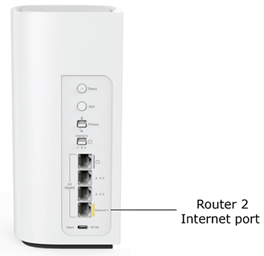
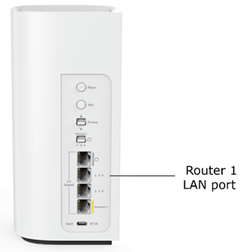
5. Espere hasta que la luz se vuelva blanca fija. Una vez que la luz se vuelva blanca fija, el router habrá detectado una conexión a Internet.
Su segunda red Mesh ya está lista para usar. Las credenciales WiFi predeterminadas se encuentran en la parte inferior del router n.º 2.
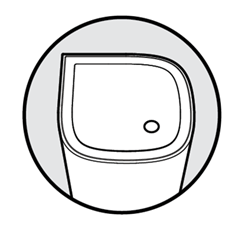
Router n.º 2 - listo para usar
Si necesita configurar los ajustes de Internet manualmente, determine primero la nueva dirección IP del router n.º 2. A continuación inicie sesión en el router con su dirección IP y vaya a Menu > Advanced Settings (Menú > Ajustes avanzados).

