


Een Intelligent Mesh-secundaire node toevoegen aan een bestaand Cognitive Mesh-netwerk (gemengd netwerk)
Dit artikel beschrijft hoe u een Linksys Intelligent Mesh™-secundaire node kunt toevoegen aan een Linksys Cognitive™ Mesh-router in een gemengde netwerkomgeving, waar het in sommige gevallen niet lukt om een Intelligent-secundaire node aan een Cognitive Mesh-router toe te voegen.
Voorbeeldscenario:
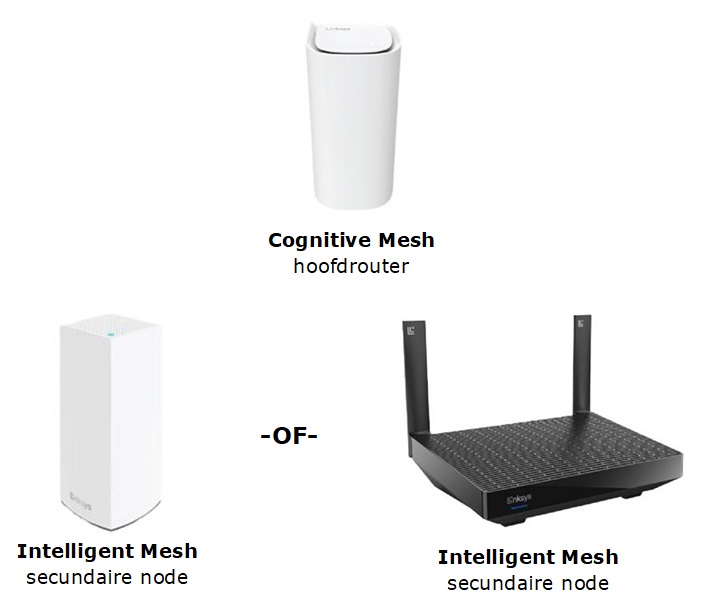
Linksys gebruikt twee soorten mesh-technologieën: Cognitive Mesh en Intelligent Mesh. Hoewel het aanbevolen is om in een netwerk dezelfde mesh-technologie te gebruiken, kunnen er situaties zijn waarin u verschillende mesh-typen wilt combineren.
Er kunnen zich uitzonderlijke gevallen voordoen waarin het toevoegen van een Intelligent Mesh-node aan een Cognitive Mesh-node niet werkt, afhankelijk van de gebruikte methode.
In een gemengde omgeving wordt sterk aanbevolen om, indien mogelijk, de node met de nieuwste technologie als hoofdrouter te gebruiken voor betere prestaties. Omdat Cognitive Mesh de nieuwere en meer geavanceerde technologie is, zou deze als hoofdrouter moeten fungeren om optimale prestaties te garanderen en potentiële netwerkknelpunten te voorkomen naarmate u uw systeem uitbreidt.
Voordat u begint:
- De Cognitive Mesh-hoofdrouter, oftewel de router die op uw modem is aangesloten, moet al ingesteld en online zijn. De secundaire router is een extra router die wordt gebruikt om uw WiFi-netwerk uit te breiden.
- Bepaal of uw Linksys-model een Cognitive Mesh-router of een Intelligent Mesh-router is.
- Als u de hoofdrouter wilt wijzigen, bijvoorbeeld een Cognitive-model binnen uw netwerk, moet u alle nodes resetten. Stel vervolgens eerst de Cognitive-hoofdrouter in. Leer hoe u een Cognitive Mesh-router voor het eerst instelt als hoofdrouter.
Er zijn verschillende manieren om in dit scenario de secundaire node toe te voegen. U kunt gebruikmaken van de koppelknop, de 5-knop-drukinstallatie of de webinterface (hiervoor is een ethernetkabel nodig). Kies de methode die het beste bij uw situatie past.
De Koppelknop wordt ondersteund op de volgende modellen:
- MBE7000, MX6200, LN1400, LN1600-serie of het model LN1100 v2 met de nieuwste firmware
De Koppelknop is de snelste manier om een secundaire node toe te voegen. Uw hoofdrouter moet zijn geconfigureerd en online zijn.
1. Schakel de nieuwe secundaire node in de buurt van de router in tijdens de installatie. Plaats het op maximaal 3 meter afstand; hoe dichterbij, hoe beter. U kunt de secundaire node verplaatsen nadat de installatie is voltooid.
2. Zorg ervoor dat de secundaire node die u toevoegt klaar is voor installatie. Het lampje moet stabiel blauw branden.
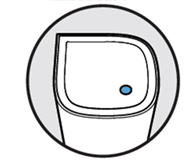
Als het lampje rood brandt, houd dan de Reset-knop op de nieuwe secundaire node ongeveer 15 seconden ingedrukt en wacht vervolgens tot het lampje stabiel blauw brandt voordat u verdergaat.
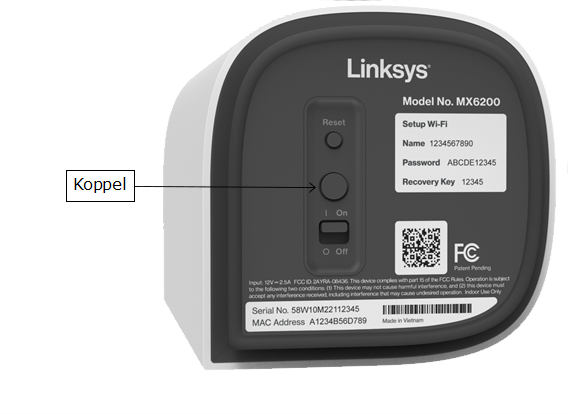
3. Houd de Koppelknop op de hoofdrouter minstens 1 seconde ingedrukt. Het lampje van de router begint wit te knipperen, wat aangeeft dat het koppelen bezig is.
LN1100 v2
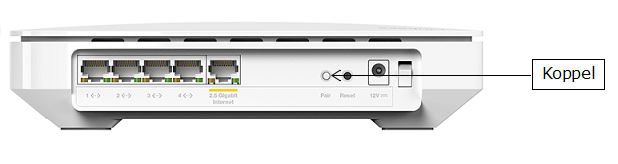
LN1400 / MX6200 / MBE7000
OPMERKING: Bij de modellen Linksys MBE7000 en MX6200 drukt u op de grijze knop zonder opschrift.
4. De hoofdrouter begint te zoeken naar niet-geconfigureerde nodes. Zodra de secundaire node is gedetecteerd, begint het lampje van de secundaire node wit te knipperen. Wacht tot het lampje van de secundaire node stabiel wit brandt.
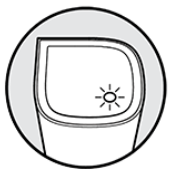
Er is een secundaire node gedetecteerd
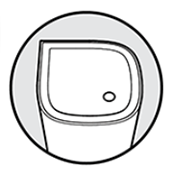
De secundaire node is toegetreden
tot het netwerk
5. Zodra het lampje op de secundaire node stabiel brandt, kunt u deze verplaatsen.
Deze methode wordt ondersteund op de volgende modellen (ongeacht de firmwareversie):
- LN1100
- LN1100 v2
- LN1400
- MX6200
- MBE7000
1. Schakel de secundaire node in de buurt van de hoofdrouter in tijdens de installatie. De secundaire node mag niet verder dan 3 meter van de hoofdrouter verwijderd zijn; hoe dichterbij, hoe beter. Nadat het is geïnstalleerd, kunt u de secundaire node verplaatsen.
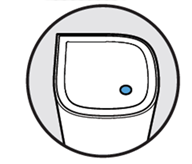
Stabiel blauw | klaar voor installatie
Als het lampje op de secundaire node rood brandt, houd dan de resetknop op de nieuwe secundaire node ongeveer 15 seconden ingedrukt om het terug te zetten naar de fabrieksinstellingen.
2. Lees deze stap aandachtig door voordat u verdergaat.
Bij deze methode maakt u gebruik van de resetknop op de hoofdrouter. Zorg ervoor dat u de resetknop NIET ingedrukt houdt, want dan wordt de router teruggezet naar de fabrieksinstellingen. Druk binnen 5 seconden 5 keer op de resetknop aan de achterkant van de router (NIET INGEDRUKT HOUDEN).
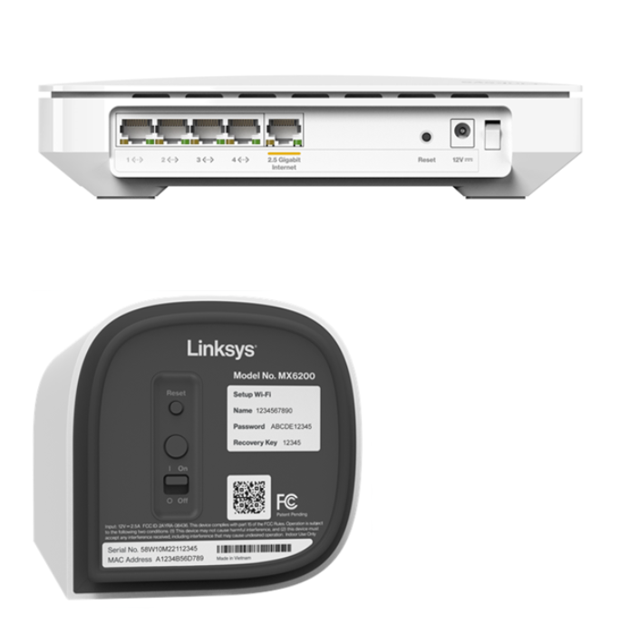
3. De router begint met het scannen naar niet-geconfigureerde nodes. Het lampje op de secundaire node begint wit te knipperen zodra het wordt gedetecteerd. Wacht tot de lampjes op alle nodes stabiel wit branden. Dit kan enkele minuten duren.
Er is een secundaire node gedetecteerd
De secundaire node is toegetreden
tot het netwerk
Is het witte lampje niet stabiel?
- Stabiel rood lampje: Dit betekent dat er geen internetverbinding is gedetecteerd op de hoofdrouter. Controleer of uw router online is.
- Stabiel blauw lampje: Dit betekent dat de secundaire node niet is gedetecteerd. Zet het dichterbij en herhaal de stappen om het opnieuw te proberen.
4. U kunt nu uw secundaire node verplaatsen en wachten tot het lampje weer stabiel wit brandt.
U kunt deze methode ook gebruiken als alternatief voor alle Cognitive Mesh-modellen. Hiervoor heeft u een ethernetkabel nodig; voeg de secundaire node eerst toe als een bekabelde secundaire node en schakel deze vervolgens om naar een draadloze node.
- Webinterface (Hoofdroutermodel: MBE7000, MX6200, LN1400 of LN1100). Hiervoor heeft u een desktopcomputer en een ethernetkabel nodig.
- Auto-Onboarding met behulp van LinksysNOW-routers (Hoofdroutermodel: LN1600). Hiervoor heeft u een ethernetkabel nodig.
Vereisten: een desktopcomputer en een ethernetkabel.
Ondersteunde hoofdroutermodellen zijn alleen MBE7000, MX6200, LN1400 en LN1100.
1. Controleer of de Cognitive hoofdrouter volledig is ingesteld en effectief is. Het lampje moet stabiel wit branden.
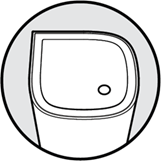
Cognitive hoofdrouter – Stabiel wit lampje – Online
2. Open op een desktopcomputer een webbrowser en typ "www.myrouter.info" of "myrouter.info" in de adresbalk en druk op [ENTER]. U kunt ook "https://192.168.1.1" gebruiken.
Voer het wachtwoord van uw router in en klik op Sign in (Aanmelden). Als u uw wachtwoord bent vergeten, klik dan op Reset password (Wachtwoord opnieuw instellen) om dit te herstellen.
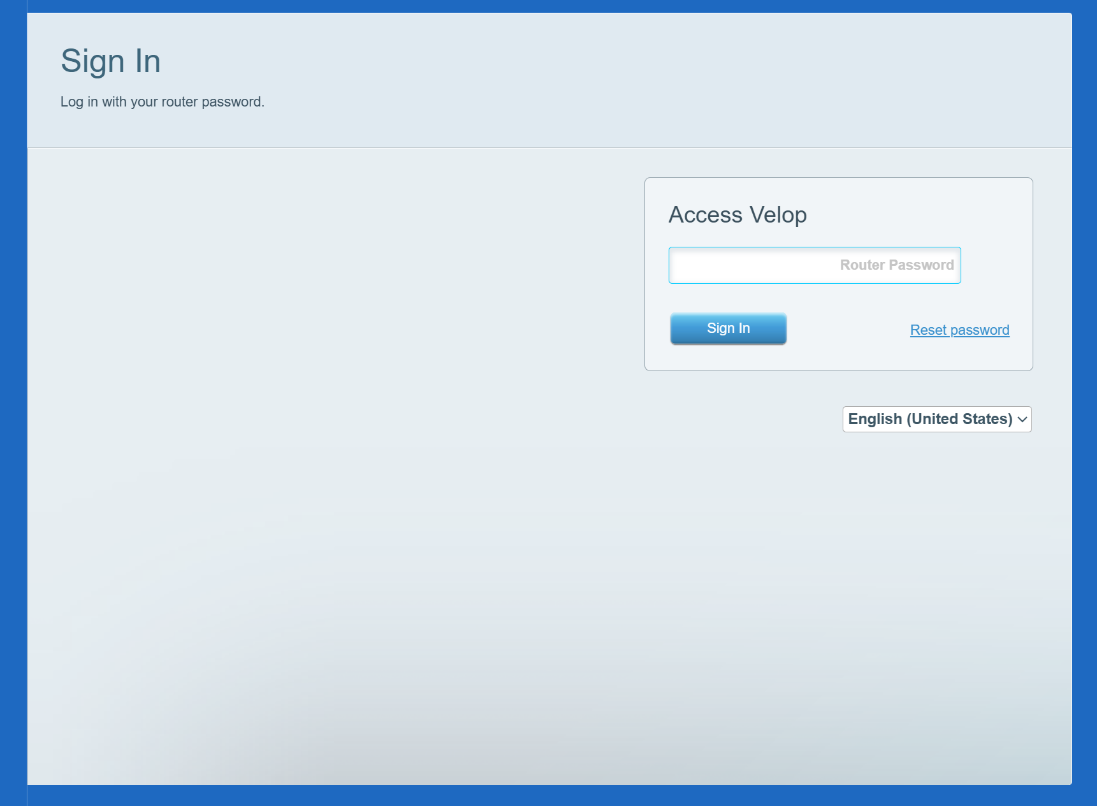
3. Zodra u bent ingelogd op de webinterface, klikt u op de CA-link in de rechterbenedenhoek van de pagina.
Als u de CA-link niet ziet, ga dan verder met de volgende stap.

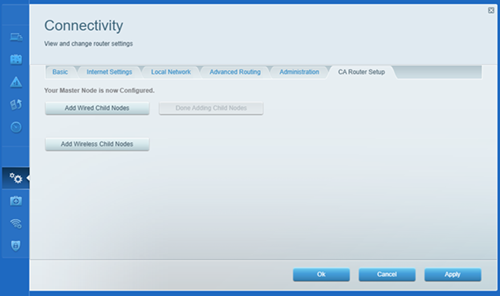
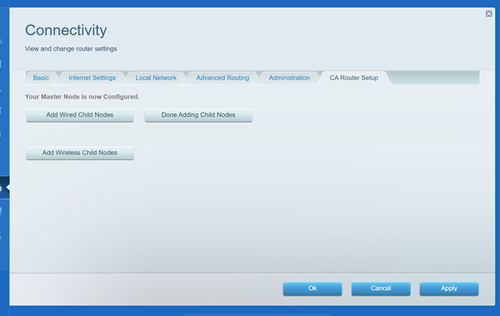
4. Ga naar Connectivity (Connectiviteit) en open het tabblad CA Router Setup (CA-router instellen).
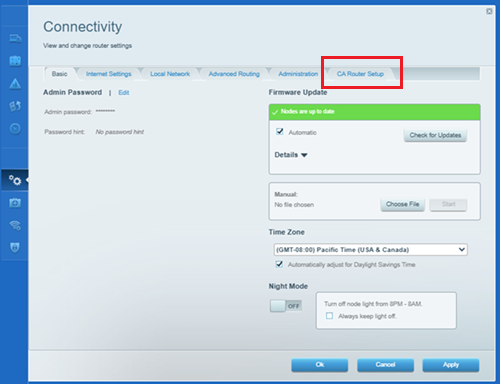
5. Schakel de Intelligent Mesh-secundaire node in de buurt van de hoofdrouter in en controleer of het lampje stabiel paars brandt. Dit geeft aan dat de node klaar is voor installatie.
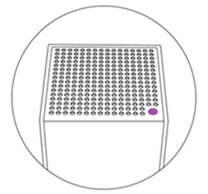
Secundaire node – Stabiel paars lampje – Klaar voor installatie
OPMERKING: Als het lampje rood is, houd dan de resetknop op de secundaire node ongeveer 20 seconden ingedrukt en wacht tot het lampje paars blijft branden.
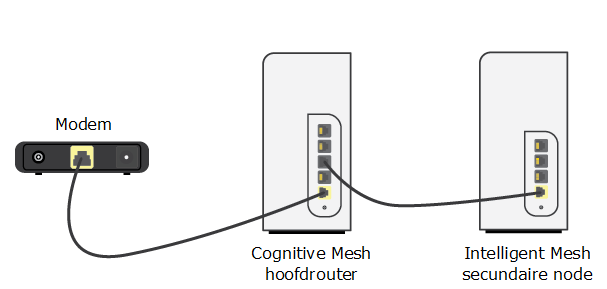
6. Zodra uw secundaire node, zoals eerder aangegeven met de hoofdnode, verbonden is en het blauwe lampje stabiel brandt, klikt u op Add Wired Child Nodes (Bekabelde secundaire node toevoegen) in het gedeelte CA Router Setup (CA-router instellen).
7. Het lampje op de secundaire node begint te knipperen; dit kan ongeveer 2 minuten duren. Zodra het lampje begint te knipperen, geeft dit aan dat de bekabelde onboarding is gestart. Wacht tot het proces is voltooid; dit kan nog een paar minuten duren.
Zodra de secundaire node een stabiel blauw lampje heeft, is de secundaire node succesvol toegevoegd als een bekabelde secundaire node.
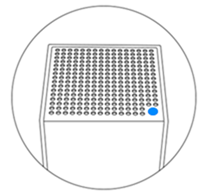
Secundaire node – Stabiel blauw lampje – Online en verbonden met het netwerk
8. Om de bekabelde secundaire node om te zetten in een draadloze secundaire node, koppelt u eenvoudigweg de ethernetkabel los. Het lampje op de secundaire node begint weer te knipperen; dit geeft aan dat het de ontkoppeling van de hoofdrouter heeft gedetecteerd en nu overschakelt naar een draadloze verbinding. Wacht tot het lampje weer stabiel blauw brandt.
Zodra het lampje stabiel blauw brandt, is de verbinding met een draadloze secundaire node van het netwerk succesvol tot stand gebracht. U kunt de secundaire node nu verplaatsen.
OPMERKING: Als het lampje langer dan een paar minuten rood blijft knipperen, start u de secundaire node opnieuw op.
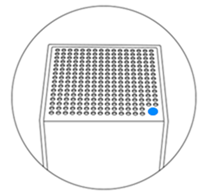
Secundaire node – Stabiel blauw lampje – Online en verbonden met het netwerk
9. Klik op Done Adding Child Nodes (Het toevoegen van secundaire nodes is voltooid). U kunt uw draadloze secundaire node nu verplaatsen.
Vereiste: één ethernetkabel
Ondersteunde hoofdroutermodellen zijn uitsluitend LN1600-modellen.
Cognitive hoofdrouters met LinksysNOW-firmware ondersteunen Auto-onboarding via een bekabelde verbinding. Het installatieproces zal daarom iets anders verlopen.
1. Controleer of de Cognitive hoofdrouter volledig is ingesteld en functioneert. Het lampje moet stabiel wit branden.
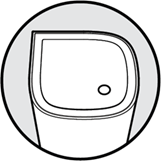
Cognitive hoofdrouter – Stabiel met lampje – Online
2. Schakel de Intelligent Mesh-secundaire node in en controleer of het lampje stabiel paars brandt. Dit geeft aan dat de node klaar is voor installatie.
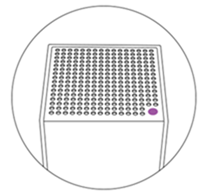
Secundaire node – Stabiel paars lampje – Klaar voor installatie
OPMERKING: Als het lampje rood is, houd dan de resetknop op de secundaire node ongeveer 20 seconden ingedrukt en wacht tot het lampje paars blijft branden.
3. Sluit een ethernetkabel aan van de LAN-poort van de cognitive hoofdnode naar de internetpoort van de intelligente secundaire node.
Als het niet lukt om de secundaire nodes op deze manier toe te voegen, volg dan deze instructies en gebruik in plaats daarvan de LinksysNOW-webinterface.
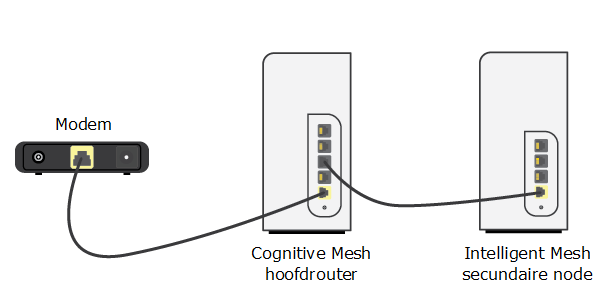
4. Het lampje op de secundaire node begint te knipperen; dit kan ongeveer 2 minuten duren. Zodra het lampje begint te knipperen, geeft dit aan dat de bekabelde installatie is gestart. Wacht tot het proces is voltooid; dit kan nog een paar minuten duren.
Zodra de secundaire node een stabiel blauw lampje heeft, is de secundaire node succesvol toegevoegd als een bekabelde secundaire node.
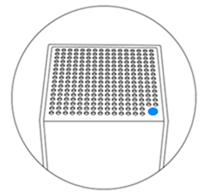
Secundaire node – Stabiel blauw lampje – Online en verbonden met het netwerk
5. Om een bekabelde secundaire node om te zetten in een draadloze secundaire node, hoeft u alleen de ethernetkabel los te koppelen. Het lampje op de secundaire node begint dan weer te knipperen; dit geeft aan dat het de verbinding met de hoofdrouter heeft verbroken en nu overschakelt naar een draadloze verbinding. Wacht tot het lampje weer stabiel blauw brandt.
Zodra het lampje stabiel blauw brandt, is de verbinding met een draadloze secundaire node van het netwerk succesvol tot stand gebracht. U kunt uw secundaire node nu verplaatsen.
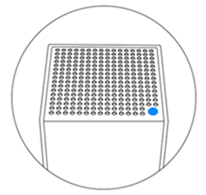
Secundaire node – Stabiel blauw lampje – Online en verbonden met het netwerk

