


Linksys Intelligent Meshシステムに子ノードを追加する
以下の方法で、Linksys Intelligent Mesh™ネットワークに子ノードを追加できます。
- ペアリングボタン:ルーターの底面にペアリングボタンがある場合は、この方法でセットアップできます。ない場合は、以下の方法を使用してください。
- 5回押しセットアップ:この手順では、モバイルデバイスやコンピューターは不要です。
- CAルーターセットアップタブ:この方法にはコンピューターが必要です。
- Linksysアプリ:この方法にはモバイルデバイスが必要です。
始める前に:
-
- 親ルーターがセットアップ済みで、オンライン状態である必要があります。
- 親ルーター:モデムに接続されているLinksysデバイスのことです。
- 子ノード:WiFiの範囲を拡張するための、追加のLinksys子ノードのことです。
- Webブラウザを搭載したコンピューターが必要です。
- 親ルーターのIPアドレスを確認しておく必要があります。この情報は、Linksysアプリの「ネットワーク管理」>「ノード」 セクションで確認できます。ただし、Linksysアプリが利用できない場合は、 以下の手順に従ってWebインターフェースからルーターのIPアドレスを確認できます。
ペアリングボタン
ペアリングボタンは、子ノードを追加する最も簡単な方法です。親ルーターがセットアップ済みで、オンライン状態にある必要があります。
この例では、Linksys SPNMX57CFモデルを使用します。
1. セットアップ中は、新しい子ノードをルーターの近く(約3メートル以内。近ければ近いほど理想的です)に置き、電源を入れます。セットアップ完了後に子ノードを移動させることは可能です。
2. 追加する子ノードがセットアップ可能な状態であることを確認します。ライトが紫色に点灯している必要があります。
この例では、Linksys SPNMX57CFモデルを使用します。
1. セットアップ中は、新しい子ノードをルーターの近く(約3メートル以内。近ければ近いほど理想的です)に置き、電源を入れます。セットアップ完了後に子ノードを移動させることは可能です。
2. 追加する子ノードがセットアップ可能な状態であることを確認します。ライトが紫色に点灯している必要があります。

ランプが赤色に点灯している場合は、新しい子ノードの「リセット」ボタンを約15秒間長押しし、ランプが紫色に点灯するまで待ってから次の手順に進んでください。
3. 親ルーターの「ペアリング」ボタンを1秒以上押します。ルーターのランプが点滅し始め、ペアリングが進行中であることを示します。

4. 親ルーターが未設定ノードの検索を開始します。子ノードが検出されると、その子ノードのライトが点滅し始めます。子ノードのライトが青色に点灯したままになるまでお待ちください。

5. 子ノードのライトが青色に点灯したら、設置場所を移動できます。
5回押すセットアップ方法
CAルーターのセットアップタブ
1. コンピューターをWi-Fiに接続します。
2. 子ノードの電源を入れ、ライトが紫色の点灯(セットアップ可能な状態)になるまで待ちます。セットアップ時は子ノードを親ノードと同じ部屋に設置してください。セットアップ完了後、子ノードを別の場所に移動させることができます。
3. Webブラウザーを開き、モデムに接続されているルーターのIPアドレス(例:「https://192.168.1.1」)を入力して、[Enter]キーを押します。
2. 子ノードの電源を入れ、ライトが紫色の点灯(セットアップ可能な状態)になるまで待ちます。セットアップ時は子ノードを親ノードと同じ部屋に設置してください。セットアップ完了後、子ノードを別の場所に移動させることができます。
3. Webブラウザーを開き、モデムに接続されているルーターのIPアドレス(例:「https://192.168.1.1」)を入力して、[Enter]キーを押します。
以下のようなブラウザーのメッセージが表示された場合は、 記載の手順に従って問題を解決してください。

4. モバイル画像をクリックします。モバイル画像が表示されない場合は、手順5に進んでください。

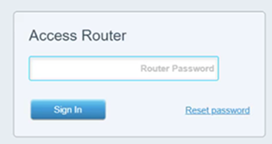
5. ルーターのパスワードを入力し、サインインをクリックします。ルーターのパスワードがわからない場合は、パスワードのリセットをクリックし、製品ラベルに記載されている親ノードのリカバリーキーを入力してください。
6. 右下の「CA」リンクをクリックします。「CA」リンクがない場合は、手順7に進んでください。

7. [接続] をクリックします。

8. [CA Router Setup] タブをクリックします。

9. 「ワイヤレス子機を追加」をクリックします。新しい子機のランプがまもなく点滅し始めます。
10. 子機のランプが青色に点灯(点滅ではなく常時点灯)したら、ネットワークへの追加が完了したことを意味します。「子機の追加を完了」をクリックし、続いて「Ok」をクリックします。

Linksysアプリ
Linksysアプリを使用し、モバイルデバイスのBluetooth®経由で、Linksys Intelligent Meshシステムに数分で子ノードを追加することも可能です。詳細はこちら。

