


Linksys LN1100のファームウェアを手動でアップデートする方法

It is recommended to keep the 自動ファームウェアアップデート turned ON, so you can receive the latest firmware updates when they become available. 最新のファームウェアアップデートが利用可能になった際に自動的にアップデートを受け取れるよう、自動ファームウェアアップデートはオンにしておくことをお勧めします。
ただし、ファームウェアを手動でアップデートする必要がある場合は、以下の方法をご利用ください。
ファームウェアリンク(非公開)
Webインターフェース
ただし、ファームウェアを手動でアップデートする必要がある場合は、以下の方法をご利用ください。
ファームウェアリンク(非公開)
Webインターフェース
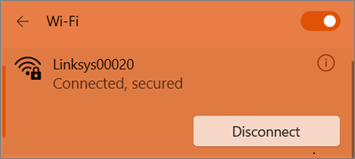
3. アドレスバーに「www.myrouter.info/fwupdate.html」と入力します。キーボードの[Enter]キーを押して続行します。
Linksys LN1100ルーターのIPアドレス(例:「https://192.168.1.1/fwupdate.html」)を使用することもできます。
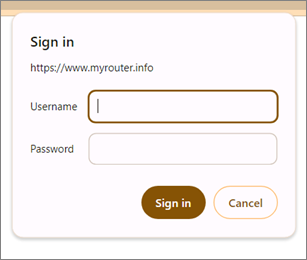
4. プロンプトが表示されたら、ユーザー名とパスワードを入力し、「サインイン」をクリックします。
a. 未設定のルーター:ルーターが工場出荷時の設定の場合は、ユーザー名とパスワードの両方に「admin」を使用します。
b. 設定済みのルーター:ルーターが設定されている場合は、ユーザー名に「admin」を使用し、パスワードはデフォルトのWi-Fiパスワードと同じです。ルーターのパスワードを変更している場合は、カスタマイズしたパスワードを使用してください。
5. 管理者パスワード欄に、現在使用しているルーターのパスワードを入力してください。この欄は、ルーターのパスワードをカスタマイズしているかどうかに関わらず、常に「admin」と表示されます。正しいルーターのパスワードを入力してください。
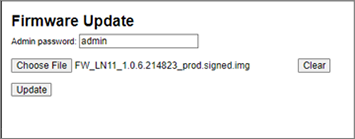
6. 「ファイルを選択」をクリックし、以前ダウンロードしたファームウェアを選択します。「更新」をクリックして続行します。
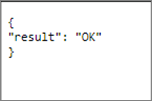
7. 「OK」という確認メッセージが表示されるまでお待ちください。この処理中はルーターの電源を切らないでください。
8. ルーターのステータスランプが点滅し始めます。ランプが以前の状態に応じて、白色または青色の点灯状態に戻るまでお待ちください。
ランプが点灯状態に戻ったら、アップデートは完了です。
Webインターフェース
1. Linksys LN1100のファームウェア をコンピュータにダウンロードしてください。
2. コンピュータをLinksys LN1100ネットワークに接続してください。
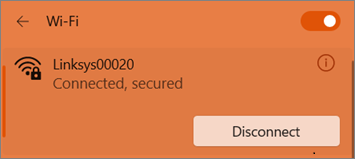
3. ブラウザを開き、アドレスバーに「www.myrouter.info」または「myrouter.info」と入力します。キーボードの[Enter]キーを押して続行します。
4. ルーターのパスワードでログインします。パスワードをカスタマイズしている場合、またはパスワードを忘れた場合は、「パスワードのリセット」をクリックし、手順に従ってルーターのパスワードを変更してください。
5. 画面下部の「CA」リンクをクリックします。

6. [接続] > [基本] をクリックします。
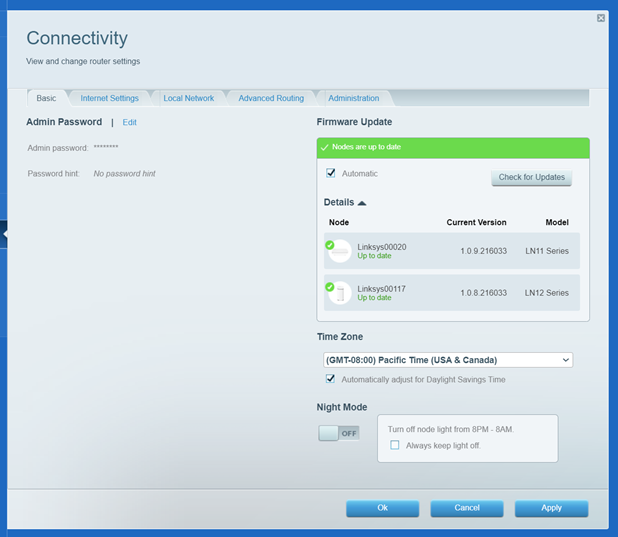
7. [ファイルを選択]をクリックし、以前にダウンロードしたファームウェアを選択して、[開始]をクリックします。

8. 「はい」をクリックして続行してください。

この処理中はルーターの電源を切らないでください。
9. [OK]をクリックしてルーターを再起動してください。
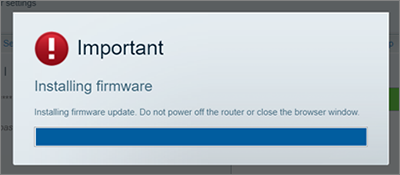
10. ルーターの状態ランプが点滅し始め、点灯状態になったらアップデートは完了です。

