


Linksys LN1100およびLN1200をプラグアンドプレイでセットアップする方法

Linksys LN1100とLinksys LN1200子ノードのセットは、プラグアンドプレイに対応しており、箱から出してすぐに使用できます。つまり、モデムに接続してインターネット接続が検出されると、メッシュネットワークはDHCPを使用して自動的にインターネット接続を設定します。
インターネット接続タイプがPPPoEの場合は、ルーターを手動で設定する必要があります。
始める前に:
インターネット接続タイプがPPPoEの場合は、ルーターを手動で設定する必要があります。
始める前に:
- パソコンまたはモバイル端末が必要です。
- 親ルーター: 親ルーターはLinksys LN1100で、モデムまたはインターネット接続機器に接続します。
- 子ノード: ルーターがLinksys LN1200とセットになっている場合、これらの子ノードがWi-Fiネットワークを拡張します。
手順
親ルーターと子ノードのランプが既に白色に点灯している場合は、このセクションをスキップして手順6に進み、セットアップウィザードを開始してください。
1. モデムと同じ場所にすべての機器を集めてください。セットアップ完了後、子ノードを移動できます。
2. 既存のルーターを取り外してください。
a.モデムと既存のルーターを使用しています。
- 既存のルーターを取り外してください。
- モデムの電源を入れ直してください。
- モデムが再起動するまで待ってから、次の手順に進んでください。
b. Wi-Fiルーターとモデムが一体型になっている機器を使用している、または自宅にルーターが全くない場合。
- 次の手順に進んでください。
3. Linksys LN1100ルーターとLinksys LN1200子ノードを接続し、電源を入れます。
子ノードは、セットアップ中はルーターの近く(親ルーターから3メートル以内)で電源を入れてください。セットアップ完了後は、移動しても構いません。
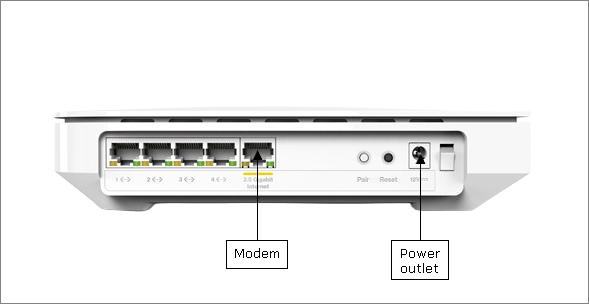
ルーターの画像はハードウェアのバージョンによって異なる場合があります。
ノードの起動が完了すると、ランプが青色に点灯します。

4. ランプがまだ青色のままの場合は、ルーターのランプが白色に点灯するまで待ちます。
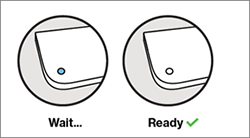
親ルーターのランプが白色に点灯しない場合は?
- ランプが赤色に点灯している場合:ランプが赤色に点灯している場合は、インターネット接続が検出されていないことを意味します。以下の手順をお試しください。
- モデムがルーターのインターネットポートに接続されていることを確認してください。
- モデムの電源を入れ直してください。モデムが準備できたら、Linksysルーターの電源を入れ直し、ランプが点灯するまでお待ちください。
- ご利用のインターネットサービスプロバイダ(ISP)がユーザー名とパスワードを必要とするPPPoE接続を要求している場合は、ISPの設定を手動で入力する必要があります。
- 青色のランプが点灯している
- モデムがルーターのインターネットポートに接続されていることを確認してください。
- モデムの電源を入れ直し、再起動するまでお待ちください。
- ランプが青色に点灯したままの場合は、ルーターが以前にリセットされた可能性があります。その場合は、別の方法で設定し直す必要があります。
5. 親ノードのライトが白色に点灯すると、子ノードはペアリング処理を開始します。子ノードのライトが白色に点灯するまでお待ちください。これには約4~5分かかります。

LinksysLN1200 子ノード

子ノードのランプが白色に点灯していない場合
LinksysLN1200 子ノード
子ノードのランプが白色に点灯していない場合
- 赤色に点灯している場合: ランプが赤色に点灯している場合は、親ルーターでインターネット接続が検出されていないことを意味します。ルーターの設定手順を確認してください。
- 赤色に点滅している場合:子ノードが親ルーターから離れすぎていることを意味します。子ノードを親ルーターに近づけてください。
- 青色に点灯している場合:ランプが青色に点灯したままの場合は、子ノードが何らかの時点でリセットされたことを意味します。ルーターのランプが白色に点灯している場合は、まず残りの手順を完了してから、別の方法で子ノードをネットワークに追加してください。
- Linksys LN1100 v2ルーターをお使いの場合は、ルーター背面のペアリングボタンを1秒間押してください。これにより、セットアッププロセスが開始され、セットアップ準備が整った子ノードのペアリングも開始されます。
すべてのノードのランプが白色に点灯したら、Wi-Fiが使用可能です。
6. ルーターの底面に記載されているデフォルトのWi-Fi名とパスワードに、モバイルデバイスまたはコンピューターを接続してください。
モバイルデバイスを使用する場合は、ルーター底面にあるQRコードをスキャンしてください。


7. ウェブブラウザを開き、アドレスバーに「www.myrouter.info」または「myrouter.info」と入力し、キーボードの[Enter]キーを押してセットアップウィザードを開始します。
6. ルーターの底面に記載されているデフォルトのWi-Fi名とパスワードに、モバイルデバイスまたはコンピューターを接続してください。
モバイルデバイスを使用する場合は、ルーター底面にあるQRコードをスキャンしてください。
7. ウェブブラウザを開き、アドレスバーに「www.myrouter.info」または「myrouter.info」と入力し、キーボードの[Enter]キーを押してセットアップウィザードを開始します。
ルーターのIPアドレスを使用することもできます。例えば、「https://192.168.1.1」はルーターのデフォルトIPアドレスです。
8. ルーターのデフォルトパスワードを入力し、「次へ」をクリックします。
デフォルトパスワードは、ルーター底面に記載されているWi-Fiパスワードと同じです。

セットアップウィザードが表示されない場合は?
- モバイルデバイスまたはデスクトップコンピュータがルーターのWi-Fiに接続されていることを確認してください。
- 「www.myrouter.info」または「myrouter.info」にアクセスしてみてください。ルーターのIPアドレス(例:「https://192.168.1.1」)を使用することもできます。これはルーターのデフォルトIPアドレスです。
- 新しいシークレットモードのWebブラウザを開くか、別のブラウザを試してみてください。
- VPNソフトウェアまたはセキュリティソフトウェアを使用している場合は、それらをオフにしてみてください。
9. Wi-Fiの名前とパスワードを設定し、「次へ」をクリックします。

10. 必要に応じてゲストネットワークを有効にし、ゲストWi-Fiパスワードを作成します。「次へ」をクリックします。
この設定は、ウェブインターフェースまたはLinksysアプリを使用していつでも変更できます。

11. ナイトモード機能をオンにするかオフにするかを選択し、「次へ」をクリックしてください。この設定は、セットアップ後にLinksysアプリで変更できます。
午後8時から午前8時までの指定時間帯にセットアップウィザードを実行し、ナイトモード機能をオンにした場合、セットアップウィザード完了時にルーターと子ノードの上部にあるライトが消灯します。

12. カスタマイズしたWiFiの設定が完了しました。「完了」をクリックしてください。これで子ノードを移動させ、ランプが再び白色に点灯するまでお待ちください。

13. Wi-Fiクライアントを新しいWi-Fi名に接続します。設定を管理するには、いつでも「www.myrouter.info」、「myrouter.info」、またはルーターのデフォルトIPアドレスである「https://192.168.1.1」にアクセスしてください。

詳細はこちら:
LinksysメッシュネットワークをLinksysクラウドアカウントに接続してリモートアクセスする方法
既存のLinksys Velopメッシュネットワークにプラグアンドプレイ対応の子ノードを追加する方法
10. 必要に応じてゲストネットワークを有効にし、ゲストWi-Fiパスワードを作成します。「次へ」をクリックします。
この設定は、ウェブインターフェースまたはLinksysアプリを使用していつでも変更できます。
11. ナイトモード機能をオンにするかオフにするかを選択し、「次へ」をクリックしてください。この設定は、セットアップ後にLinksysアプリで変更できます。
午後8時から午前8時までの指定時間帯にセットアップウィザードを実行し、ナイトモード機能をオンにした場合、セットアップウィザード完了時にルーターと子ノードの上部にあるライトが消灯します。
12. カスタマイズしたWiFiの設定が完了しました。「完了」をクリックしてください。これで子ノードを移動させ、ランプが再び白色に点灯するまでお待ちください。
13. Wi-Fiクライアントを新しいWi-Fi名に接続します。設定を管理するには、いつでも「www.myrouter.info」、「myrouter.info」、またはルーターのデフォルトIPアドレスである「https://192.168.1.1」にアクセスしてください。
詳細はこちら:
LinksysメッシュネットワークをLinksysクラウドアカウントに接続してリモートアクセスする方法
既存のLinksys Velopメッシュネットワークにプラグアンドプレイ対応の子ノードを追加する方法

