Een Linksys Pinnacle Mesh-router handmatig instellen met behulp van de installatiewizard

Linksys Pinnacle Mesh-routers die door een internetprovider worden geleverd, ondersteunen de functie Auto-Master. Dit betekent dat zodra de router is aangesloten op de apparatuur van uw internetprovider, de router zichzelf automatisch configureert. Het lampje op de router gaat stabiel wit branden zodra de router is ingesteld en online is.
In bepaalde installatiesituaties, bijvoorbeeld als het lampje wit gaat branden en/of als u de router handmatig moet configureren, volgt u deze stappen.
Modellen: SPNM60, SPNM62
Voordat u begint:
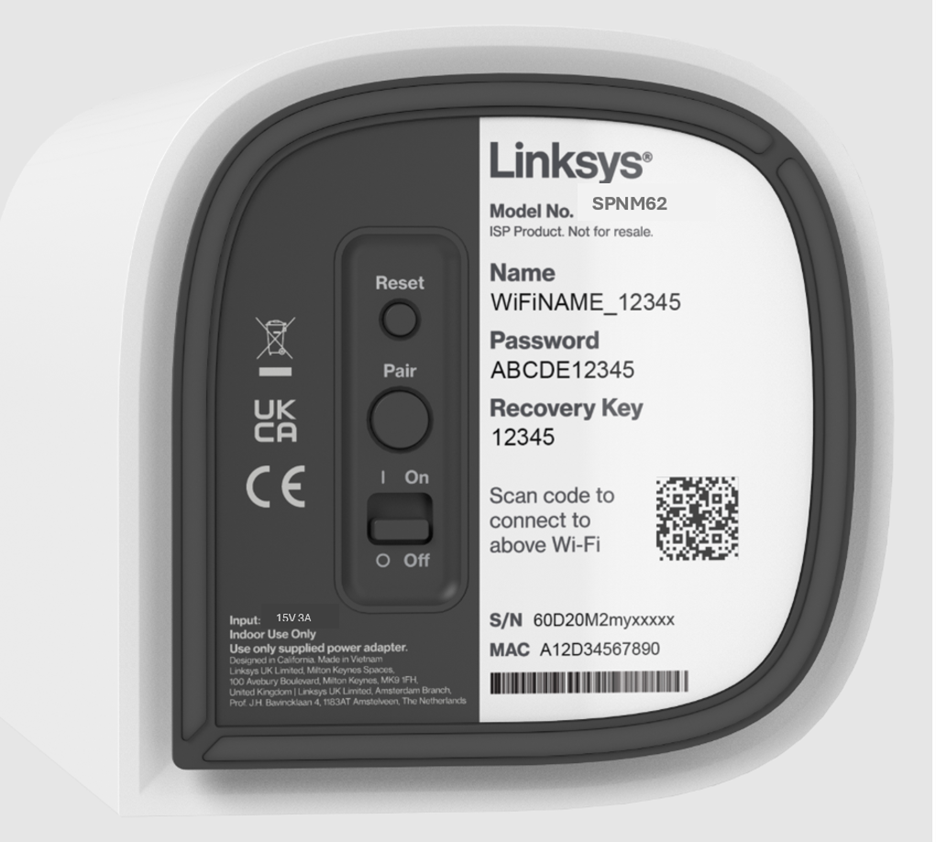
- Noteer de standaardnetwerknaam en het standaard-WiFi-wachtwoord die op de onderkant van de Linksys-router staan.
- Hoofdrouter - De hoofdrouter is de Linksys Mesh-router die op uw modem wordt aangesloten.
- Secundaire node - Een extra Linksys Mesh-node om uw WiFi-netwerk uit te breiden.
1. Zet al uw apparatuur in dezelfde ruimte als uw modem.
2. Schakel uw modem uit en weer in.
3. Verbind de hoofdrouter met een Ethernetkabel van de Internet 1-poort naar uw internetbron.
4. Gebruik de meegeleverde voedingsadapter en schakel de router in.
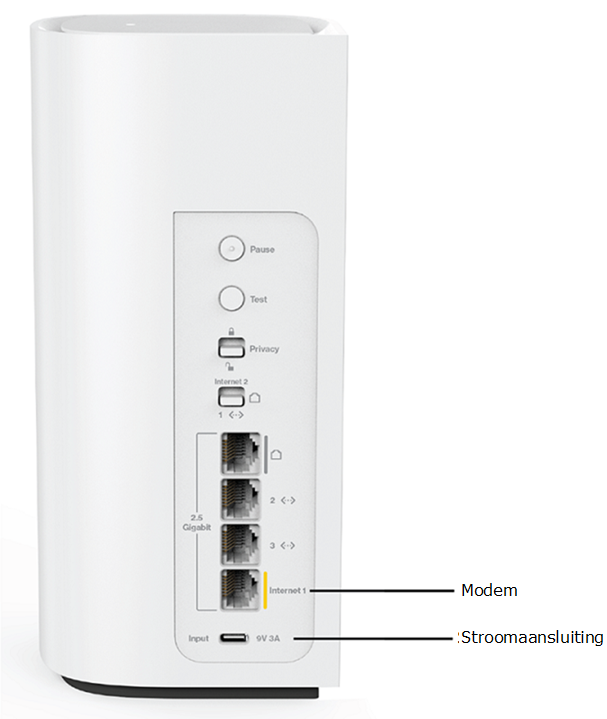
5. Controleer of het lampje op de router stabiel blauw brandt; dit geeft aan dat het apparaat klaar is voor installatie.
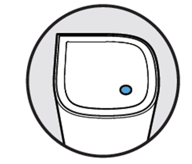
Klaar voor installatie
Als er een rood lampje brandt, houd dan de resetknop ongeveer 15 seconden ingedrukt en wacht tot het lampje stabiel blauw brandt voordat u verdergaat.
6. Verbind een computer of mobiel apparaat met het standaard Linksys-WiFi-netwerk. De WiFi-inloggegevens staan op de onderkant van de Linksys-router. U kunt ook de QR-code scannen om verbinding te maken met een mobiel apparaat.
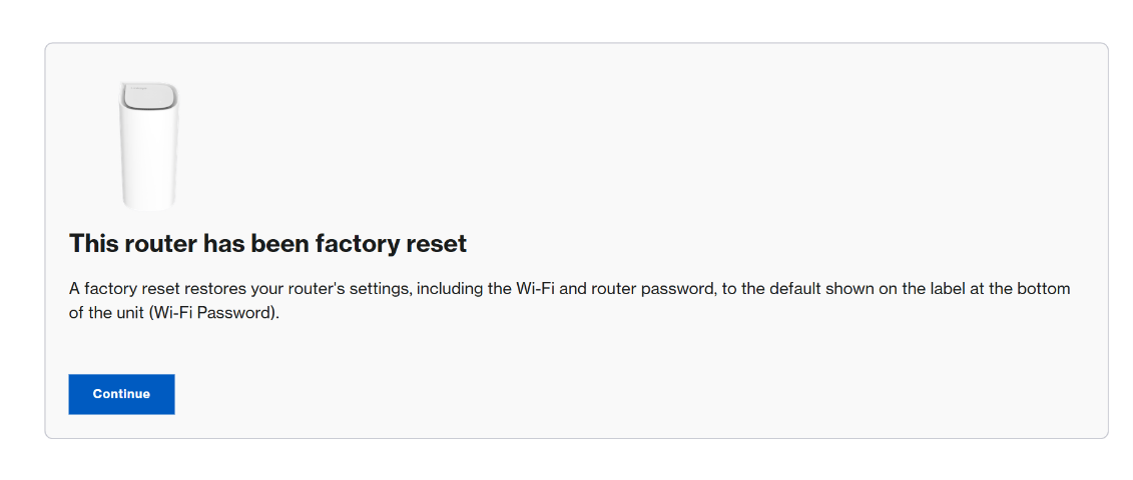
7. Open een browser op uw desktop en ga naar https://192.168.1.1. Klik op Continue (Doorgaan).
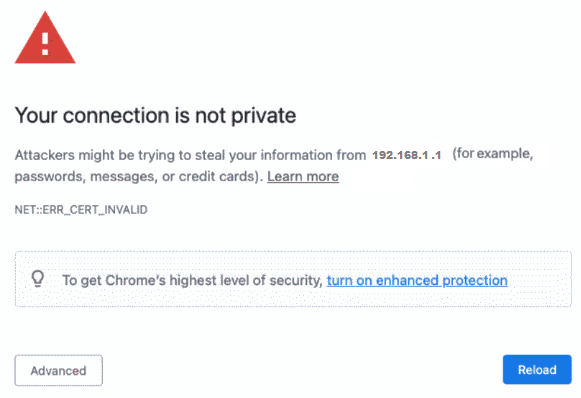
Als u het volgende browserbericht krijgt, lees dan hoe u dit bericht kunt omzeilen.
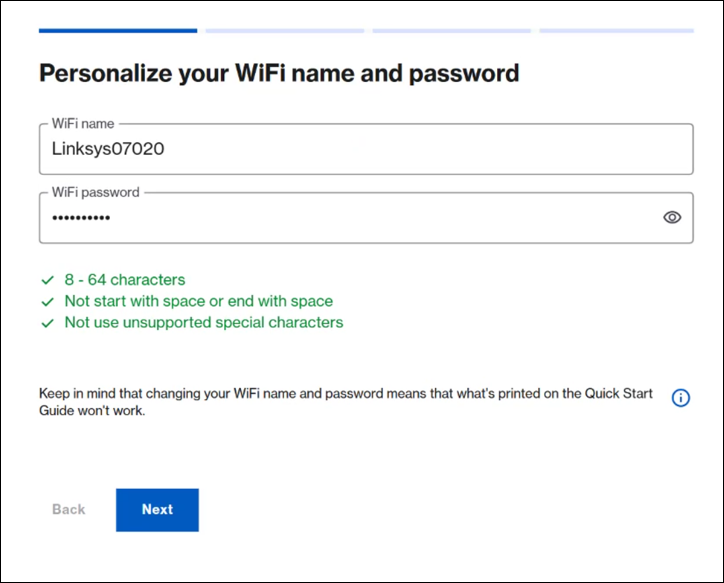
8. Pas de naam en het wachtwoord van uw WiFi aan. Klik op Next (Volgende).
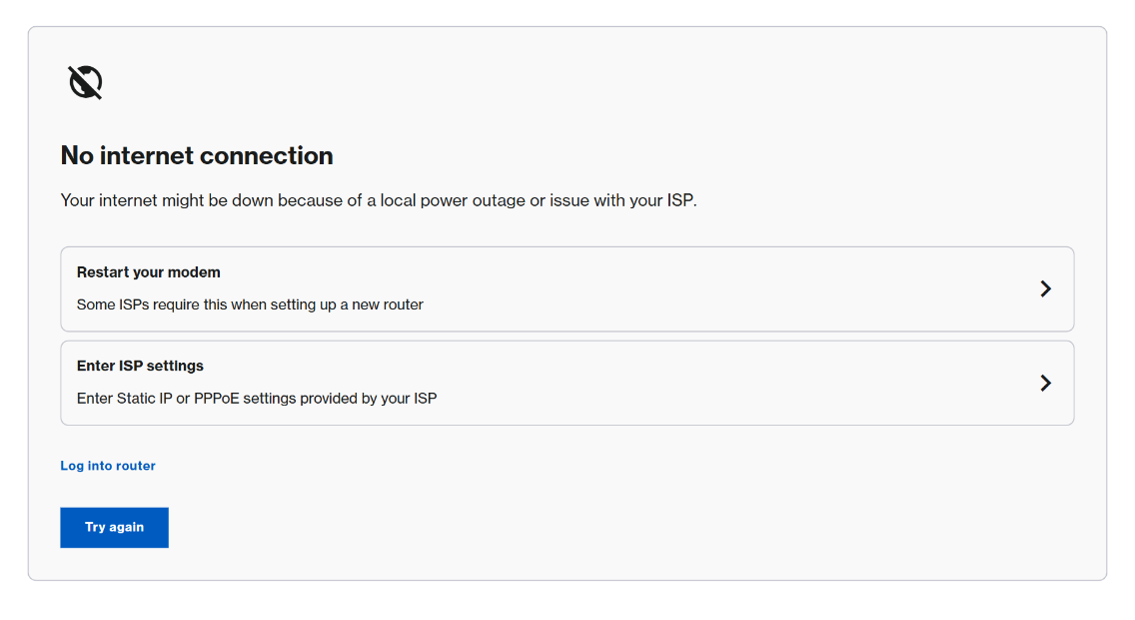
Als u het volgende bericht krijgt, controleer dan of uw router is aangesloten op de modem van uw internetprovider. Schakel uw modem en router uit en weer in en probeer het opnieuw. Als u nog steeds geen verbinding kunt maken, neem dan contact op met uw internetprovider. Om de installatiewizard over te slaan, klikt u op Log into router (Inloggen op de router).
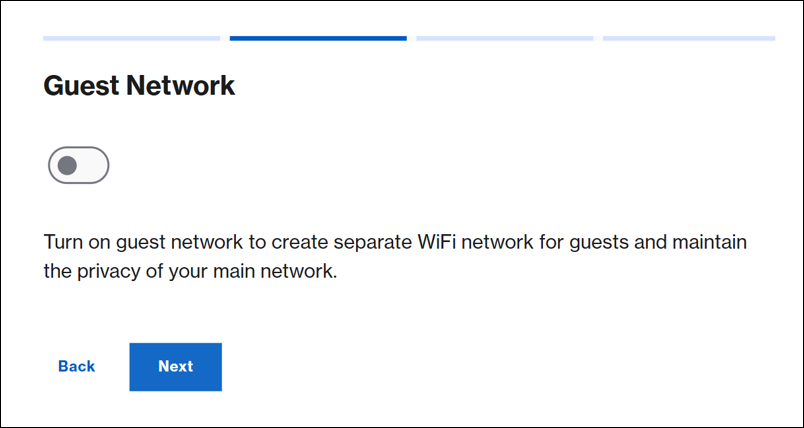
9. Schakel indien nodig het gastnetwerk in en klik op Next (Volgende).
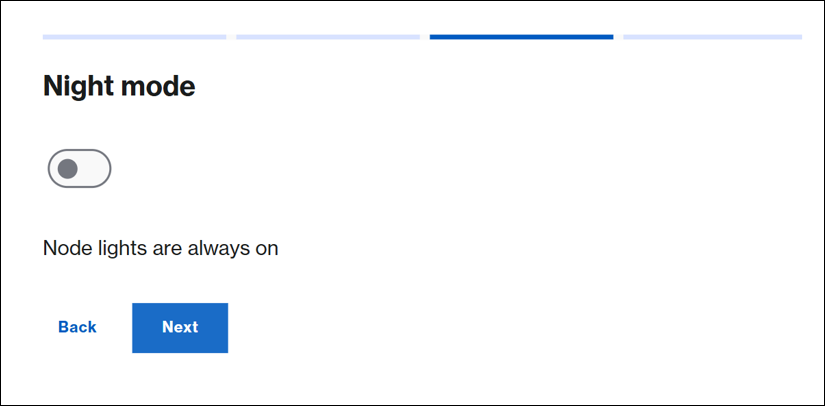
10. Schakel indien nodig de nachtmodus in. U kunt deze instelling later altijd nog aanpassen.
De nachtmodus schakelt het lampje van de router automatisch uit tussen 20.00 uur en 08.00 uur.
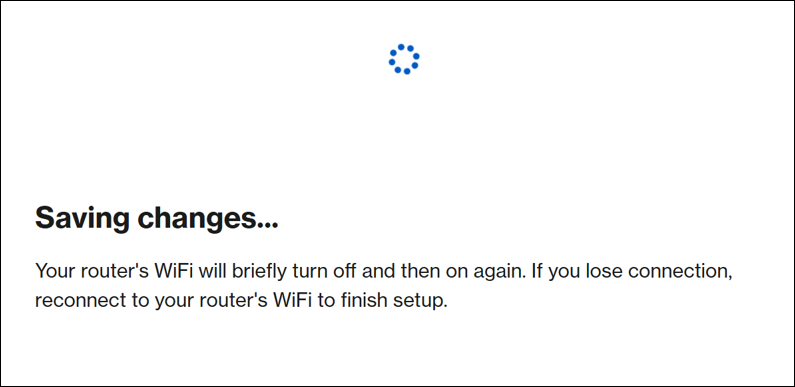
Wacht tot de instellingen zijn opgeslagen. Tijdens het opslaan van de instellingen verliest u tijdelijk de WiFi-verbinding.
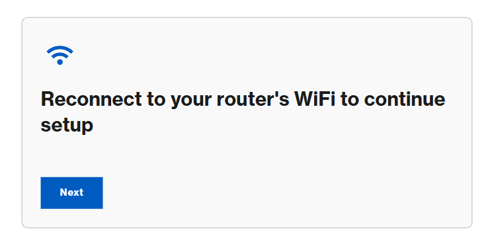
11. Maak verbinding met uw nieuwe netwerknaam wanneer u hierom wordt gevraagd om door te gaan met de installatie. Klik vervolgens op Next (Volgende).
12. Als u secundaire nodes wilt toevoegen, klikt u op Add Nodes (Nodes toevoegen) en volgt u de aangegeven stappen. U kunt ook op elk moment na de installatie nodes toevoegen. Klik op Done (Gereed).
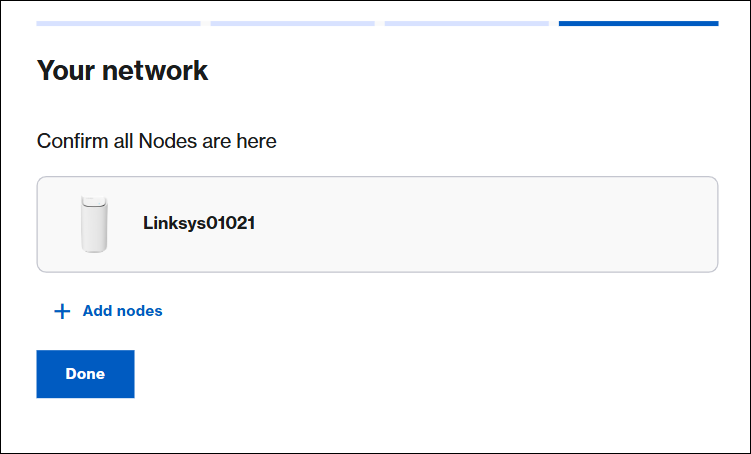
13. Noteer de WiFi-inloggegevens, druk de QR-code af of download deze om andere apparaten te verbinden. Klik op Done (Gereed).
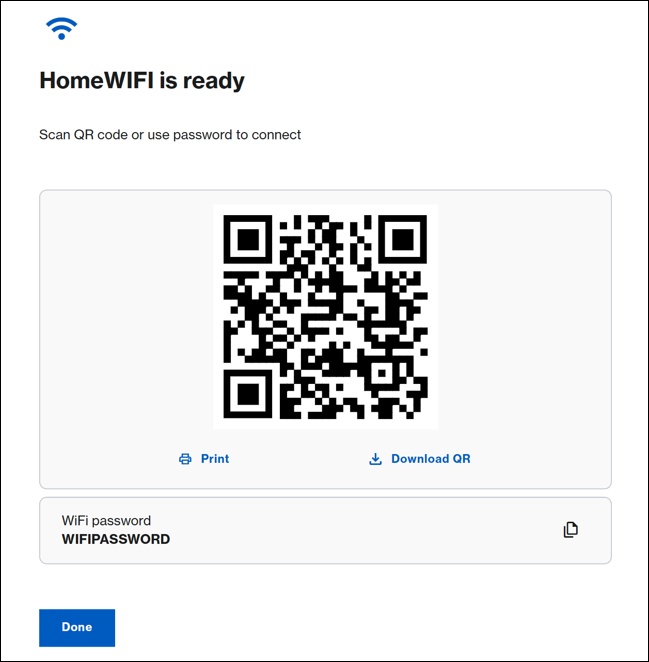
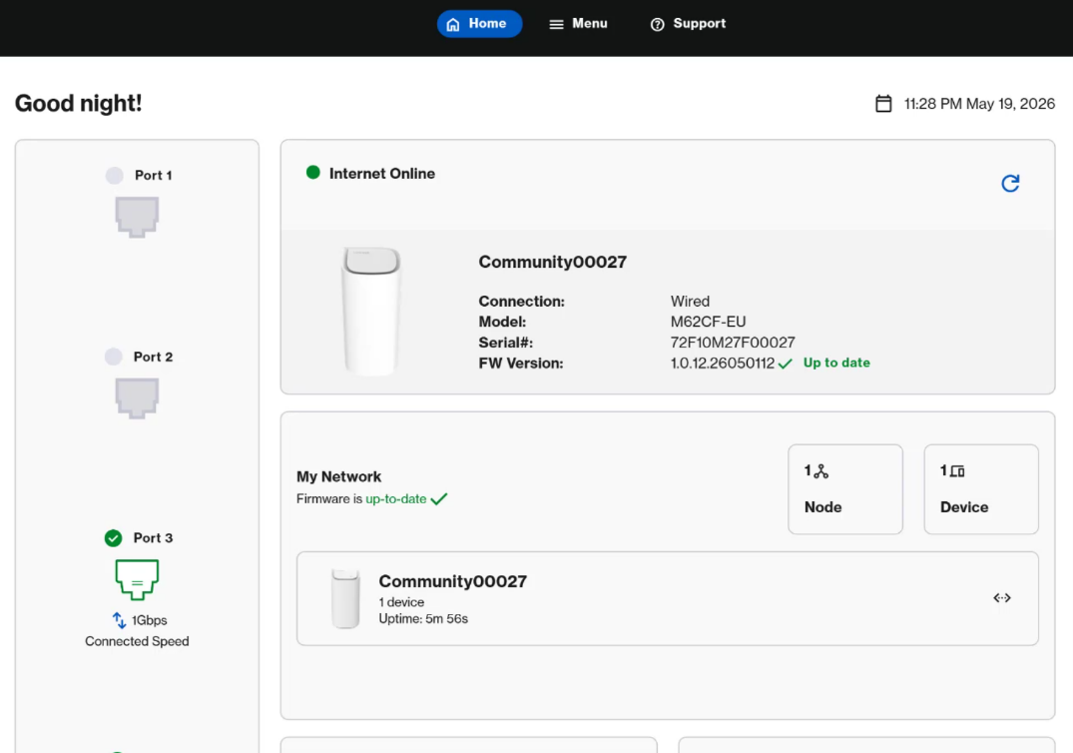
14. U komt nu op het dashboard van de router terecht.
OPMERKING: Het standaardbeheerderswachtwoord van de router is hetzelfde als het standaard WiFi-wachtwoord. Om dit te wijzigen, gaat u naar Menu > Instant-Admin (Menu > Instant-beheer).