Linksys Pinnacle Mesh 路由器外部按钮和交换机概述
Linksys Pinnacle Mesh路由器在底部和背面面板上配备了多种物理按钮和开关,每个按钮都设计用来让你更好地控制网络设置、诊断和隐私。以下是每个控制器的用途和功能简要概述,帮助您最大化路由器的效能。
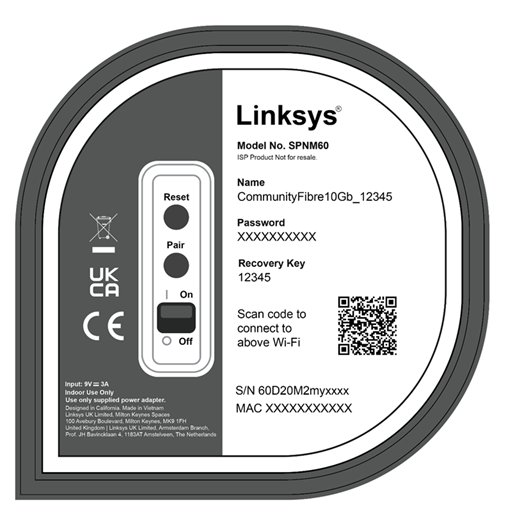
- 重置按钮 ——长按15-20秒即可将路由器恢复到出厂默认设置。
- 配对按钮 ——用于将子节点添加到网络中。
- 电源开关 ——切换开关,切换路由器的电源。
使用默认设置扫描二维码以连接 WiFi 客户端。如果 WiFi 设置已自定义,请改用路由器网页界面中的二维码。
侧面板
暂停键
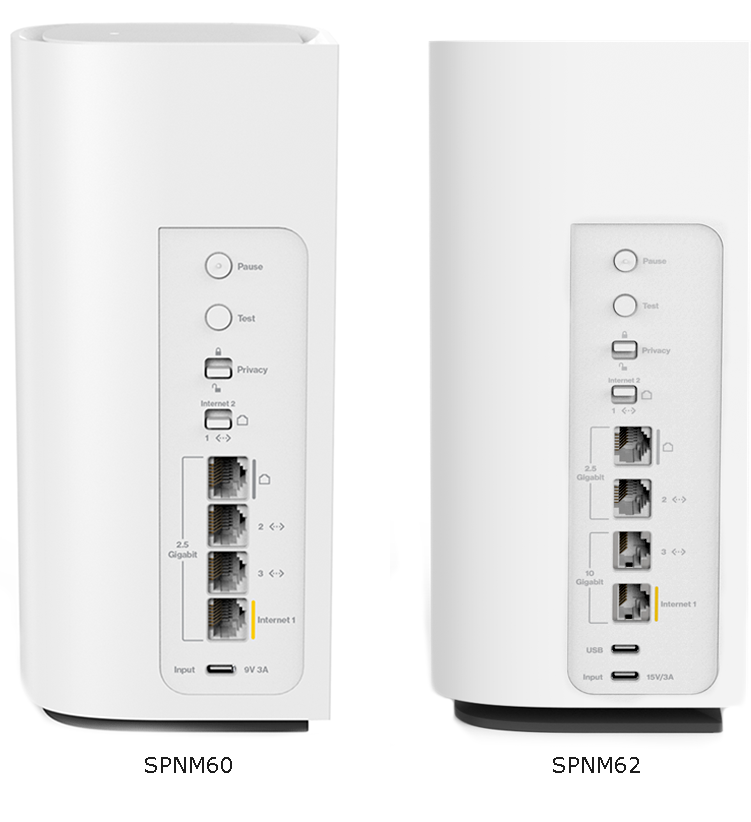
按下暂停键会阻断所有WAN流量(有线和无线)120秒。如果你有其他Linksys的SPNM60CF或SPNM62CF单元作为子节点配置,请注意暂停按钮只支持父路由器。

桥接模式不支持。
1. 按下父路由器的暂停键。顶部面板上的指示灯一旦激活,就会开始闪烁成白色。对于SPNM60TB,灯光会在红白之间闪烁。
2.暂停会停止所有WAN流量120秒。一旦网络连接恢复,灯就会恢复为恒心白色。
3.要取消暂停,只需再次按下暂停键即可。
测试按钮

点击路由器上的测试按钮进行快速诊断检查。仅支持父路由器。桥接模式不支持。
测试检查内容:
- 验证2.4GHz和5GHz的WiFi无线电都已开启
- 确认检测到互联网连接
- 验证成功的DNS解析
测试过程中,母路由器上的指示灯会闪烁白色。完成后,灯光将以以下光照状态之一表示结果:
- 绿色 ——所有测试都通过了。30秒后,灯会恢复为纯白。
- 橙色 ——DNS 或 WiFi 无线电测试失败。你需要重启路由器,灯才能恢复到之前的状态。
- 红色 ——网络连接失败。灯会保持红色直到网络连接恢复,然后切换为恒亮的白色。
隐私切换
即时隐私功能阻止任何新的无线设备加入网络。默认情况下,此功能是关闭的。 仅支持母路由器。你可以用外部切换开关,也可以在网页界面开启。

在启用此选项之前:
- 确保你想连接网络的所有设备都先连接到WiFi。然后你可以开启即时隐私功能
重要提示: 如果设备启用了私有Wi-Fi地址或随机MAC地址,由于使用了新的MAC地址,下次尝试时可能无法重新连接网络。解决方法是关闭iOS 或Android™上的随机MAC功能,关闭即时隐私,重新连接设备,然后再开启。 - 添加新子节点时,务必提前关闭该功能。节点成功添加后,你可以重新开启它们。
- 如果您的Linksys路由器启用了MAC过滤,激活即时隐私时会自动关闭MAC过滤。
要使用外部拨动开关,将其移到锁定位置以启用该功能。你也可以登录网页界面查看开关状态。
互联网2交换机
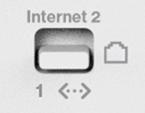
此功能保留给未来使用。确保拨动开关处于下方位置。
夜间模式
nbsp;

SPNM60TB
外部夜间模式按钮是启用或禁用该功能的次要方式。 了解更多。
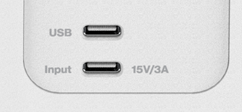
SPNM62型号配备了一个额外的USB-C接口,标注为USB接口,可用于为智能手机及其他兼容设备充电。它可以提供5V 1A的最大功率。