Linksys Pinnacle Mesh 路由器外部按鈕與開關概述
Linksys Pinnacle Mesh 路由器在底部和背面面板配備了多種實體按鈕和開關,每個按鈕都設計用來讓你更好地掌控網路設定、診斷和隱私。 以下是各控制器的使用與功能簡要介紹,幫助您最大化路由器效能。
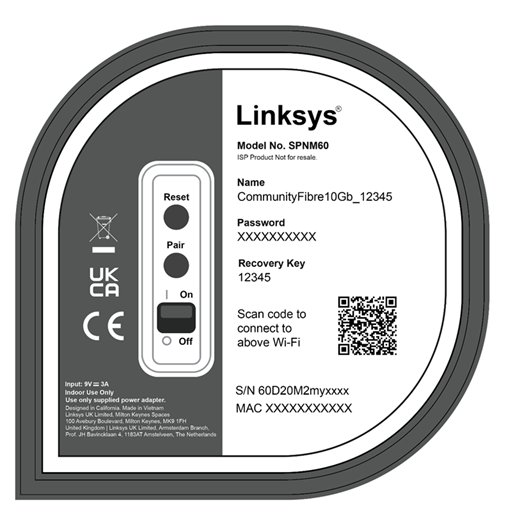
- 重置按鈕 ——長按15到20秒,將路由器恢復出廠預設。
- 配對按鈕 ——用於將子節點加入網路。
- 電源開關 ——種切換開關,用於切換路由器的電源供應。
掃描 QR 碼,使用預設設定連接到 WiFi 用戶端。 如果 WiFi 設定已經自訂,請改用路由器網頁介面中的 QR 碼。
側板
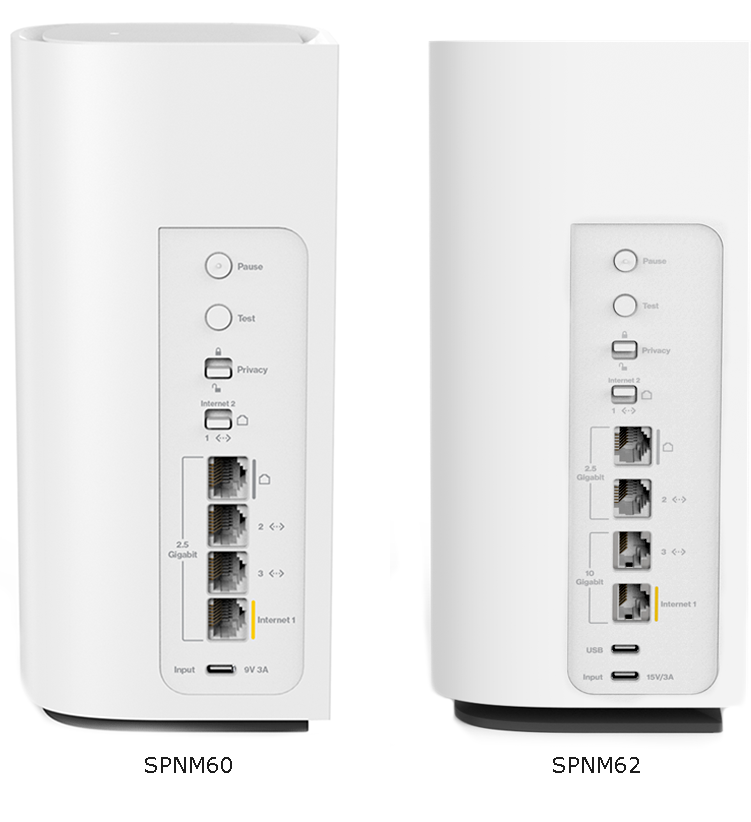
暫停鍵
按下暫停鍵會阻擋所有 WAN 流量(有線和無線)120 秒。 如果你有其他 Linksys SPNM60CF 或 SPNM62CF 單元作為子節點,請注意暫停按鈕只支援父路由器。

1. 按下父路由器的暫停鍵。 一旦上方面板的指示燈亮起,它就會開始閃爍白色。 SPNM60TB,燈光在紅白間閃爍。
2. 暫停會停止所有 WAN 流量 120 秒。 一旦網路連線恢復,燈光會恢復為堅忍白。
3. 取消暫停,只需再次按下暫停鍵即可。
測試按鈕

點擊路由器上的測試按鈕,可以快速做診斷檢查。 只支援父路由器。 橋接模式不支援。
測試與檢查項目:
- 驗證 2.4GHz 與 5GHz WiFi 無線電皆已啟用
- 確認偵測到網路連線
- 驗證 DNS 解析成功
測試時,母路由器的指示燈閃爍著白色。 完成後,燈光將以以下燈光狀態之一顯示結果:
- 綠色 ——所有測試都通過了。 30秒後,光線會恢復純白。
- 橘色 ——DNS 或 WiFi 無線電測試失敗。 你需要重新啟動路由器,燈才會回到原本的狀態。
- 紅色 ——網路連線中斷。 燈會保持紅色直到網路連線恢復,然後才會變成穩定的白燈。
隱私切換
即時隱私功能會阻止任何新的無線裝置加入網路。 預設情況下,此功能是被關閉的。 只支援母路由器。 你可以使用外部切換開關,或在網頁介面上啟用。

啟用此選項前:
- 先確保你想連接網路的所有裝置都連上 WiFi。 接著你可以啟用即時隱私功能
重要提醒: 如果裝置啟用了私人 Wi-Fi 位址或隨機 MAC 位址,新的 MAC 位址可能會阻止你下次嘗試重新連接網路。 解決方法是先在 iOS 或 Android™ 上關閉隨機 MAC 功能,關閉即時隱私,重新連接裝置,然後再重新開啟。 - 新增子節點時,務必事先關閉此功能。 成功新增節點後,你可以重新啟用它們。
- 如果你的 Linksys 路由器啟用了 MAC 過濾,啟用即時隱私會自動關閉 MAC 過濾。
要使用外接撥動開關,請將其移至鎖定位置以啟用此功能。 你也可以登入網頁介面查看交換器的狀態。
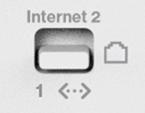
Internet 2 交換器
保留此功能以供未來使用。 確保撥動開關在下方。
夜間模式

SPNM60TB
外接夜間模式按鈕是啟用或關閉此功能的次要方式。 了解更多。
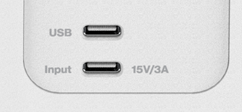
SPNM62 型號配備額外一個標示為 USB 的 USB-C端口,可用於為智慧型手機及其他相容裝置充電。 它可提供最大功率為 5V 1A。