


WiFi 프로필 또는 기본 네트워크 설정을 제거하는 방법

이전에 여러 WiFi에 연결한 적이 있는 경우, 특히 이전에 연결한 WiFi 이름(SSID)과
동일한 설정이 되어 있는 경우, 컴퓨터 무선 연결에 문제가 있을 수 있습니다.
컴퓨터에서 WiFi 프로필을 제거하면 현재 WiFi에 대한 연결 문제가 해결될 수 있습니다.
이 문서에서는 컴퓨터에서 WiFi 프로필을 제거하는 방법에 대해 안내합니다. 자세한 방법을 보시려면 아래의 컴퓨터 운영 체제를 선택하십시오.
Windows® 10
Windows 8 / Windows 8.1
Windows 7
Mac® OS X®
참고: WiFi 프로필 또는 기본 설정 네트워크 제거를 진행하면 실행을 취소할 수 없습니다. 지우려는 WiFi에 재연결 하려는 경우, 기존에 사용하였던 패스워드를 알고 있어야 합니다.
Windows® 10
단계 1:
윈도우 로고를 누르십시오 > 설정 아이콘을 누르십시오.

단계 2:
네트워크 및 인터넷 메뉴를 누르십시오.

단계 3:
Wi-F를 누르십시오.

참고: 오른쪽 아래에 위치한 네트워크 아이콘을 클릭하고 네트워크 및 인터넷 설정을 메뉴를 통해서도 진입이 가능합니다.

단계 4:
알려진 네트워크 관리를 누르십시오.

단계 5:
제거할 WiFi 프로필을 선택하고 [삭제]을 클릭합니다.

Windows 8 / Windows 8.1
Windows 8 및 8.1에는 프로필을 추가하거나 제거할 수 있는 기본 네트워크 목록이 없습니다. 그러나 네트워크 섹션을 통해 네트워크를 잊거나 명령 프롬프트를 사용하여 프로파일을 삭제하도록 선택할 수 있습니다. 다음 단계에 따라 방법을 알아보십시오.
네트워크를 통해
명령 프롬포트를 통해t
네트워크를 통해
빠른 팁: 아래 단계를 진행하기 전에 컴퓨터가 WiFi 범위 내에 있어야 합니다.
단계 1:
 하단에 위치한Charms Bar메뉴를 누르십시오.
빠른 팁: : Charms Bar를 열려면 마우스 커서를 화면 오른쪽 상단 모서리로 이동합니다.
단계 2:
네트워크 아이콘을 누르십시오.
하단에 위치한Charms Bar메뉴를 누르십시오.빠른 팁: : Charms Bar를 열려면 마우스 커서를 화면 오른쪽 상단 모서리로 이동합니다.
단계 2:
네트워크 아이콘을 누르십시오.

단계 3:
제거할 네트워크를 선택하고 연결을 시도합니다. 이 네트워크에 연결할 수 없다는 오류 메시지가 표시되면 네트워크 삭제를 누르십시오.
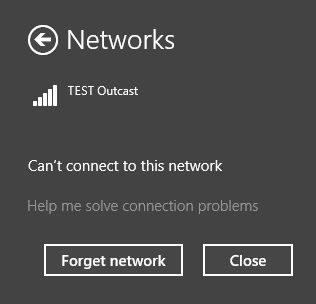
컴퓨터가 네트워크에 연결된 경우, 이름을 마우스 오른쪽 단추로 클릭한 다음 이 네트워크 삭제를 클릭합니다.

명령 프롬프트를 통해
Windows 8 및 8.1의 명령 프롬프트를 사용하면 특정 커맨드를 사용하여 프로필을 삭제하거나 컴퓨터에 저장된 모든 WiFi 프로필을 표시할 수 있습니다. 명령 프롬프트를 열려면 검색 > 검색 상자에 “명령 프롬프트”를 입력한 다음 명령 프롬프트를 클릭합니다.
- 프로필을 삭제하려면 명령줄에 netshlan delete profile name=“ProfileName”을 입력합니다.

- 컴퓨터에 저장된 모든 WiFi 프로필을 표시하려면 netshlan show profile을 입력합니다.

Windows 7
Windows 7에서 실행 중인 시스템에 다음 오류 메시지가 표시될 수 있습니다:
네트워크에 대해 이 컴퓨터에 저장된 설정이 네트워크의 요구 사항과 일치하지 않습니다.
이전 WiFi 프로필 또는 기본 설정 네트워크를 제거하면 이 문제가 해결됩니다. 방법을 보시려면 아래 단계를 참고하여 주십시오.
단계 1:
 로고 버튼을 클릭하고 제어판을 클릭하십시오
로고 버튼을 클릭하고 제어판을 클릭하십시오
단계 2:
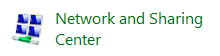
제어판 창에서 네트워크 및 공유 센터를 선택합니다.
단계 3:
무선 네트워크 관리를 클릭합니다.

단계 4:
제거할 네트워크 프로필을 선택하고 강조 표시가 완료되면 제거를 클릭합니다.

단계 5:
선택한 네트워크 프로필의 제거를 확인하는 창이 나타납니다. 계속하려면 예를 클릭하십시오.

네트워크 프로필을 성공적으로 제거했습니다.
Mac® OS X®
참고: 여기서는 Mac OS X 버전 10.7.3(Lion)이 예시로 사용됩니다.
단계 1:
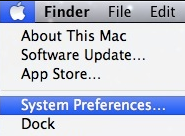
Apple® 메뉴를 클릭하고 시스템 환경 설정을 누르십시오.
Apple® 메뉴를 클릭하고 시스템 환경 설정을 누르십시오.
단계 2:
네트워크 메뉴를 누르십시오.

단계 3:
고급 메뉴를 누르십시오.

단계 4:
기본 설정 네트워크 메뉴에서 제거할 WiFi 프로필을 선택하고 강조 표시가 완료되면 빼기(-) 버튼을 누르십시오.

네트워크 프로필을 성공적으로 제거했습니다.
빠른 팁: 이제 WiFi에 다시 연결하여 컴퓨터 또는 장치에서 사용할 수 있습니다.
1118

