


Handmatig de firmware van een mesh-WiFi-systeem upgraden via een webbrowser

Het wordt aanbevolen om Automatische firmware-upgrade in te schakelen op uw Linksys Mesh WiFi-systeem. Automatische updates voor uw Linksys Mesh-systeem houden uw netwerk up-to-date met de nieuwste firmware, extra functies en andere oplossingen.
Dit artikel laat zien hoe u de firmware van uw Linksys Mesh-systeem handmatig kunt upgraden met behulp van een desktopwebbrowser.
Voordat u begint:
Voordat u begint:
- U heeft een webbrowser nodig.
- Log in op de Linksys Intelligent Mesh of Linksys Cognitive™ Mesh met uw Linksys-cloudaccount of gebruik het IP-adres van de node met uw routerwachtwoord. Meer informatie over het bepalen van het IP-adres van uw node kunt bepalen.
- Om toegang te krijgen tot een hoofdnode, voert u het IP-adres in, bijvoorbeeld https://192.168.1.1.
- Om toegang te krijgen tot een secundaire, voert u het IP-adres in met /ca, bijvoorbeeld https://192.168.1.213/ca.
Volg de onderstaande instructies om de firmware van uw Linksys Mesh-systeem handmatig te upgraden met behulp van een van deze twee methoden:
1. Download het firmware bestand naar uw computer. Om de firmware te downloaden, kies hieronder uw product.
- MX4200, MX4200C, MX8000, MX8400C en MX12600
- WHW0301 en WHW0302
- MX5300 en MX10600
- MBE7000
- MX6200
- MX8500
- VLP01
Om een succesvolle update te garanderen, controleer de integriteit van de gedownloade firmware. Zorg ervoor dat u:
- De bestandsgrootte op uw computer vergelijkt met de specificaties op de Linksys-ondersteuningspagina; een eventuele afwijking duidt op een onvolledige download.
- Controleer of het bestand de officiële extensie heeft (bijv. .img) voordat u verdergaat.
- Als uw router door uw internetprovider is geleverd, moet u rechtstreeks contact opnemen met uw internetprovider.
2. Meld u aan bij het dashboard van Linksys Intelligent Mesh of Linksys Cognitive™ Mesh met uw Linksys-cloudaccount of het IP-adres van de hoofd of secundaire node.
Als u het wachtwoord van de router nog nooit heeft gewijzigd, wordt u mogelijk gevraagd uw wachtwoord opnieuw in te stellen wanneer u een node benadert via het IP-adres. Klik op Reset password (Wachtwoord opnieuw instellen) dat op uw scherm wordt weergegeven en volg de instructies om het wachtwoord opnieuw in te stellen. Meer informatie.
3. Lokaliseer en klik op de CA-link in de rechterbenedenhoek van het scherm.

4. Onder Router Settings (Router instellingen) klik op Connectivity (Connectiviteit).

5. Klik op Choose File (Kies een bestand) en selecteer het firmware bestand dat u heeft gedownload. Klik op de Start-knop.

Tijdens de update wordt de verbinding tijdelijk verbroken terwijl de update wordt uitgevoerd.
6. Klik op Yes (Ja) en wacht tot de update is voltooid. ZET de router NIET UIT en sluit de browser niet tijdens dit proces.
7. Klik op Ok in het venster Router Reboot (Router opnieuw opstarten). De verbinding wordt tijdelijk verbroken terwijl de router opnieuw wordt opgestart.
8. Klik nogmaals op Ok om de update te voltooien.
6. Klik op Yes (Ja) en wacht tot de update is voltooid. ZET de router NIET UIT en sluit de browser niet tijdens dit proces.
7. Klik op Ok in het venster Router Reboot (Router opnieuw opstarten). De verbinding wordt tijdelijk verbroken terwijl de router opnieuw wordt opgestart.
8. Klik nogmaals op Ok om de update te voltooien.
U zou nu de firmware van uw router moeten hebben geüpgraded.
Alternatieve methode: een specifieke link gebruiken
De te gebruiken link is afhankelijk van de configuratiestatus van uw router.
Voordat u begint:
- Bepaal of uw node is geconfigureerd of dat het standaard fabrieksinstellingen zijn.
- Normaal gesproken is het standaard-IP-adres van uw node 192.168.1.1. Als het IP-adres van uw node anders is, gebruikt u dat.
- Zorg ervoor dat uw node is verbonden met internet.
- U moet het lokale wachtwoord van de router weten. Meer informatie.
1. Download het firmware bestand naar uw computer. Om de firmware te downloaden, kies hieronder uw product.
- MX4200, MX4200C, MX8000, MX8400C en MX12600
- WHW0301 en WHW0302
- MX5300 en MX10600
- MBE7000
- MX6200
- MX8500
- VLP01
Om een succesvolle update te garanderen, controleer de integriteit van uw firmware-download. Zorg ervoor dat u:
- Vergelijk de bestandsgrootte op uw computer met de specificaties op de Linksys-ondersteuningspagina; een eventuele afwijking duidt op een onvolledige download.
- Controleer of het bestand de officiële extensie heeft (bijv. .img) voordat u verdergaat.
- Als uw router door uw internetprovider is geleverd, moet u rechtstreeks contact opnemen met uw internetprovider.
2. Start een browser, voer de juiste link in zoals hieronder weergegeven (gebaseerd op de status van uw node) en druk op [ENTER].
- Voor een geconfigureerde node: Voer "http://x.x.x.x/fwupdate.html" in, waarbij x.x.x.x het IP-adres van uw node vertegenwoordigt.
- Voor een node met fabrieksinstellingen: Voer "http://x.x.x.x: 52000/fwupdate.html" in, waarbij x.x.x.x het IP-adres van uw node vertegenwoordigt.
3. Voer admin in als gebruikersnaam en voer vervolgens het wachtwoord van uw lokale router in. Klik op Sign in (Aanmelden) te klikken.

4. Tik op Choose File (Kies bestand) en selecteer het firmware bestand dat u heeft gedownload.

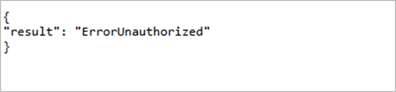
5. Voer uw persoonlijke routerbeheerderswachtwoord in het veld Admin password (Beheerderswachtwoord) in.
Het veld kan standaard admin weergeven, maar uw persoonlijke wachtwoord is vereist om een foutmelding ErrorUnauthorized te voorkomen.
6. Klik op Update (Bijwerken) als u klaar bent.
7. Wacht tot u het bericht “result”: "OK” ontvangt in de browser.
Gedragingen van het lampje waar u rekening mee moet houden:
- Zodra het opnieuw opstarten is voltooid, zal een geconfigureerde node een stabiel blauw lampje (voor Linksys Intelligent Mesh-producten) of een stabiel wit lampje (voor Linksys Cognitive Mesh-producten) na de upgrade, wat betekent dat het weer online is.
- Aan de andere kant zal een node die op de fabrieksinstellingen staat (niet geconfigureerd) een stabiel paars lampje (voor Linksys Intelligent Mesh-producten) of een stabiel blauw lampje (voor Linksys Cognitive Mesh-producten), wat aangeeft dat het klaar is voor installatie.
Meer informatie:
De firmware van uw Mesh-systeem upgraden

