


Aggiornamento manuale del firmware di un sistema Wi-Fi mesh Linksys

Mantenere aggiornato il sistema Wi-Fi mesh Linksys contribuisce a migliorare la sicurezza, la stabilità, le prestazioni e la compatibilità con le funzionalità più recenti. Sebbene si raccomandino gli aggiornamenti automatici del firmware, è possibile installare il firmware manualmente se l’assistenza Linksys lo ha indicato o se è necessario installare una versione specifica del firmware.
Quando aggiornare manualmente il firmware del router mesh:
- Gli aggiornamenti automatici falliscono ripetutamente durante l'installazione.
- L'attuale firmware sta compromettendo la stabilità della rete.
- È necessario accedere a funzioni critiche o in anteprima non ancora disponibili tramite l'aggiornamento automatico.
- Non è possibile aggiornare il firmware tramite l'app mobile.
Prima di iniziare:
- Assicurarsi che il router sia connesso a Internet.
- Prima di aggiornare il firmware, assicurarsi di disporre di quanto segue:
✔ Scaricare il firmware corretto per il tuo modello di rete mesh WiFi Linksys.
✔ Un computer con un browser web compatibile.
✔ La password di amministratore del router.
✔ Un'alimentazione stabile. Non scollegare né riavviare il router durante l'aggiornamento.
✔ Per un aggiornamento più affidabile, collegare il computer al nodo principale utilizzando un cavo Ethernet.
✔ Un computer con un browser web compatibile.
✔ La password di amministratore del router.
✔ Un'alimentazione stabile. Non scollegare né riavviare il router durante l'aggiornamento.
✔ Per un aggiornamento più affidabile, collegare il computer al nodo principale utilizzando un cavo Ethernet.
- Se il dispositivo Linksys è stato fornito dal proprio provider di servizi Internet (ISP), contattare quest'ultimo per ottenere gli aggiornamenti del firmware. I dispositivi gestiti dall'ISP utilizzano un firmware approvato dall'ISP.
- Assicurarsi che il file scaricato corrisponda alla dimensione indicata nella pagina di assistenza di Linksys.
Esempio:
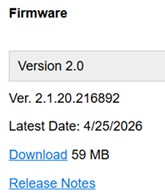
- Verificare che il file del firmware abbia l'estensione corretta (ad esempio .img).
- Se non si è sicuri che il download sia stato completato correttamente, scaricare nuovamente il firmware prima di continuare.
Utilizza il metodo più adatto alla tua situazione.
- Metodo 1 (consigliato): utilizzare questo metodo se è possibile accedere all'interfaccia web del router Linksys.
- Metodo 2 (alternativo): utilizzare questo metodo solo se:
- Non è possibile accedere all'interfaccia web del router Linksys.
- L'assistenza tecnica di Linksys ha indicato di utilizzare questo metodo.
- Il router presenta ancora le impostazioni predefinite di fabbrica.
1. Accedi al pannello di controllo di Linksys Intelligent Mesh o Linksys Cognitive Mesh utilizzando l'indirizzo IP del nodo principale o secondario.
Se la password del router non è mai stata modificata, potrebbe essere richiesto di reimpostarla quando si accede a un nodo tramite il suo indirizzo IP. È sufficiente fare clic su Reset password (Reimposta password), che apparirà sullo schermo, e seguire le istruzioni visualizzate per reimpostare la password. Ulteriori informazioni.
2. Individuare e fare clic sul link CA nell'angolo in basso a destra dello schermo. Se non è presente alcun link CA, passare al passaggio successivo.

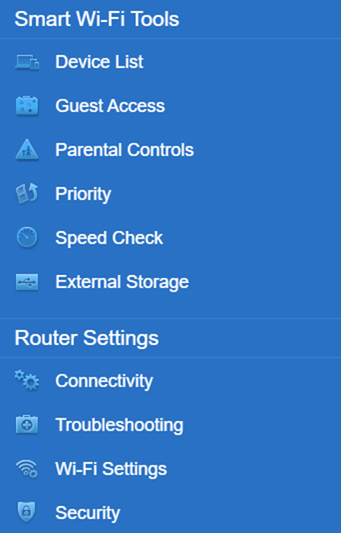
3. Fare clic su Connectivity (Connettività) in Router Settings (Impostazioni del router).
4. Fare clic su Choose File (Seleziona file) e selezionare il file del firmware scaricato. Fare clic sul pulsante Start (Avvia).
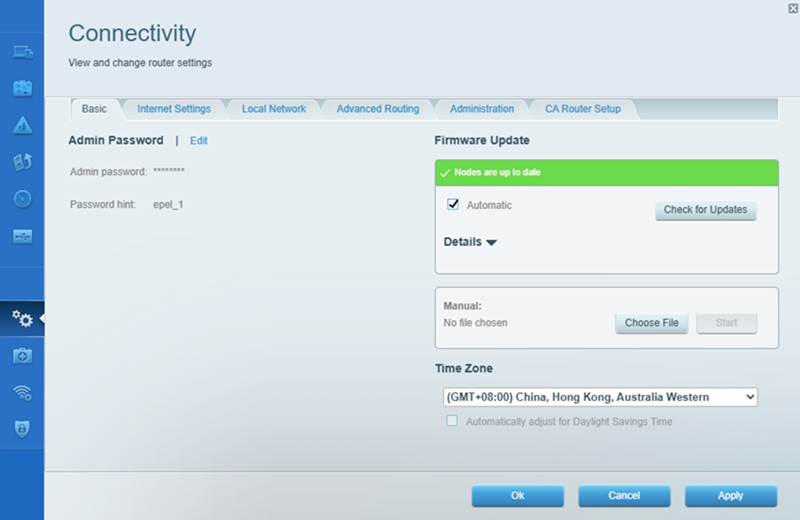
Durante l'aggiornamento, la connessione verrà temporaneamente interrotta.
5. Fare clic su Yes (Sì) e attendere il completamento dell'aggiornamento. NON spegnere il router né chiudere il browser durante questa procedura.
6. Fare clic su Ok nella finestra Router Reboot (Riavvio del router). La connessione verrà temporaneamente interrotta mentre il router si riavvia.
7. Fare nuovamente clic su Ok per completare l'aggiornamento.
L'aggiornamento del firmware del router dovrebbe essere completato.
1. Aprire un browser, inserire il link appropriato come indicato di seguito (a seconda dello stato del proprio nodo) e quindi premere [INVIO].
- Per un nodo configurato: inserire “https://x.x.x.x/fwupdate.html”, dove x.x.x.x rappresenta l’indirizzo IP del proprio nodo.
- Per un nodo con le impostazioni predefinite di fabbrica: inserire “https://x.x.x.x:52000/fwupdate.html”, dove x.x.x.x rappresenta l'indirizzo IP del nodo.
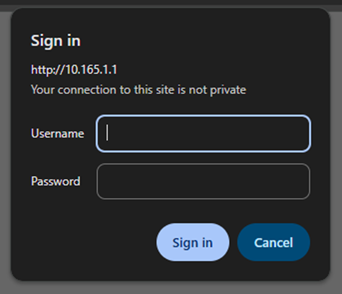
2. Inserisci admin come nome utente, quindi inserisci la password locale del tuo router. Fare clic su Sign in (Accedi).
3. Fare clic su Choose File (Seleziona file), quindi selezionare il firmware scaricato.
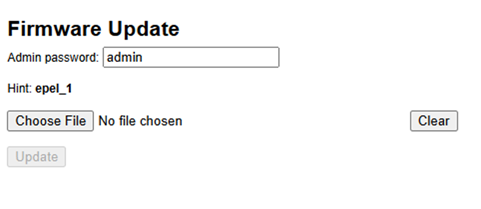
4. Inserire la password di amministratore personalizzata del tuo router nel campo Admin password (Password amministratore).
Il campo può avere come valore predefinito admin, ma è necessaria la password personalizzata per evitare che venga visualizzato il messaggio di errore ErrorUnauthorized.

5. Una volta terminato, fare clic su Update (Aggiorna).
6. Attendere fino a quando il browser non visualizza il messaggio “result”: "OK”.
A questo punto il firmware del router dovrebbe essere stato aggiornato correttamente.
- Al riavvio, un nodo configurato mostrerà una luce blu fissa per i prodotti Linksys Intelligent Mesh o una luce bianca fissa per i prodotti Linksys Cognitive Mesh dopo l'aggiornamento, a indicare che è di nuovo online.
- D'altra parte, un nodo con le impostazioni di fabbrica (non configurato) mostrerà una luce viola fissa per i prodotti Linksys Intelligent Mesh o una luce blu fissa per i prodotti Linksys Cognitive Mesh, a indicare che è pronto per la configurazione.
Se l'aggiornamento del firmware non viene completato correttamente:
- Riavvia il router e riprova ad eseguire l'aggiornamento.
- Assicurarsi di inserire la password corretta del router.
Ulteriori informazioni:

